Cómo instalar fuentes y letras nuevas en Windows
Personalizar la apariencia de tu ordenador puede comenzar con un cambio sencillo pero efectivo: instalar tipografías personalizadas. Si deseas darle un toque único a tus documentos, diseños o presentaciones, es fundamental conocer cómo instalar fuentes y letras nuevas en Windows. Este proceso es más sencillo de lo que parece y no requiere herramientas externas. A continuación, te explicaremos paso a paso los métodos más eficaces para añadir nuevas fuentes al sistema, ya sea mediante la instalación manual, desde la carpeta de fuentes del sistema o a través de la aplicación de Configuración. Aprovecha esta funcionalidad para mejorar tu experiencia visual en Windows.
Guía completa para Cómo instalar fuentes y letras nuevas en Windows
Instalar nuevas fuentes en un sistema operativo Windows es una tarea sencilla que permite personalizar la apariencia del texto en documentos, diseños gráficos o navegadores. Conocer Cómo instalar fuentes y letras nuevas en Windows correctamente asegura que las tipografías estén disponibles en todas las aplicaciones compatibles, como Microsoft Word, Adobe Photoshop o navegadores web. A continuación, se presentan los pasos detallados y recomendaciones clave para llevar a cabo este proceso sin errores.
Descargar fuentes desde fuentes confiables
Para Cómo instalar fuentes y letras nuevas en Windows, el primer paso es obtener los archivos de fuente desde sitios web confiables. Plataformas como Google Fonts, DaFont, Font Squirrel o Behance ofrecen fuentes gratuitas y con licencias adecuadas para uso personal o comercial. Es fundamental verificar la licencia de cada fuente antes de descargarla y asegurarse de que el archivo no contenga malware. Los formatos más comunes son .TTF (TrueType Font) y .OTF (OpenType Font), ambos ampliamente compatibles con Windows.
Instalar fuentes manualmente desde el Explorador de archivos
Una vez descargado el archivo de fuente, se puede instalar manualmente haciendo doble clic sobre él. Esto abrirá una vista previa de la tipografía. En la esquina superior izquierda, aparecerá un botón que dice Instalar. Al hacer clic en él, Windows copiará automáticamente la fuente en la carpeta de fuentes del sistema (ubicada en C:WindowsFonts). Este método es uno de los más directos para Cómo instalar fuentes y letras nuevas en Windows, y no requiere herramientas adicionales.
Instalar fuentes a través del Panel de Control
Otra forma de Cómo instalar fuentes y letras nuevas en Windows es mediante el Panel de Control. Se debe navegar a Apariencia y personalización > Fuentes. Al abrir esta sección, se puede arrastrar y soltar el archivo de fuente directamente en la ventana, o hacer clic derecho sobre el archivo descargado y seleccionar Instalar para todos los usuarios. Este método es útil cuando se desea instalar fuentes de forma permanente y accesible para todas las cuentas del equipo.
Verificar que la fuente se haya instalado correctamente
Después de seguir los pasos para Cómo instalar fuentes y letras nuevas en Windows, es recomendable comprobar que la instalación fue exitosa. Abra una aplicación como WordPad, Microsoft Word o Paint, y busque el nombre de la fuente en el menú desplegable de fuentes. Si aparece, significa que ya está disponible. En caso contrario, reinicie la aplicación o el equipo, ya que algunas aplicaciones requieren reinicio para detectar nuevas fuentes.
Organizar y gestionar fuentes instaladas
Con el tiempo, instalar muchas fuentes puede ralentizar ciertas aplicaciones, especialmente programas de diseño. Para Cómo instalar fuentes y letras nuevas en Windows de manera eficiente, es recomendable gestionarlas adecuadamente. Puede desinstalar fuentes no utilizadas desde el Panel de Control > Fuentes, o utilizar herramientas como NexusFont o FontBase para organizar, activar o desactivar fuentes según sea necesario, optimizando así el rendimiento del sistema.
| Método | Descripción | Requisitos |
| Instalación con doble clic | Abra el archivo .TTF o .OTF y haga clic en Instalar | Fuente descargada en el equipo |
| Arrastrar y soltar en Panel de Control | Arrastre el archivo de fuente a la carpeta Fuentes del Panel de Control | Acceso al Panel de Control |
| Instalación con clic derecho | Haga clic derecho en el archivo y seleccione Instalar | Permisos de administrador (opcional) |
| Instalación para todos los usuarios | Utilice Instalar para todos los usuarios desde el menú contextual | Cuenta con privilegios de administrador |
| Uso de software de gestión | Instale y active fuentes mediante aplicaciones especializadas | Programa externo instalado (ej. FontBase) |
Preguntas Frecuentes
¿Cómo descargar fuentes nuevas para Windows?
Para descargar fuentes nuevas, puedes visitar sitios web confiables como Google Fonts, DaFont o Font Squirrel. Asegúrate de elegir fuentes compatibles con Windows y de verificar que tengan licencias adecuadas para uso personal o comercial. Una vez descargado el archivo, generalmente en formato TTF o OTF, guárdalo en una carpeta accesible para instalarlo posteriormente.
¿Dónde debo colocar los archivos de fuentes descargados?
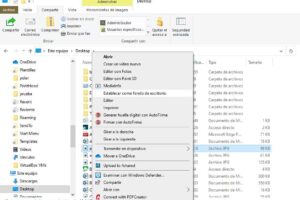
No es necesario mover manualmente los archivos a carpetas del sistema. Puedes instalarlos directamente haciendo clic derecho en el archivo descargado y seleccionando Instalar. Sin embargo, si deseas almacenarlos de forma organizada, la carpeta predeterminada de fuentes en Windows es C:WindowsFonts, aunque no debes copiarlos allí manualmente sin instalación.
¿Cómo instalar una fuente descargada en Windows 10 o 11?
Para instalar una fuente, haz doble clic en el archivo descargado (TTF o OTF) y luego haz clic en el botón Instalar en la ventana de previsualización. Alternativamente, haz clic derecho en el archivo y selecciona Instalar para todos los usuarios si tienes permisos de administrador. Tras esto, la fuente estará disponible en programas como Word, Photoshop o Canva.
¿Por qué mi fuente nueva no aparece en mi programa?
Es posible que debas reiniciar el programa después de instalar la fuente, ya que muchas aplicaciones solo cargan las fuentes disponibles al iniciar. Si el problema persiste, verifica que el archivo se haya instalado correctamente y que no esté dañado. También asegúrate de que el programa que usas admita el tipo de fuente TTF o OTF que instalaste.