Cómo cambiar el fondo de pantalla si Windows no está activado
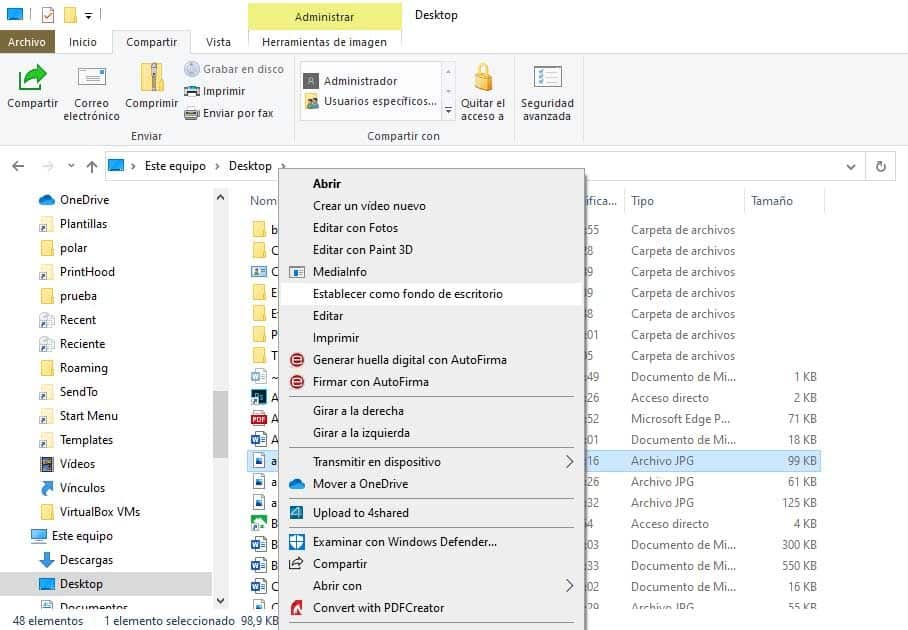
Muchas personas se preguntan cómo cambiar el fondo de pantalla si Windows no está activado, especialmente al notar limitaciones tras la instalación del sistema operativo. Aunque Windows permite personalizar el escritorio en su versión no activada, ciertas opciones están restringidas, como la posibilidad de aplicar cambios de forma permanente. Sin embargo, existen métodos alternativos que permiten modificar el fondo de pantalla sin necesidad de activar la licencia. Este artículo explica paso a paso cómo cambiar el fondo de pantalla si Windows no está activado, ofreciendo soluciones prácticas y seguras para mantener un entorno de trabajo personalizado sin violar los términos de uso del sistema.
Cómo cambiar el fondo de pantalla si Windows no está activado
Existen varias razones por las que un usuario puede necesitar personalizar su entorno de trabajo incluso cuando Windows no está activado. Aunque Microsoft limita ciertas funciones estéticas y de personalización en sistemas no activados, es posible, en ciertos casos, modificar el fondo de pantalla mediante métodos alternativos. Este artículo explica detalladamente cómo proceder, ofreciendo soluciones técnicas, recomendaciones y explicaciones claras para cada escenario.
¿Por qué Windows restringe el cambio de fondo de pantalla si no está activado?
Cuando Windows no está activado, el sistema operativo entra en un estado limitado donde funciones como la personalización del escritorio están restringidas. Esto se debe a que Microsoft utiliza este mecanismo como incentivo para la activación legal del sistema. El fondo de pantalla, junto con opciones como el color del tema o el salvapantallas, queda bloqueado en la configuración gráfica estándar. Sin embargo, estas restricciones no siempre son absolutas, especialmente si se recurre a métodos avanzados o a herramientas de terceros que interactúan directamente con el sistema.
Alternativas para cambiar el fondo sin activar Windows
Aunque el panel de configuración de Windows no lo permita, es posible cambiar el fondo de pantalla si Windows no está activado mediante métodos manuales. Una opción viable es modificar el valor del fondo de pantalla directamente en el registro de Windows. Otra alternativa es el uso de herramientas de terceros que no dependen de las APIs restringidas por la licencia. También se puede reemplazar el archivo de fondo predeterminado del sistema en la carpeta de recursos del sistema, siempre que se tengan permisos de administrador. Estos métodos requieren precaución, ya que un error puede afectar la estabilidad del sistema.
Uso del Editor del Registro para cambiar el fondo de pantalla
El Editor del Registro (regedit) permite acceder a claves del sistema que controlan el fondo del escritorio. Para cambiar el fondo de pantalla si Windows no está activado, sigue estos pasos: 1. Abre el Editor del Registro como administrador (escribe regedit en el menú Inicio y ejecútalo como administrador). 2. Navega a la siguiente ruta: `HKEY CURRENT USERControl PanelDesktop` 3. Busca la entrada llamada Wallpaper y haz doble clic sobre ella. 4. Ingresa la ruta completa de la imagen que deseas usar (por ejemplo: `C:Fondosfondo.jpg`). 5. Reinicia el equipo o cierra y vuelve a iniciar el Explorador de archivos para que el cambio surta efecto. Este método no siempre funciona en todas las versiones, pero es efectivo si el sistema aún permite modificaciones profundas.
Reemplazo manual del archivo de fondo del sistema
Otro método avanzado consiste en reemplazar el archivo de fondo predeterminado de Windows. Este archivo suele estar ubicado en `C:WindowsWebWallpaperWindowsimg0.jpg` (la ruta puede variar según la versión). Para aplicar este cambio: 1. Copia una imagen de tu preferencia al portapapeles o guárdala en otra ubicación. 2. Accede a la carpeta mencionada con privilegios de administrador. 3. Renombra el archivo original (por ejemplo, a `img0 original.jpg`) como respaldo. 4. Pega tu imagen con el nombre `img0.jpg`. 5. Asegúrate de que la imagen tenga el formato correcto (JPG o PNG recomendado) y que las dimensiones sean adecuadas. Este método puede restaurarse automáticamente tras una actualización del sistema, pero es útil para cambios temporales.
Uso de software de terceros para personalización del escritorio
Existen programas de terceros como Wallpaper Engine, John’s Background Switcher o incluso herramientas más simples como Nitrogen (portado a Windows), que pueden ignorar las restricciones de Windows no activado al gestionar fondos de pantalla de forma independiente. Estos programas ejecutan sus propios procesos para mostrar imágenes de fondo, evitando así las APIs bloqueadas. Es importante descargarlos desde fuentes oficiales para evitar malware. Aunque algunos son de pago, otros ofrecen versiones gratuitas con funcionalidades básicas suficientes para cambiar el fondo manualmente.
| Método | ¿Requiere activación de Windows? | Dificultad | Permanencia del cambio | Riesgo del sistema |
| Configuración gráfica de Windows | Sí | Baja | Inmediata (no aplica) | Ninguno |
| Editor del Registro | No | Media | Alta (hasta reinicio o actualización) | Medio (error de registro) |
| Reemplazo de archivo del sistema | No | Alta | Variable (puede revertirse con actualizaciones) | Alto (modificación de sistema) |
| Software de terceros | No | Baja a media | Alta (mientras el software esté activo) | Bajo a medio (según origen) |
| Modo seguro con personalización | No | Alta | Baja | Alto |
Preguntas Frecuentes
¿Es posible cambiar el fondo de pantalla si Windows no está activado?
Sí, es posible cambiar el fondo de pantalla incluso si Windows no está activado. Aunque algunas personalizaciones avanzadas pueden estar limitadas, la función básica de cambiar el fondo sigue disponible desde la configuración de Personalización en el menú de inicio.
¿Dónde se encuentra la opción para cambiar el fondo de pantalla en Windows sin activación?
La opción para cambiar el fondo de pantalla se encuentra en Configuración > Personalización > Fondos. Esta ruta sigue siendo accesible en versiones no activadas de Windows, permitiendo seleccionar imágenes guardadas localmente o usar fondos predeterminados.
¿Qué sucede si la opción de fondo de pantalla está bloqueada o no responde?
Si la opción no responde, puede deberse a una política del sistema o a un error temporal. Intenta reiniciar el Explorador de archivos desde el Administrador de tareas o verifica si hay alguna restricción impuesta por un perfil de grupo o por el modo de licencia.
¿Puedo usar imágenes personalizadas como fondo si Windows no está activado?
Sí, puedes usar imágenes personalizadas como fondo de pantalla sin necesidad de activar Windows. Simplemente selecciona la imagen guardada en tu equipo desde la sección de Fondos en Configuración y aplícala normalmente.