Solución: El PC no se apaga, se reinicia solo
Cuando el equipo no se apaga correctamente y en su lugar se reinicia de forma inesperada, puede resultar frustrante y afectar el rendimiento del sistema. Este problema puede deberse a configuraciones incorrectas, actualizaciones automáticas, fallos de hardware o drivers desactualizados. En muchos casos, los usuarios enfrentan esta dificultad sin saber cómo resolverla. Afortunadamente, existen pasos claros y efectivos para diagnosticar y corregir la causa raíz. Este artículo aborda la , ofreciendo guías prácticas para restaurar el funcionamiento normal del equipo y evitar interrupciones no deseadas durante el uso diario.
Diagnóstico y corrección del problema: Solución: El PC no se apaga, se reinicia solo
Cuando un equipo presenta el comportamiento de que no se apaga correctamente y, en su lugar, se reinicia de forma inesperada, puede deberse a diversas causas técnicas que afectan tanto al sistema operativo como a componentes de hardware o configuraciones del BIOS. Este tipo de fallo no solo interrumpe el uso normal del equipo, sino que también puede acelerar el desgaste de componentes internos o provocar pérdida de datos. La Solución: El PC no se apaga, se reinicia solo requiere un enfoque sistemático que incluya revisar configuraciones del sistema, controladores, actualizaciones, alimentación eléctrica y estado del hardware. A continuación, se detallan las causas más comunes y los pasos precisos para resolver este inconveniente.
1. Verificación de configuraciones de energía en Windows
Uno de los motivos más frecuentes por los que ocurre el problema Solución: El PC no se apaga, se reinicia solo es una configuración incorrecta en las opciones de energía de Windows. El sistema puede estar programado para reiniciarse tras una actualización, o bien tener activada la opción Permitir que este dispositivo despierte al equipo, lo cual puede activar el encendido automático incluso cuando se intenta apagar. Para corregirlo, accede al Panel de control > Opciones de energía > Configuración del botón de encendido. Haz clic en Cambiar configuración actualmente no disponible y asegúrate de desactivar la casilla Encendido rápido y verificar que la acción del botón de apagado esté configurada como Apagar. Además, desactiva cualquier dispositivo (como el ratón o teclado) que pueda despertar el sistema desde el Administrador de dispositivos.
2. Actualización o reinstalación de controladores incompatibles
Los controladores de dispositivos, especialmente los de tarjeta de red, chipset o gráficos, pueden causar conflictos que impidan un cierre correcto del sistema. Algunos controladores antiguos o mal instalados envían señales erróneas al sistema operativo, haciendo que interprete un evento de reinicio automático. Para abordar esta causa de la Solución: El PC no se apaga, se reinicia solo, actualiza todos los controladores desde el sitio web del fabricante de tu placa base o computadora. Puedes usar el Administrador de dispositivos para revisar dispositivos con advertencias (ícono amarillo) y actualizarlos manualmente. También puedes utilizar herramientas oficiales como el Centro de descargas de Intel, AMD o NVIDIA, según corresponda.
3. Revisión del BIOS y configuración de inicio rápido
El firmware del sistema, conocido como BIOS o UEFI, contiene configuraciones que afectan directamente el comportamiento de encendido y apagado del equipo. En algunos casos, funciones como el Fast Boot o Wake on LAN pueden provocar que el equipo se reinicie tras intentar apagarse. Para solucionar esta causa de Solución: El PC no se apaga, se reinicia solo, accede al BIOS al iniciar el equipo (generalmente con teclas como F2, Delete o F10) y busca opciones relacionadas con gestión de energía. Desactiva funciones como Wake on LAN, PCIe Wake, USB Wake Support y Fast Boot. Guarda los cambios y reinicia para verificar si el problema persiste. Es recomendable también verificar si hay una actualización disponible para el BIOS desde el sitio del fabricante.
4. Análisis de actualizaciones automáticas de Windows
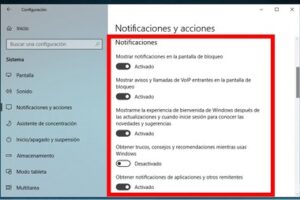
Windows puede estar configurado para instalar actualizaciones críticas automáticamente y reiniciar el equipo sin confirmación del usuario. Esto da la sensación de que el sistema no se apaga, cuando en realidad se está reiniciando para aplicar parches. Este comportamiento es una causa común detrás de la Solución: El PC no se apaga, se reinicia solo. Para evitarlo, ve a Configuración > Actualización y seguridad > Windows Update > Opciones avanzadas. Aquí puedes desactivar los reinicios automáticos y programar las actualizaciones para horarios específicos. También puedes pausar las actualizaciones temporalmente si necesitas evitar reinicios inesperados mientras realizas tareas importantes.
5. Evaluación de problemas de hardware o fuente de alimentación
Si las soluciones de software no resuelven el problema, es necesario considerar factores de hardware. Una fuente de alimentación (PSU) defectuosa, sobrecalentamiento del procesador o fallos en la placa base pueden provocar que el sistema se reinicie en lugar de apagarse. En estos casos, el sistema puede detectar una condición de inestabilidad (como un pico de voltaje o temperatura excesiva) y activar un reinicio de seguridad. Para determinar si esto afecta la Solución: El PC no se apaga, se reinicia solo, revisa las temperaturas del sistema usando herramientas como HWMonitor o Core Temp. Asegúrate de que todos los ventiladores funcionen correctamente y que no haya acumulación de polvo. Si sospechas de la fuente de alimentación, considera reemplazarla o probar con otra unidad de calidad conocida.
| Causa | Descripción | Solución recomendada |
| Configuración de energía | Opciones incorrectas en el plan de energía de Windows | Desactivar Encendido rápido y configurar botón de apagado correctamente |
| Controladores incompatibles | Controladores de hardware desactualizados o defectuosos | Actualizar controladores desde el sitio del fabricante |
| Configuración del BIOS | Funciones como Wake on LAN activadas | Desactivar funciones de despertado automático en BIOS |
| Actualizaciones automáticas | Windows reinicia para instalar actualizaciones | Configurar horarios de reinicio o pausar actualizaciones |
| Fallas de hardware | Problemas con fuente de alimentación o sobrecalentamiento | Revisar refrigeración y probar con fuente de alimentación nueva |
Preguntas Frecuentes
¿Por qué mi PC no se apaga y en su lugar se reinicia automáticamente?
Este problema puede ocurrir debido a varias causas, como la configuración incorrecta de apagado rápido en Windows, errores en las actualizaciones del sistema o ajustes de energía mal configurados en el BIOS. Verificar estas opciones y desactivar funciones como Inicio rápido o reinicio automático tras fallos suele resolver el inconveniente.
¿Cómo desactivo el reinicio automático tras un error en Windows?
Debes acceder al Sistema desde el Panel de Control, seleccionar Opciones avanzadas y luego hacer clic en Configuración dentro de Inicio y recuperación. Ahí, desmarca la opción Reiniciar automáticamente para evitar que el equipo se reinicie tras un error crítico.
¿Puede un controlador o software mal instalado causar que el PC no se apague?
Sí, un controlador de dispositivos inestable o un programa en segundo plano puede interferir con el proceso normal de apagado. Es recomendable revisar el Administrador de dispositivos y desinstalar controladores sospechosos, además de usar el modo seguro para identificar si el problema persiste sin programas externos.
¿Qué debo hacer si el problema persiste después de intentar soluciones de software?
Si el PC sigue reiniciándose, verifica la configuración del BIOS/UEFI, especialmente opciones relacionadas con AC Power Recovery o Wake on LAN. Además, asegúrate de que no haya problemas de hardware, como una fuente de alimentación defectuosa o sobrecalentamiento, que también pueden provocar reinicios inesperados.