Solución: La barra de búsqueda de Windows no funciona
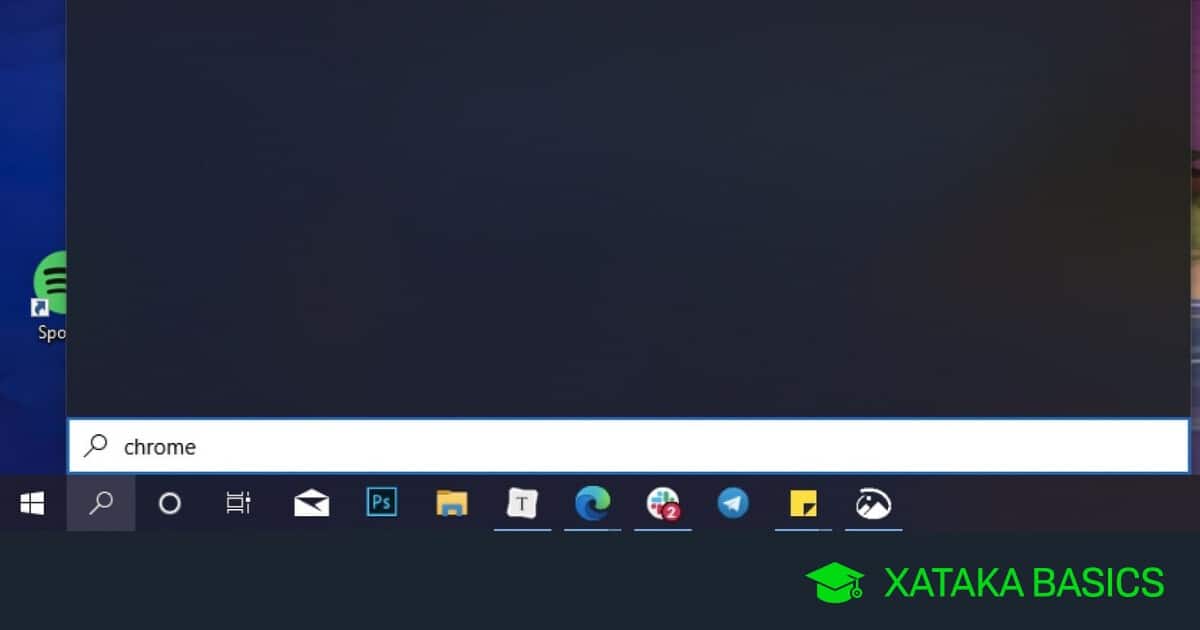
Cuando la barra de búsqueda de Windows deja de responder, puede afectar significativamente la productividad del usuario. Este problema común puede deberse a diversos factores, como errores del sistema, actualizaciones fallidas o conflictos de software. Afortunadamente, existen métodos efectivos para restaurar su funcionamiento. En este artículo exploraremos la , ofreciendo pasos claros y verificables para diagnosticar y corregir el problema. Desde reiniciar servicios clave hasta realizar ajustes en el registro, presentaremos opciones seguras y prácticas que permitirán recuperar esta herramienta esencial en sistemas operativos Windows 10 y 11.
Diagnóstico y corrección de fallos comunes en la barra de búsqueda
El fallo en la barra de búsqueda de Windows es un problema frecuente que afecta la productividad al impedir el acceso rápido a aplicaciones, archivos o configuraciones del sistema. Este inconveniente puede deberse a diversos factores técnicos, como procesos del sistema dañados, servicios desactivados, actualizaciones incorrectas o conflictos con software de terceros. La Solución: La barra de búsqueda de Windows no funciona requiere un enfoque metódico que combine verificaciones de servicios, reinicios de procesos y, en algunos casos, ajustes avanzados del sistema operativo. A continuación, se detallan procedimientos técnicos específicos para restaurar el correcto funcionamiento de esta función esencial.
Causas comunes detrás del mal funcionamiento de la barra de búsqueda
Existen varias razones por las que la barra de búsqueda de Windows puede dejar de responder o no mostrar resultados. Entre las más frecuentes se encuentran: el servicio de Windows Search desactivado, corrupción en los archivos del sistema, actualizaciones defectuosas de Windows, conflictos con programas de terceros, o problemas en la caché del shell de Windows. También puede ocurrir que el Explorador de Windows no se esté ejecutando correctamente o que haya errores en el índice de búsqueda. Identificar la causa específica es el primer paso para aplicar una Solución: La barra de búsqueda de Windows no funciona eficaz y duradera.
Reiniciar el Explorador de archivos y servicios relacionados
Uno de los métodos más efectivos para restaurar la funcionalidad de la barra de búsqueda es reiniciar el proceso del Explorador de Windows. Para ello, se debe abrir el Administrador de tareas (presionando Ctrl + Shift + Esc), localizar el proceso Explorador de Windows, hacer clic derecho y seleccionar Reiniciar. Además, es importante verificar que el servicio Windows Search esté activo. Esto se hace ingresando a Servicios (escribiendo services.msc en Ejecutar), buscando Windows Search, y asegurándose de que su estado sea En ejecución y su tipo de inicio sea Automático. Este procedimiento forma parte esencial de la Solución: La barra de búsqueda de Windows no funciona.
Utilizar el Solucionador de problemas integrado de Windows
Windows incluye herramientas automáticas para diagnosticar y corregir problemas comunes. El Solucionador de problemas de búsqueda y de Windows Search puede detectar errores relacionados con la barra de búsqueda y aplicar correcciones automáticas. Para acceder a esta herramienta, se debe ir a Configuración > Sistema > Solución de problemas > Otros solucionadores de problemas, y ejecutar el solucionador correspondiente a Búsqueda y asistente de Windows. Esta opción es altamente recomendable como primer paso técnico, ya que puede identificar y resolver muchos casos sin intervención manual, formando parte de una Solución: La barra de búsqueda de Windows no funciona rápida y eficiente.
Ejecutar comandos de reparación del sistema
Cuando los métodos básicos no resuelven el problema, es necesario recurrir a comandos avanzados en el símbolo del sistema. Se recomienda ejecutar el comando sfc /scannow para escanear y reparar archivos del sistema dañados. Luego, se puede usar DISM /Online /Cleanup-Image /RestoreHealth para reparar la imagen del sistema. Además, reiniciar el componente de búsqueda mediante PowerShell con el comando Get-AppXPackage -AllUsers | Foreach {Add-AppxPackage -DisableDevelopmentMode -Register $($ .InstallLocation)AppXManifest.xml} puede restaurar funcionalidades clave. Estos comandos son componentes fundamentales de una Solución: La barra de búsqueda de Windows no funciona técnica y efectiva.
Restablecer la configuración del menú Inicio y del índice de búsqueda
En algunos casos, el problema persiste debido a una corrupción en la configuración del menú Inicio o en el índice de búsqueda. Para solucionarlo, se puede reconstruir el índice de búsqueda desde Panel de control > Opciones de índice > Opciones avanzadas > Reconstruir. Asimismo, se puede restablecer el menú Inicio utilizando herramientas como PowerShell o reiniciando la aplicación de inicio mediante comandos específicos. Este paso es especialmente útil cuando otros métodos no han dado resultados, y completa de forma integral la Solución: La barra de búsqueda de Windows no funciona.
| Problema | Solución recomendada | Herramienta o comando utilizado |
| Barra de búsqueda no responde | Reiniciar el Explorador de Windows | Administrador de tareas |
| Servicio de búsqueda desactivado | Activar servicio Windows Search | services.msc |
| Corrupción de archivos del sistema | Ejecutar sfc /scannow y DISM | Símbolo del sistema (como administrador) |
| Fallo en el índice de búsqueda | Reconstruir el índice | Opciones de índice (Panel de control) |
| Configuración del menú Inicio dañada | Restablecer menú Inicio vía PowerShell | PowerShell con comando AppX |
Preguntas Frecuentes
¿Por qué la barra de búsqueda de Windows no responde o no aparece?
Es posible que la barra de búsqueda no funcione debido a un error en el Explorador de Windows, problemas con los servicios de búsqueda de Windows o una actualización fallida. Para solucionarlo, reinicia el Explorador de archivos desde el Administrador de tareas o verifica que el servicio Windows Search esté activo y configurado para iniciarse automáticamente.
¿Cómo puedo reiniciar el servicio de búsqueda de Windows?
Abre el Administrador de servicios (escribe servicios en el menú Inicio), busca el servicio llamado Windows Search, haz clic derecho y selecciona Reiniciar. Si está desactivado, haz clic en Propiedades, cambia el tipo de inicio a Automático y luego inícialo manualmente para restaurar la funcionalidad de la barra de búsqueda.
¿Qué hago si los resultados de búsqueda no se muestran correctamente?
Este problema puede deberse a que el índice de búsqueda está dañado o desactualizado. Ve a Configuración > Buscar > Buscar en Windows y selecciona Buscar problemas con la búsqueda e indexación. También puedes intentar reconstruir el índice de búsqueda desde la opción de Opciones de búsqueda avanzadas.
¿Puede un programa de terceros afectar el funcionamiento de la barra de búsqueda?
Sí, ciertos programas de optimización del sistema, antivirus o personalización del menú Inicio pueden interferir con el proceso de búsqueda de Windows. Desactiva temporalmente estos programas o realiza un inicio limpio de Windows para identificar si alguno de ellos está causando el conflicto.