Cómo eliminar virus de acceso directo en USB desde CMD
es una consulta frecuente entre usuarios que enfrentan la molestia de archivos ocultos y accesos directo no deseados en sus dispositivos de almacenamiento. Este tipo de malware suele propagarse al conectar el USB a computadoras infectadas, bloqueando el acceso a los archivos originales. Afortunadamente, la herramienta de línea de comandos (CMD) de Windows ofrece una solución efectiva y rápida para restaurar los archivos afectados y limpiar el dispositivo. En este artículo, explicaremos paso a paso cómo utilizar CMD para eliminar este tipo de virus de manera segura y eficiente.
Cómo eliminar virus de acceso directo en USB desde CMD
Eliminar virus de acceso directo en unidades USB puede ser un desafío, especialmente cuando estos tipos de malware ocultan los archivos legítimos y crean accesos directos falsos para propagarse. Aunque existen múltiples herramientas gráficas disponibles, uno de los métodos más eficaces y directos para resolver este problema es mediante el uso del Símbolo del sistema (CMD). Este método permite restaurar los archivos originales y eliminar completamente el código malicioso sin depender de software adicional. A continuación, se detalla cómo eliminar virus de acceso directo en USB desde CMD, paso a paso, garantizando la recuperación segura de los datos.
¿Qué es un virus de acceso directo en USB?
Un virus de acceso directo en USB es un tipo de malware que se propaga principalmente a través de dispositivos de almacenamiento extraíble, como memorias USB. Al conectarse a una computadora, el virus se ejecuta automáticamente o mediante la apertura del dispositivo, ocultando los archivos originales y creando accesos directos (.lnk) que imitan carpetas o archivos. Cuando el usuario hace clic en uno de estos accesos directos, el virus se propaga a otros directorios o dispositivos conectados. Este tipo de infección es común en entornos donde se comparten unidades USB entre múltiples equipos, especialmente si el sistema no cuenta con protección antivirus actualizada.
Precauciones antes de usar CMD para eliminar el virus
Antes de ejecutar comandos para cómo eliminar virus de acceso directo en USB desde CMD, es fundamental tomar ciertas precauciones. Primero, asegúrese de hacer una copia de seguridad de los archivos importantes si es posible, aunque estén ocultos. Segundo, ejecute CMD como administrador para garantizar permisos completos sobre el sistema. Tercero, verifique que no haya procesos activos del virus ejecutándose en segundo plano; puede usar el Administrador de tareas para detener procesos sospechosos. Cuarto, desactive la opción de Mostrar archivos y carpetas ocultos temporalmente en la configuración del sistema solo después de la limpieza para evitar confusiones. Por último, nunca ejecute accesos directos sospechosos durante el proceso de limpieza.
Pasos detallados para eliminar el virus mediante CMD
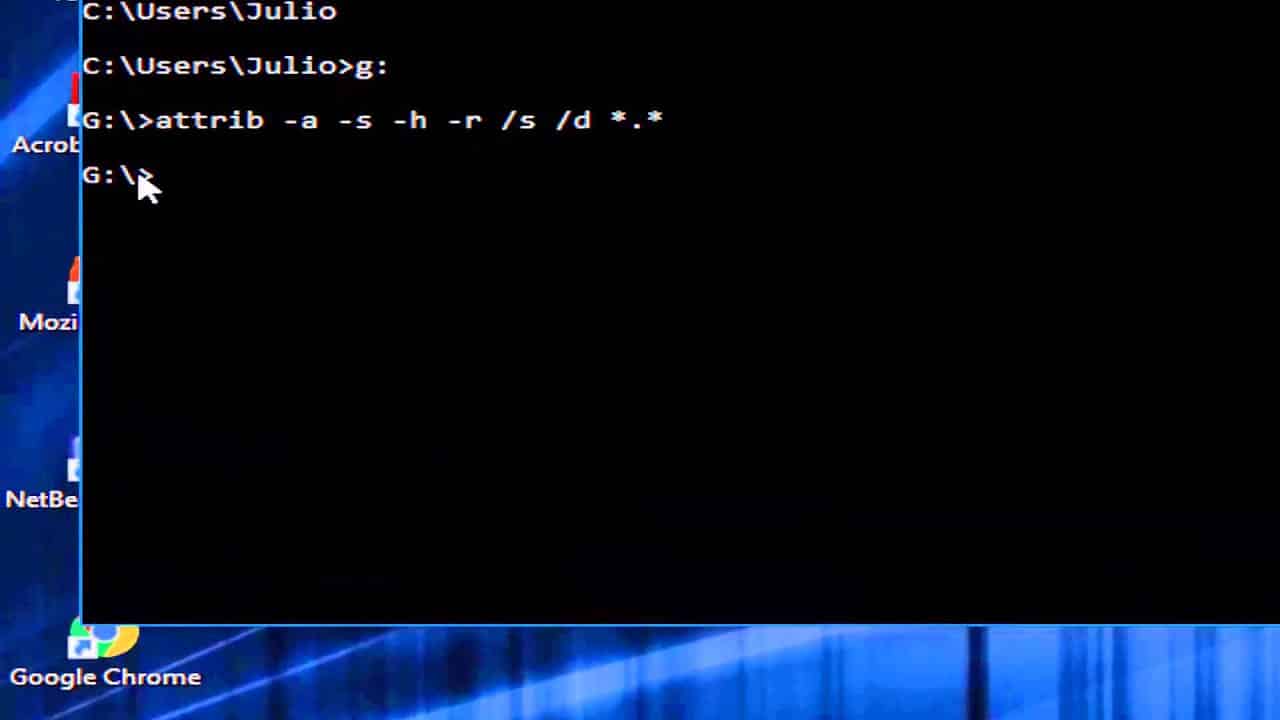
Para cómo eliminar virus de acceso directo en USB desde CMD, siga estos pasos en orden: 1. Conecte el USB infectado a la computadora. 2. Abra el Símbolo del sistema como administrador (busque cmd, haga clic derecho y seleccione Ejecutar como administrador). 3. Identifique la letra de unidad asignada al USB (por ejemplo, E:, F:) usando el comando `diskpart` seguido de `list volume`, o simplemente observe en el Explorador de archivos. 4. Escriba la letra de la unidad seguida de dos puntos (ej. `E:`) y presione Enter. 5. Ejecute el siguiente comando para mostrar todos los archivos ocultos y eliminar los atributos de solo lectura, oculto, sistema y archivo: cmd attrib -h -r -s /s /d . 6. Una vez ejecutado, los archivos originales deberían volver a ser visibles. 7. Busque y elimine manualmente los archivos sospechosos como `autorun.inf`, `.lnk` o cualquier archivo ejecutable desconocido. 8. Reinicie el equipo y verifique que el USB ya no contenga accesos directos ilegítimos. Este proceso restaura los archivos originales y elimina los rastros del virus.
Comandos clave en CMD para la limpieza del USB
Los comandos utilizados en cómo eliminar virus de acceso directo en USB desde CMD son esenciales para modificar los atributos de los archivos infectados. El comando principal es `attrib`, que permite cambiar los atributos de archivos y carpetas. Las banderas utilizadas son: – `-h`: elimina el atributo de oculto. – `-r`: elimina el atributo de solo lectura. – `-s`: elimina el atributo del sistema. – `/s`: aplica el cambio a todos los archivos dentro de los subdirectorios. – `/d`: aplica el cambio también a directorios. Además, puede usar el comando `dir /a` para listar todos los archivos, incluidos los ocultos y del sistema, y verificar qué elementos están presentes en el USB. También es útil ejecutar `del autorun.inf` o `del .lnk` si se desea eliminar en bloque los archivos generados por el virus, aunque debe hacerse con cuidado para no borrar accesos directos legítimos.
Prevención de futuras infecciones por virus en USB
Para evitar futuros casos de infección por virus de acceso directo en USB, se recomienda seguir buenas prácticas de seguridad informática. Utilice siempre un antivirus actualizado y habilite el control de dispositivos extraíbles. Desactive la función de AutoRun en Windows, ya que es el mecanismo que muchos virus explotan para ejecutarse automáticamente. Evite abrir unidades USB en redes públicas o computadoras no confiables. Además, considere usar herramientas de escaneo portátiles antes de abrir cualquier contenido. También puede formatear periódicamente el USB si se usa en múltiples dispositivos, aunque siempre previa copia de seguridad.
| Comando | Descripción | Uso recomendado |
| attrib -h -r -s /s /d . | Elimina atributos ocultos, de solo lectura y del sistema de todos los archivos y carpetas | Primera acción al limpiar el USB infectado |
| dir /a | Muestra todos los archivos, incluidos ocultos y del sistema | Verificación previa y posterior al proceso de limpieza |
| del autorun.inf | Elimina el archivo de inicio automático usado por el virus | Después de quitar atributos del archivo |
| del .lnk | Borra todos los accesos directo del directorio actual | Con precaución, para no eliminar enlaces legítimos |
| E: (o letra del USB) | Cambia al directorio raíz del USB | Antes de ejecutar cualquier comando de limpieza |
Preguntas Frecuentes
¿Cómo acceder al USB desde CMD para eliminar el virus de acceso directo?
Primero, debes abrir el Command Prompt (CMD) como administrador, luego identificar la letra de unidad de tu USB (por ejemplo, E: o F:). Escribe la letra seguida de dos puntos y presiona Enter para navegar al directorio del USB y poder ejecutar los comandos necesarios.
¿Qué comando se utiliza para mostrar archivos ocultos causados por el virus en el USB?
El comando clave es attrib -h -r -s /s /d ., el cual elimina los atributos de oculto (-h), solo lectura (-r) y sistema (-s) de todos los archivos en el USB, revelando los archivos reales que el virus había escondido.
¿Cómo eliminar los archivos de acceso directo generados por el virus?
Una vez visibles los archivos originales, puedes usar el comando del .lnk para borrar todos los accesos directo maliciosos, ya que estos generalmente tienen la extensión .lnk y no son necesarios para el funcionamiento del dispositivo.
¿Es seguro usar CMD para eliminar virus del USB o necesito un antivirus?
Usar CMD es efectivo para eliminar accesos directo maliciosos y recuperar archivos ocultos, pero no garantiza la eliminación completa de todos los tipos de malware; por ello, se recomienda complementar con un escaneo antivirus para asegurar la limpieza total del dispositivo.