Cómo cambiar el nombre de usuario de la cuenta de Windows
Cambiar el nombre de usuario en un sistema operativo puede ser necesario por diversas razones, ya sea por profesionalismo, privacidad o simple actualización personal. En sistemas Windows, este proceso es sencillo si se conocen los pasos adecuados. Este artículo explica detalladamente cómo cambiar el nombre de usuario de la cuenta de Windows, tanto en la versión local como en la asociada a Microsoft. Aprenderás a realizar este ajuste sin afectar tus archivos ni aplicaciones, asegurando una transición sin contratiempos. Sigue las indicaciones paso a paso para completar el procedimiento de forma segura y eficiente, manteniendo el rendimiento de tu equipo.
Cómo cambiar el nombre de usuario de la cuenta de Windows
Existen diferentes métodos para Cómo cambiar el nombre de usuario de la cuenta de Windows, dependiendo del tipo de cuenta que se esté utilizando (local o Microsoft) y del sistema operativo en particular, ya sea Windows 10 o Windows 11. Este proceso no afecta directamente al nombre de la carpeta de usuario, por lo que es importante comprender las implicaciones de cada método. A continuación, se detallan pasos precisos y recomendaciones técnicas para realizar este cambio de forma segura y efectiva.
1. Diferencia entre nombre de cuenta y nombre de carpeta de usuario
Es fundamental entender que al cambiar el nombre de usuario en Windows, no se modifica automáticamente el nombre de la carpeta ubicada en C:Usuarios. Esta carpeta conserva el nombre original, lo cual puede generar confusión si se espera que todo el sistema refleje el nuevo nombre. El cambio de nombre de cuenta solo afecta al perfil visible en el inicio de sesión, el menú Inicio y la configuración del sistema. Para modificar la carpeta de usuario, se requieren procedimientos avanzados que incluyen el uso de una cuenta temporal y edición del registro de Windows, lo cual conlleva riesgos si no se realiza correctamente.
2. Cambiar el nombre de usuario en una cuenta local
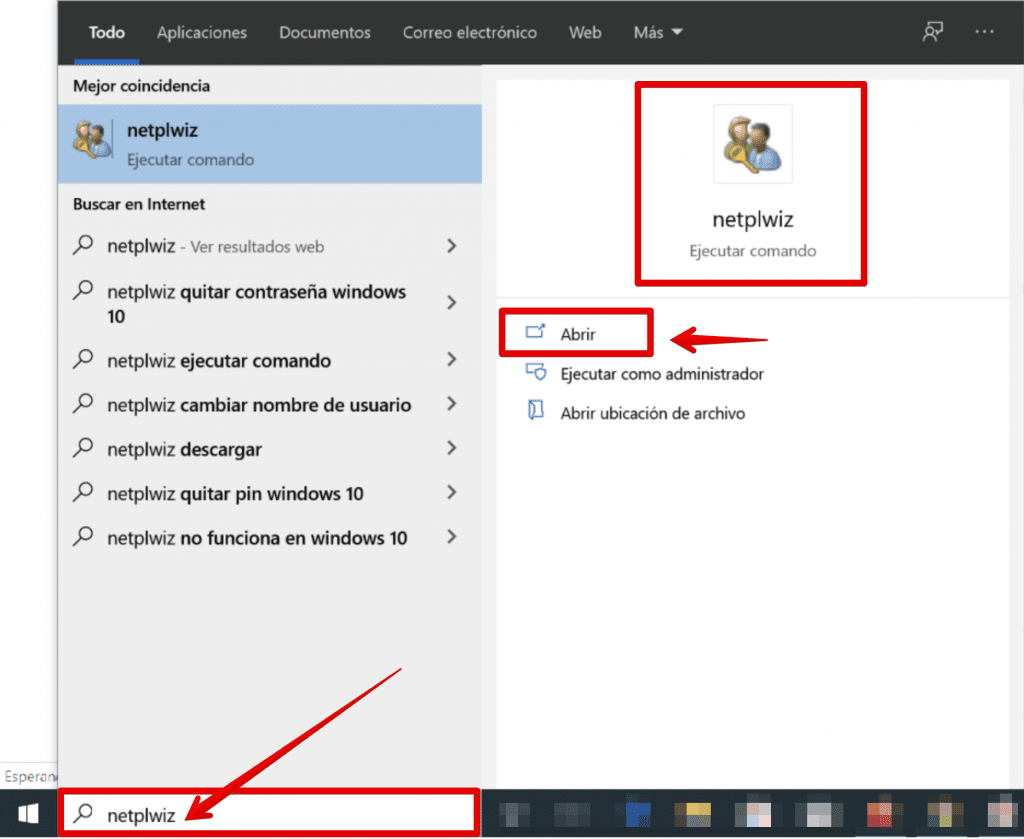
Para Cómo cambiar el nombre de usuario de la cuenta de Windows en una cuenta local, sigue estos pasos: 1. Presiona las teclas Windows + R, escribe `netplwiz` y pulsa Enter. 2. Selecciona la cuenta de usuario que deseas modificar. 3. Haz clic en Propiedades. 4. En la nueva ventana, modifica el campo Nombre de usuario por el nuevo deseado. 5. Confirma los cambios con Aceptar. Este método solo actualiza el nombre visible en el sistema, pero no altera el nombre de la carpeta de usuario ni el nombre completo del perfil. Requiere privilegios de administrador para aplicar los cambios.
3. Cambiar el nombre en una cuenta de Microsoft
Si tu cuenta está vinculada a una cuenta de Microsoft, el proceso varía. No puedes cambiar directamente el nombre de usuario (por ejemplo, el correo electrónico), pero puedes modificar el nombre de visualización que aparece en el sistema: 1. Ve a Configuración > Cuentas > Tu información. 2. Haz clic en Administrar mi cuenta de Microsoft. 3. Inicia sesión si es necesario y ve a la sección de perfil. 4. Edita el nombre de visualización y guárdalo. 5. Reinicia el equipo para que los cambios surtan efecto en el sistema. Este proceso afecta cómo se muestra tu nombre en Windows, pero no el nombre de la carpeta de usuario ni el correo asociado a la cuenta.
4. Usar el Panel de control para cambiar el nombre
Otra forma tradicional de abordar Cómo cambiar el nombre de usuario de la cuenta de Windows es a través del Panel de control: 1. Abre el Panel de control desde el menú Inicio. 2. Navega a Usuarios > Cambiar la cuenta de usuario. 3. Selecciona la cuenta que deseas modificar. 4. Elige la opción Cambiar el nombre de la cuenta. 5. Introduce el nuevo nombre y guarda los cambios. Este método es compatible con versiones anteriores de Windows y sigue siendo funcional en Windows 10 y 11. Al igual que otros métodos, no afecta el directorio de usuario.
5. Cambiar el nombre de usuario mediante el Editor del Registro
Un método avanzado para cambiar el nombre de usuario implica editar el Registro de Windows. Este procedimiento debe realizarse con extrema precaución: 1. Abre el Editor del Registro (regedit) como administrador. 2. Navega a: `HKEY LOCAL MACHINESOFTWAREMicrosoftWindows NTCurrentVersionProfileList`. 3. Busca la clave que corresponde a tu perfil (identificable por el SID). 4. Dentro de esa clave, modifica el valor de ProfileImagePath al nuevo nombre deseado. 5. Reinicia el equipo. Este cambio puede afectar la consistencia del perfil si no se realiza correctamente. Se recomienda hacer una copia de seguridad del registro antes de proceder.
| Método | Tipo de Cuenta | Afecta Carpeta de Usuario | Requiere Administrador |
| Netplwiz | Local | No | Sí |
| Cuenta Microsoft | Microsoft | No | Sí (inicio de sesión) |
| Panel de control | Local | No | Sí |
| Editor del Registro | Local | Sí (manualmente) | Sí |
| Configuración de Windows | Microsoft | No | Sí |
Preguntas Frecuentes
¿Cómo cambio el nombre de usuario en Windows 10 o 11?
Para cambiar el nombre de usuario en Windows 10 o 11, ve a Configuración > Cuentas > Su información y selecciona Administrar mi cuenta. Si usas una cuenta local, es posible que necesites crear una nueva cuenta con el nombre deseado, ya que Windows no permite cambiar directamente el nombre de usuario local desde la interfaz gráfica.
¿Puedo cambiar el nombre de usuario sin afectar mis archivos personales?
Sí, puedes cambiar el nombre de pantalla sin afectar tus archivos personales, ya que este cambio no modifica la carpeta de usuario ni la ruta del perfil. Sin embargo, si deseas cambiar el nombre de la carpeta de usuario (como C:UsersNombreAntiguo), se recomienda hacer una copia de seguridad y seguir procedimientos avanzados para evitar errores en el sistema.
¿Qué diferencia hay entre el nombre de usuario y el nombre de la cuenta Microsoft?
El nombre de usuario es el identificador que usas para iniciar sesión en el equipo, mientras que el nombre de la cuenta Microsoft está asociado al correo electrónico y puede usarse para personalizar cómo te ven otros en servicios online. Cambiar el nombre en la cuenta Microsoft actualiza automáticamente el nombre de visualización en dispositivos vinculados.
¿Es posible cambiar el nombre de usuario desde el Panel de Control?
Sí, puedes cambiar el nombre de usuario desde el Panel de Control accediendo a Usuarios y familias > Administrar otras cuentas. Desde allí, selecciona la cuenta y elige Cambiar el nombre de la cuenta. Este método solo modifica el nombre visible, no la carpeta del perfil ni el nombre de inicio de sesión.