Cómo saber el número de serie de mi PC (CMD)
Saber la información clave de tu computadora puede ser fundamental en casos de garantía, soporte técnico o robo. Uno de los datos más importantes es el número de serie, un identificador único de tu equipo. Aunque muchas personas desconocen cómo acceder a esta información, existe una forma rápida y eficaz mediante la línea de comandos de Windows. Este artículo explica cómo saber el número de serie de mi PC (CMD) utilizando herramientas integradas del sistema operativo. Con solo unos sencillos pasos, podrás obtener este dato sin necesidad de software adicional, directamente desde el símbolo del sistema, sin complicaciones ni riesgos.
Cómo saber el número de serie de mi PC (CMD) utilizando comandos en Windows
Existen varias formas de obtener información técnica sobre un equipo, y una de las más eficientes y directas es a través del símbolo del sistema (CMD) en sistemas operativos Windows. Cómo saber el número de serie de mi PC (CMD) es una consulta común entre usuarios que necesitan identificar su dispositivo para soporte técnico, garantías o gestión de inventario. A continuación, se detalla el procedimiento y conceptos clave para realizar esta acción de forma precisa y segura.
¿Qué es el número de serie de un PC?
El número de serie de un PC es un identificador único asignado por el fabricante al momento de su producción. Este código permite diferenciar un dispositivo de otro, incluso si son del mismo modelo. Es utilizado en procesos de garantía, soporte técnico, actualizaciones de seguridad y control de activos. Conocer este dato es esencial cuando se requiere verificar la autenticidad del equipo o solicitar servicios postventa.
Cómo acceder al símbolo del sistema (CMD) en Windows
Para conocer el número de serie mediante CMD, primero debes abrir el símbolo del sistema. Presiona las teclas Windows + R, escribe cmd y pulsa Enter. Alternativamente, puedes buscar Símbolo del sistema en el menú de inicio. Para asegurar que tienes acceso completo a los comandos del sistema, es recomendable ejecutar CMD como administrador haciendo clic derecho sobre el ícono y seleccionando Ejecutar como administrador.
Comando correcto para obtener el número de serie mediante CMD
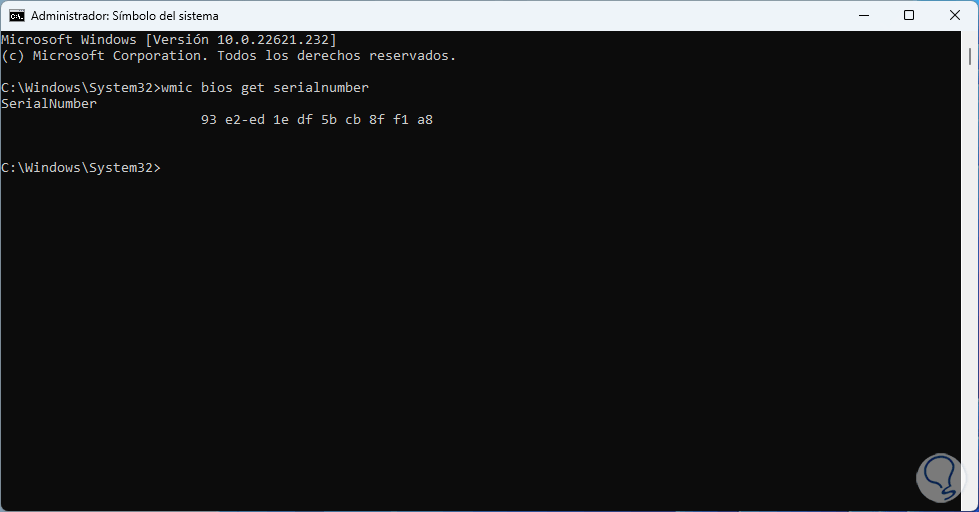
El comando específico para obtener el número de serie del equipo es: wmic bios get serialnumber Una vez dentro de CMD, escribe este comando y presiona Enter. El sistema mostrará el número de serie del BIOS, que en la mayoría de los casos coincide con el número de serie del equipo. Si el sistema no reconoce wmic, puede ser necesario habilitarlo o usar alternativas como PowerShell, aunque CMD sigue siendo compatible en versiones actuales de Windows.
¿Qué hacer si el número de serie no aparece?
En algunos casos, especialmente en equipos personalizados o de marcas menos conocidas, el comando puede devolver un valor como To be filled by O.E.M. Esto indica que el fabricante no ha ingresado un número de serie válido en la BIOS. En tales situaciones, se recomienda revisar la etiqueta física del dispositivo, consultar el manual del usuario o contactar al fabricante directamente. También puedes intentar usar herramientas de diagnóstico del sistema o software de terceros confiables.
Importancia de verificar el número de serie correctamente
Verificar el número de serie de forma precisa es fundamental para evitar errores en procesos administrativos o técnicos. Un dato incorrecto puede retrasar servicios de garantía o llevar a confusiones en la gestión de equipos. Al usar el método de CMD, se obtiene un dato directo del sistema, lo que aumenta la confiabilidad de la información. Siempre asegúrate de copiar el número exactamente como aparece, incluyendo mayúsculas, guiones o espacios si los hubiera.
| Acción | Comando / Procedimiento | Nota |
| Abrir CMD | Windows + R → escribir cmd | Ejecutar como administrador si es necesario |
| Obtener número de serie | wmic bios get serialnumber | Funciona en la mayoría de PCs con BIOS estándar |
| Alternativa en PowerShell | Get-WmiObject win32 bios | Select-Object SerialNumber | Útil si wmic no está disponible |
| Verificar resultados | Revisar si muestra un valor real | Evita errores con datos como To be filled by O.E.M. |
| Uso del número | Registro, garantía, soporte técnico | Almacena el número en un lugar seguro |
Preguntas Frecuentes
¿Cómo puedo encontrar el número de serie de mi PC usando CMD?
Para encontrar el número de serie de tu PC mediante el Command Prompt (CMD), abre el símbolo del sistema como administrador, escribe el comando wmic bios get serialnumber y presiona Enter. El sistema mostrará el número de serie asociado a la placa base del equipo, siempre que esté disponible en la BIOS.
¿Qué debo hacer si el comando no muestra el número de serie?
Si el comando wmic bios get serialnumber no devuelve ningún valor o muestra términos como To be filled by O.E.M., es probable que el fabricante no haya ingresado el número de serie en la BIOS. En ese caso, revisa la etiqueta física del dispositivo o utiliza herramientas de terceros que puedan extraer información del hardware.
¿Es seguro usar CMD para consultar el número de serie de mi PC?
Sí, es completamente seguro utilizar CMD para obtener el número de serie, ya que el comando wmic solo consulta información del sistema sin realizar cambios en el equipo. No representa riesgo para tus archivos ni para la estabilidad del sistema operativo.
¿El número de serie obtenido por CMD es el mismo que el de la garantía?
En la mayoría de los casos, el número de serie mostrado mediante el comando wmic bios get serialnumber coincide con el que aparece en la etiqueta del fabricante y en los documentos de garantía. Sin embargo, si hay discrepancia, el número físico en el equipo o en la caja original es el considerado oficial.