Cómo duplicar la pantalla del PC en un Smart TV
Duplicar la pantalla del PC en un Smart TV es una solución práctica para disfrutar contenido multimedia, presentaciones o videojuegos en una pantalla más grande. Esta funcionalidad permite transmitir todo lo que aparece en el ordenador directamente al televisor, facilitando tareas cotidianas o momentos de entretenimiento compartido. Conexiones inalámbricas como Miracast, aplicaciones propias de los fabricantes o herramientas integradas en sistemas operativos hacen el proceso sencillo y accesible. En este artículo, se explica paso a paso cómo duplicar la pantalla del PC en un Smart TV, detallando los requisitos, configuraciones necesarias y posibles soluciones a errores comunes para una experiencia fluida y eficiente.
Cómo duplicar la pantalla del PC en un Smart TV de forma inalámbrica y con cable
Duplicar la pantalla del PC en un Smart TV permite ampliar la productividad, disfrutar de contenido multimedia en una pantalla más grande o realizar presentaciones con mayor comodidad. Existen varias formas de lograrlo, ya sea mediante conexiones cableadas o soluciones inalámbricas, dependiendo del hardware disponible y del sistema operativo del ordenador. A continuación, se detallan los métodos más efectivos y confiables para Cómo duplicar la pantalla del PC en un Smart TV, considerando compatibilidad, facilidad de configuración y rendimiento.
Requisitos previos para duplicar la pantalla del PC en un Smart TV
Antes de comenzar con el proceso de duplicación, es fundamental verificar que se cumplan ciertos requisitos técnicos. En primer lugar, tanto el PC como el Smart TV deben estar conectados a la misma red Wi-Fi si se va a utilizar un método inalámbrico. Para conexiones cableadas, se requiere un cable HDMI compatible con la resolución deseada. Además, el sistema operativo del PC debe ser compatible con las funciones de proyección: Windows 10 o superior, macOS con AirPlay (en modelos compatibles) o Linux con herramientas como Miracast. También es recomendable que el Smart TV cuente con funciones de pantalla inalámbrica, como Miracast, Google Cast o Apple AirPlay, según el sistema del ordenador.
Conexión mediante cable HDMI: método directo y confiable
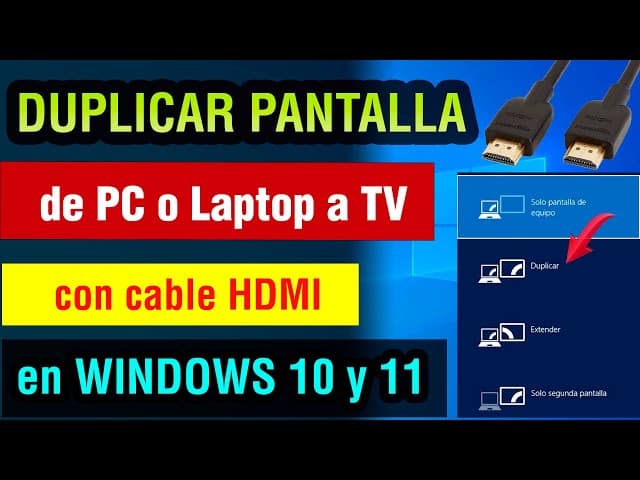
Uno de los métodos más simples y estables para Cómo duplicar la pantalla del PC en un Smart TV es mediante un cable HDMI. Conecte un extremo del cable al puerto HDMI del PC o laptop y el otro al puerto HDMI disponible en el Smart TV. Luego, utilice el control remoto del televisor para seleccionar la entrada HDMI correspondiente. En el PC, presione las teclas Windows + P para abrir el menú de proyección y seleccione la opción Duplicar. Este método garantiza una transmisión de video y audio sin compresión, ideal para presentaciones o reproducción de contenido en alta definición. La calidad depende del cable y de las capacidades de salida del PC y entrada del TV.
Usar Miracast para duplicar la pantalla sin cables
Miracast es una tecnología inalámbrica que permite transmitir la pantalla del PC a un Smart TV sin necesidad de cables. Es compatible con la mayoría de los Smart TV de marcas como Samsung, LG, Sony y equipos con Windows 10/11. Para usarlo, primero asegúrese de que el televisor tenga soporte para Miracast (generalmente bajo el nombre Pantalla inalámbrica o Conexión en pantalla). En el PC, vaya a Configuración > Sistema > Proyección y active la opción Permitir que otros dispositivos proyecten en esta PC. Luego, presione Windows + K para abrir el panel de conexión inalámbrica y seleccione su Smart TV de la lista. Una vez conectado, elija Duplicar para mostrar exactamente lo mismo en ambos dispositivos. Este método es ideal para reuniones o compartir contenido sin instalación de software adicional.
Google Chrome y Google Cast para duplicación en Smart TV
Si tu Smart TV es compatible con Google Chromecast o cuenta con la función integrada de Google Cast, puedes duplicar solo la pestaña del navegador o la pantalla completa desde Google Chrome. Abra Chrome en el PC, haga clic en los tres puntos verticales en la esquina superior derecha, seleccione Enviar a dispositivo y luego Difundir escritorio. Elija su Smart TV de la lista de dispositivos disponibles. Este método es especialmente útil para compartir contenido web, videos o presentaciones en línea. Aunque no duplica toda la pantalla del sistema como Miracast, es una opción eficiente si el objetivo principal es transmitir contenido desde el navegador. Requiere que Chrome esté actualizado y que ambos dispositivos estén en la misma red.
Configuración en Smart TV Samsung y Windows: compatibilidad nativa
Los televisores Samsung con sistema Tizen ofrecen una integración avanzada con dispositivos Windows a través de la función Conexión en pantalla o Smart View. Para Cómo duplicar la pantalla del PC en un Smart TV Samsung, primero asegúrese de tener instalada la aplicación Enlazar con Windows en el PC (disponible en Windows 10/11). Abra la aplicación, haga clic en Conectar al televisor y siga las indicaciones para emparejar con el Smart TV. Una vez conectado, puede elegir entre extender o duplicar la pantalla. Este método ofrece una experiencia más fluida, con soporte para audio, control táctil y transferencia de archivos entre dispositivos. Es una de las soluciones más completas para usuarios de ecosistemas Samsung y Windows.
| Método | Conexión | Requisitos | Ventajas | Limitaciones |
| Cable HDMI | Cableada | Cable HDMI, puertos disponibles | Alta calidad, sin latencia | Necesidad de cables, movilidad limitada |
| Miracast | Inalámbrica | Soporte Miracast en TV y PC | Sin cables, duplicación total | Dependiente de la red Wi-Fi |
| Google Cast | Inalámbrica | Chromecast integrado o externo | Ideal para navegación web | No duplica toda la pantalla del sistema |
| Enlazar con Windows (Samsung) | Inalámbrica | TV Samsung y PC Windows | Integración avanzada, control compartido | Limitado a marcas específicas |
| AirPlay (Apple) | Inalámbrica | macOS y TV con AirPlay 2 | Alta calidad, integración con ecosistema Apple | No compatible con Windows |
Preguntas Frecuentes
¿Qué necesito para duplicar la pantalla de mi PC en un Smart TV?
Para duplicar la pantalla de tu PC en un Smart TV, necesitas que ambos dispositivos estén conectados a la misma red Wi-Fi o usar un cable HDMI. Asegúrate de que tu Smart TV sea compatible con funciones como Miracast, Chromecast, AirPlay o DLNA, y que tu PC tenga soporte para transmisión inalámbrica. Además, algunos fabricantes ofrecen aplicaciones propias, como Smart View o Intel WiDi, que facilitan la conexión.
¿Cómo duplicar la pantalla desde un PC con Windows a un Smart TV?
En Windows, pulsa las teclas Win + K para abrir el menú de conexión rápida y selecciona tu Smart TV de la lista de dispositivos disponibles. Asegúrate de que la opción de conexión inalámbrica esté habilitada tanto en el PC como en el televisor. Si la conexión no aparece, verifica que ambas máquinas estén en la misma red y que el modo de proyección esté activado en la configuración del sistema.
¿Es posible duplicar la pantalla sin usar Wi-Fi?
Sí, es posible duplicar la pantalla sin Wi-Fi utilizando un cable HDMI directamente desde tu PC al Smart TV. Conecta un extremo del cable al puerto HDMI del computador y el otro al del televisor, luego cambia la entrada del TV al canal HDMI correspondiente. Este método ofrece una conexión más estable y sin interrupciones, ideal para presentaciones o contenido de alta definición.
¿Por qué no se conecta mi PC al Smart TV de forma inalámbrica?
La conexión puede fallar por varias razones: los dispositivos no están en la misma red Wi-Fi, el Smart TV no soporta Miracast o la función de proyección está desactivada. Verifica que el controlador de red inalámbrica en tu PC esté actualizado y que el sistema operativo admita conexión por pantalla inalámbrica. Reiniciar el router, el PC y el televisor también puede resolver problemas de detección.