Cómo cambiar la letra de una unidad de disco
Asignar o modificar la letra de una unidad de disco en un sistema operativo puede ser necesario al conectar dispositivos externos o al organizar mejor el acceso a las unidades internas. Este proceso permite personalizar la forma en que el sistema identifica cada unidad, evitando conflictos o mejorando la navegación. Aprender cómo cambiar la letra de una unidad de disco es una tarea sencilla que puede realizarse a través del Administrador de discos en Windows, sin necesidad de herramientas adicionales. Este artículo explica paso a paso el procedimiento, consideraciones importantes y posibles errores comunes durante el cambio, garantizando una experiencia segura y eficiente para usuarios de todos los niveles.
Cómo cambiar la letra de una unidad de disco
La gestión de las unidades de disco en un sistema operativo como Windows incluye la posibilidad de modificar las letras asignadas a cada unidad. Esta acción puede ser útil cuando se tienen conflictos de asignación, se conectan múltiples dispositivos externos o simplemente se desea organizar mejor el sistema de archivos. A continuación, se explica detalladamente cómo realizar este proceso, junto con aspectos clave que deben considerarse antes y durante la modificación.
Método para cambiar la letra de una unidad mediante el Administrador de discos
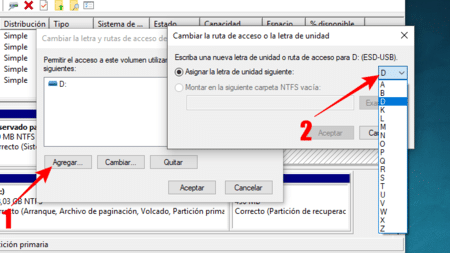
El método más común y seguro para cómo cambiar la letra de una unidad de disco es utilizando el Administrador de discos de Windows. Para acceder a esta herramienta, se debe hacer clic derecho sobre el botón de Inicio y seleccionar Administración de discos. Dentro de esta interfaz, se mostrarán todas las unidades físicas y lógicas conectadas al equipo. Al hacer clic derecho sobre la unidad cuya letra se desea modificar, aparecerá la opción Cambiar letra de unidad y rutas…. Al seleccionarla, se abrirá una ventana que permite elegir una nueva letra de la lista disponible. Es fundamental asegurarse de que la nueva letra no esté siendo utilizada por otra unidad para evitar conflictos.
Requisitos previos antes de cambiar la letra de una unidad
Antes de proceder con cómo cambiar la letra de una unidad de disco, es necesario cumplir ciertos requisitos. En primer lugar, la unidad no debe estar en uso activo; si contiene programas en ejecución o archivos abiertos, la operación podría fallar. Además, no se puede modificar la letra de la unidad del sistema operativo (generalmente la unidad C:), ya que esto podría provocar inestabilidad o imposibilidad de arranque. También es recomendable tener privilegios de administrador en el equipo, ya que esta acción requiere permisos elevados. Por último, asegúrese de que no existan accesos directos o scripts que dependan de la letra actual, para evitar errores posteriores.
Impacto de cambiar la letra de una unidad en programas y accesos directos
Uno de los aspectos más importantes al considerar cómo cambiar la letra de una unidad de disco es entender el impacto que esta acción puede tener en aplicaciones y accesos directos. Muchos programas almacenan rutas absolutas que incluyen la letra de la unidad. Si esta letra cambia, los programas podrían no encontrar los archivos necesarios y dejar de funcionar correctamente. Lo mismo ocurre con atajos de escritorio, scripts de automatización o tareas programadas. Por ello, se recomienda revisar todas las dependencias antes de realizar el cambio y, en su caso, actualizar manualmente las rutas o reconstruir los accesos.
Uso de la línea de comandos para cambiar la letra de una unidad
Además del Administrador de discos, es posible utilizar la línea de comandos para cómo cambiar la letra de una unidad de disco. Esta opción es útil para usuarios avanzados o para automatizar tareas. A través de la herramienta diskpart, se puede acceder a una interfaz de comandos donde se listan todas las unidades y se modifica su letra. Los comandos principales son: `diskpart`, `list volume`, `select volume X` (donde X es el número de la unidad), y `assign letter=Y` (donde Y es la nueva letra deseada). Este método ofrece mayor control, pero requiere precisión para evitar errores que puedan afectar al sistema.
Limitaciones y advertencias al modificar letras de unidad
Aunque cómo cambiar la letra de una unidad de disco es un proceso relativamente sencillo, existen varias limitaciones importantes. No se pueden asignar letras que ya estén en uso, ni modificar las unidades de sistema o unidades que estén montadas como carpetas. Además, ciertos dispositivos como unidades de red o unidades de recuperación no permiten cambios en su letra de forma estándar. También es fundamental tener en cuenta que algunos sistemas de arranque o software de seguridad pueden depender de una letra específica. Por lo tanto, cualquier modificación debe hacerse con precaución y, si es posible, tras realizar una copia de seguridad del sistema.
| Método | Herramienta utilizada | Requiere permisos de administrador | Unidades del sistema modificables |
| Cambiar mediante Administrador de discos | Administrador de discos de Windows | Sí | No |
| Usar línea de comandos (diskpart) | Command Prompt o PowerShell | Sí | No |
| Mediante herramientas de terceros | Software especializado (ej. MiniTool Partition Wizard) | Sí | No |
| Desde Configuración de Windows (limitado) | Configuración del sistema | Sí | No |
| Automatización con scripts | Batch o PowerShell scripts | Sí | No |
Preguntas Frecuentes
¿Cómo se cambia la letra de una unidad de disco en Windows?
Para cambiar la letra de una unidad de disco en Windows, abre el Administrador de discos haciendo clic derecho en Este equipo y selecciona Administrar, luego ve a Herramientas administrativas y elige Administración de discos. Localiza la unidad cuya letra deseas modificar, haz clic derecho sobre ella y selecciona Cambiar letra y rutas de acceso. A continuación, haz clic en Cambiar y elige una nueva letra disponible del menú desplegable.
¿Qué pasa si la opción de cambiar la letra de unidad está deshabilitada?
La opción para cambiar la letra de una unidad puede estar deshabilitada si se trata del disco del sistema o del disco de arranque, ya que Windows no permite modificar estas letras por razones de estabilidad. También puede estar bloqueada si algún programa está usando activamente la unidad. En ese caso, cierra las aplicaciones que puedan estar accediendo al disco y vuelve a intentarlo.
¿Se puede cambiar la letra de una unidad USB de forma permanente?
Sí, puedes cambiar la letra de una unidad USB de forma permanente a través del Administrador de discos, pero ten en cuenta que si conectas el dispositivo a otro equipo, el sistema podría asignarle una letra diferente según la configuración de ese equipo. En el mismo equipo, sin embargo, la letra nueva se mantendrá siempre que no haya conflictos con otras unidades.
¿Qué precauciones debo tomar al cambiar la letra de una unidad?
Antes de cambiar la letra de una unidad, asegúrate de cerrar todos los programas que puedan estar utilizando archivos en esa unidad, ya que podrías provocar errores o pérdida de acceso temporal. Además, evita asignar letras reservadas como C:, que normalmente está asignada al disco del sistema, para prevenir conflictos con el funcionamiento del sistema operativo.