Cómo activar el teclado numérico al iniciar Windows
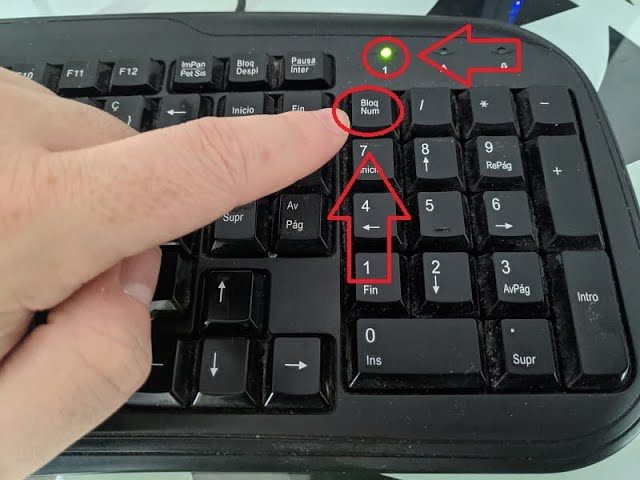
Activar el teclado numérico al iniciar Windows puede optimizar la productividad, especialmente para usuarios que dependen frecuentemente de los números en sus tareas diarias. Muchas personas desconocen cómo asegurar que esta función esté disponible automáticamente al encender el equipo. Este artículo explica detalladamente cómo activar el teclado numérico al iniciar Windows, mediante configuraciones sencillas en el sistema operativo. Desde ajustes en el registro hasta el uso de herramientas integradas, se presentan opciones prácticas y seguras para lograrlo. Aprender este proceso no solo ahorra tiempo, sino que también mejora la experiencia de usuario en entornos que requieren una entrada numérica constante.
Guía completa sobre cómo activar el teclado numérico al iniciar Windows
Activar el teclado numérico automáticamente al iniciar el sistema operativo Windows es una configuración útil, especialmente para usuarios que dependen frecuentemente del bloque numérico para ingresar datos rápidamente. Muchos teclados incluyen un teclado numérico separado, pero por defecto, este no siempre se activa al encender el equipo. A continuación, se explica detalladamente cómo activar el teclado numérico al iniciar Windows mediante diferentes métodos, incluyendo ajustes del BIOS, edición del registro de Windows y el uso de herramientas del sistema.
¿Por qué es importante activar el teclado numérico al iniciar Windows?
Activar el teclado numérico al arrancar Windows mejora la productividad, sobre todo en entornos de trabajo que requieren el uso constante de números, como en cajas registradoras, hojas de cálculo o sistemas contables. Cuando el teclado numérico no está activado por defecto, el usuario debe presionar manualmente la tecla Bloq Num cada vez que inicia sesión, lo cual puede ser tedioso. Al configurar el sistema para que active automáticamente esta función, se elimina un paso innecesario y se asegura una experiencia de usuario más fluida. Este ajuste es especialmente útil en equipos con teclados completos que incluyen el bloque numérico.
Método 1: Activar el teclado numérico desde el BIOS/UEFI
Uno de los métodos más efectivos para lograr que el teclado numérico esté activo desde el inicio es acceder al BIOS o UEFI del equipo. Esta configuración se aplica antes de que Windows se cargue, lo que garantiza que el bloque numérico esté habilitado en todo momento. Para acceder al BIOS, reinicia el equipo y presiona la tecla correspondiente durante el arranque (generalmente F2, Del, F10 o Esc, dependiendo del fabricante). Una vez dentro, busca una opción como Boot-Up NumLock Status, Initial NumLock State o similar. Actívala seleccionando On o Enabled. Guarda los cambios y reinicia. Este ajuste asegura que, independientemente del sistema operativo, el teclado numérico esté activado al encender el equipo.
Método 2: Editar el Registro de Windows para activar Bloq Num al inicio
Otro método confiable para cómo activar el teclado numérico al iniciar Windows es modificar el Registro del sistema. Este proceso requiere acceso al Editor del Registro (regedit). Haz clic en Inicio, escribe regedit y ejecútalo como administrador. Navega hasta la siguiente ruta: `HKEY CURRENT USERControl PanelKeyboard` Busca el valor llamado InitialKeyboardIndicators. Si no existe, créalo como un valor de tipo REG SZ. Establece su valor en 2 para activar el Bloq Num al inicio. El número 2 indica que el bloque numérico debe estar activado cuando el sistema inicie sesión. Cierra el editor y reinicia el equipo para que los cambios surtan efecto. Este método afecta al perfil del usuario actual y es ideal para configuraciones personalizadas.
Método 3: Usar un script de activación automática al inicio
Una alternativa programática consiste en crear un script que active el teclado numérico cada vez que el usuario inicie sesión en Windows. Este método utiliza un pequeño archivo en lenguaje de scripting como VBScript. Crea un archivo con extensión .vbs y pega el siguiente código: vbscript Set WshShell = CreateObject(WScript.Shell) WshShell.SendKeys {NUMLOCK} Guarda el archivo y colócalo en la carpeta de inicio de Windows: `C:Users[TuUsuario]AppDataRoamingMicrosoftWindowsStart MenuProgramsStartup` Cada vez que inicies sesión, el script enviará la señal de activación del Bloq Num, simulando la pulsación de la tecla correspondiente. Es una solución útil cuando no se puede acceder al BIOS o al registro del sistema.
Verificación y solución de problemas comunes
Después de aplicar cualquiera de los métodos anteriores, es importante verificar que el teclado numérico se active correctamente al iniciar sesión. Si el bloque numérico no funciona como se espera, revisa primero que el teclado esté correctamente conectado y que no tenga fallos físicos. En equipos portátiles, algunos modelos requieren combinar la tecla Fn con Bloq Num para activar el teclado numérico integrado. Además, ciertos controladores de teclado o software de terceros pueden interferir con la configuración. En esos casos, actualiza los controladores desde el Administrador de dispositivos o desactiva software de personalización del teclado. Si usas varias cuentas de usuario, asegúrate de aplicar los cambios en cada perfil si es necesario.
| Método | Acceso Requerido | Persistencia | Aplicable a |
| BIOS/UEFI | Reinicio y acceso al firmware | Permanente (por hardware) | Todos los usuarios del equipo |
| Edición del Registro | Permisos de administrador | Por usuario | Cuenta de usuario actual |
| Script en Inicio | Carpeta de inicio accesible | En cada inicio de sesión | Usuario que coloque el script |
| Configuración del teclado físico | Ninguno (hardware) | Depende del modelo | Teclados con Bloq Num dedicado |
| Software de terceros | Instalación de aplicaciones | Variable según aplicación | Usuarios con permisos de instalación |
Preguntas Frecuentes
¿Cómo puedo activar el teclado numérico al iniciar Windows automáticamente?
Para que el teclado numérico se active automáticamente al iniciar Windows, puedes modificar el registro del sistema o usar una herramienta de terceros. Una solución común es editar el valor InitialKeyboardIndicators en el Editor del Registro, ubicado en HKEY USERS.DefaultControl PanelKeyboard, y establecerlo en 2, lo cual activa el bloqueo numérico al arrancar.
¿Existe una forma de activar el teclado numérico sin editar el registro?
Sí, puedes utilizar un archivo por lotes (.bat) con el comando NumLock ON y colocarlo en la carpeta de Inicio de Windows. Este método ejecuta el script al iniciar sesión y activa el teclado numérico sin necesidad de modificar el registro del sistema.
¿Por qué mi teclado numérico no se activa automáticamente aunque esté configurado?
Esto puede ocurrir si el BIOS/UEFI no está configurado correctamente o si hay un conflicto con el controlador del teclado. Asegúrate de habilitar la opción NumLock al inicio en la configuración del BIOS y verifica que los controladores estén actualizados para garantizar compatibilidad con la función de bloqueo numérico.
¿Todos los teclados tienen la función de teclado numérico al iniciar Windows?
No todos los teclados incluyen un teclado numérico integrado, especialmente los modelos compactos o portátiles. En estos casos, aunque configures el sistema para activarlo, no funcionará físicamente. Para estos dispositivos, puedes usar un teclado externo con teclado numérico o activar el teclado en pantalla de Windows como alternativa.