Solución: No puedo escribir en la barra de búsqueda
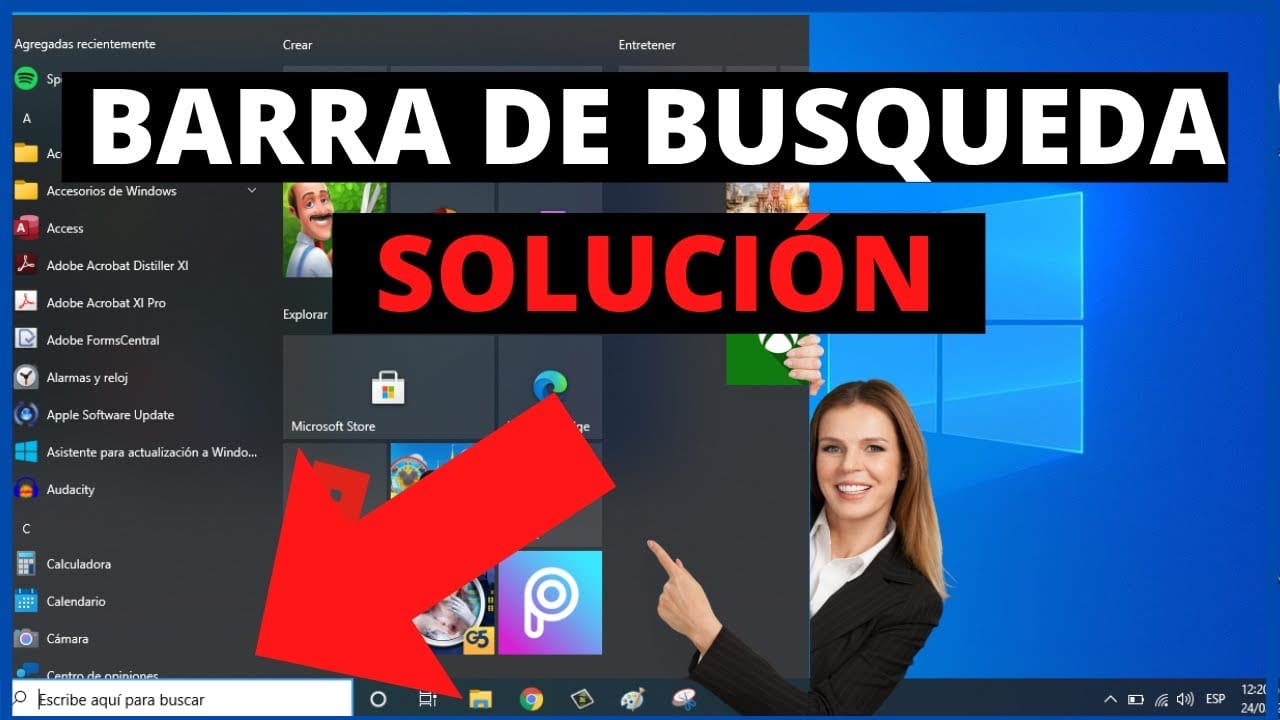
Muchos usuarios han reportado problemas al intentar escribir en la barra de búsqueda del navegador o del sistema operativo, lo que afecta significativamente su productividad. Este inconveniente puede deberse a diversos factores, como fallos temporales del sistema, extensiones conflictivas, configuraciones incorrectas o problemas de permisos. Afortunadamente, existen pasos claros y efectivos para solucionarlo. Este artículo ofrece una guía detallada bajo el título , con métodos comprobados para restaurar el funcionamiento correcto y recuperar el acceso rápido a las búsquedas, ya sea en Windows, Chrome u otros entornos comunes.
Solución: No puedo escribir en la barra de búsqueda
Cuando se presenta el problema de no poder escribir en la barra de búsqueda de un navegador o sistema operativo, puede deberse a múltiples causas técnicas que afectan el funcionamiento del teclado, del navegador o de los procesos del sistema. Esta limitación interrumpe tareas cotidianas como navegar por internet, buscar archivos o acceder a aplicaciones. La Solución: No puedo escribir en la barra de búsqueda implica identificar y corregir estas fallas mediante pasos técnicos estructurados, verificando tanto el hardware como el software involucrado. A continuación, se detallan los aspectos más relevantes para diagnosticar y resolver este problema de forma efectiva.
Causas comunes del problema
Existen varias razones por las que un usuario no pueda escribir en la barra de búsqueda. Entre las más frecuentes se encuentran fallas en el teclado físico o virtual, conflictos con extensiones del navegador, procesos del sistema bloqueados, inyección de malware que interfiere con la entrada de texto, o errores en la configuración del sistema operativo. En dispositivos móviles, puede deberse a una aplicación de teclado defectuosa o a permisos denegados. En computadoras, el problema puede surgir tras una actualización fallida del sistema. Identificar el origen es esencial para aplicar correctamente la Solución: No puedo escribir en la barra de búsqueda.
Verificación del teclado y entrada de texto
Antes de asumir que el problema está en el software, es crucial verificar el estado físico y funcional del teclado. Pruebe escribir en otro campo de texto, como un procesador de palabras o el bloc de notas. Si el teclado no responde en ninguna parte, podría estar dañado o mal conectado. En laptops, reinicie el sistema y compruebe si las teclas están bloqueadas (por ejemplo, la tecla Fn o bloqueo de mayúsculas). Si utiliza un teclado externo, desconéctelo y vuelva a conectarlo, o pruébelo en otro dispositivo. En dispositivos táctiles, asegúrese de que el teclado virtual esté habilitado y configurado como predeterminado. Esta verificación es un paso esencial de la Solución: No puedo escribir en la barra de búsqueda.
Reiniciar el navegador en modo seguro
Las extensiones del navegador pueden interferir con funciones básicas como la escritura en campos de texto. Para descartar esta posibilidad, inicie el navegador en modo seguro o modo incógnito, donde las extensiones están desactivadas. En Google Chrome, por ejemplo, abra una ventana de incógnito (Ctrl+Shift+N) y verifique si puede escribir en la barra de búsqueda. Si funciona allí, una extensión podría estar causando el conflicto. Desactívelas una por una para identificar la responsable. Este procedimiento forma parte de la estrategia de Solución: No puedo escribir en la barra de búsqueda en entornos de navegación web.
Actualizar o reinstalar controladores de entrada
En sistemas Windows, los controladores del teclado o del sistema de entrada (IME) pueden corromperse, afectando la escritura en todos los campos del sistema. Para solucionarlo, acceda al Administrador de dispositivos, vaya a la sección de teclados, haga clic derecho en el dispositivo y seleccione Actualizar controlador. Si eso no funciona, elija Desinstalar dispositivo y reinicie el equipo para que Windows reinstale automáticamente el controlador. En macOS, verifique las preferencias de idioma y teclado, y restablezca las preferencias si es necesario. Este paso es clave en la Solución: No puedo escribir en la barra de búsqueda cuando el problema trasciende el navegador.
Ejecutar herramientas de diagnóstico del sistema
Tanto Windows como macOS incluyen herramientas integradas para diagnosticar y reparar errores del sistema. En Windows, ejecute el Solucionador de problemas de hardware y dispositivos desde la configuración. También puede usar el comando sfc /scannow en el símbolo del sistema con permisos de administrador para escanear y reparar archivos del sistema dañados. En macOS, utilice la Utilidad de Discos para verificar la integridad del disco y el sistema. Estas herramientas pueden detectar errores que impiden el correcto funcionamiento de la entrada de texto, siendo parte fundamental de la Solución: No puedo escribir en la barra de búsqueda.
| Problema | Possible Causa | Solución Recomendada |
| No escribo en la barra de búsqueda de Chrome | Extensión conflictiva o caché corrupto | Usar modo incógnito y desactivar extensiones |
| Teclado no responde en ningún campo | Fallo de hardware o controlador | Verificar conexión del teclado y actualizar controladores |
| Barra de búsqueda inactiva tras actualización | Error del sistema operativo | Ejecutar sfc /scannow o restablecer configuración |
| Teclado virtual no aparece en móvil | Aplicación de teclado desactivada | Ir a Ajustes > Idioma y entrada > Teclado predeterminado |
| Escritura bloqueada por malware | Software malicioso activo | Realizar escaneo con antivirus confiable |
Preguntas Frecuentes
¿Por qué no puedo escribir en la barra de búsqueda de mi navegador?
Es posible que no puedas escribir en la barra de búsqueda debido a una extensión conflictiva, un problema de enfoque en el campo o un fallo temporal del navegador. Intenta reiniciar el navegador, desactivar extensiones recientes o verificar si el campo de búsqueda está correctamente seleccionado. En algunos casos, limpiar el caché y las cookies puede resolver el problema.
¿Qué hago si la barra de búsqueda no responde al teclado?
Si la barra de búsqueda no responde al teclado, verifica que tu dispositivo de entrada esté funcionando correctamente y que no haya un conflicto de software. Prueba usar otro teclado o reinicia el sistema. También asegúrate de que ninguna aplicación de terceros esté interfiriendo con la entrada de texto, como herramientas de accesibilidad o antivirus.
¿Puede un problema de conexión afectar la escritura en la barra de búsqueda?
Un problema de conexión generalmente no impide escribir en la barra de búsqueda, ya que la escritura es una función local del navegador. Sin embargo, si el navegador está esperando una respuesta del servidor o tiene componentes que dependen de conexión, podría presentar retrasos. Asegúrate de que el navegador esté actualizado y de que no haya fallos en la sincronización de datos.
¿Cómo soluciono si la barra de búsqueda está deshabilitada o bloqueada?
Si la barra de búsqueda parece deshabilitada, puede deberse a configuraciones de seguridad, restricciones del sistema o un modo de navegación especial (como modo incógnito con extensiones desactivadas). Verifica que no tengas activado un control parental o política de grupo que limite su uso, y comprueba si el problema ocurre en otro perfil de usuario o navegador.