Solución: Error «Class not registered» (Clase no registrada)
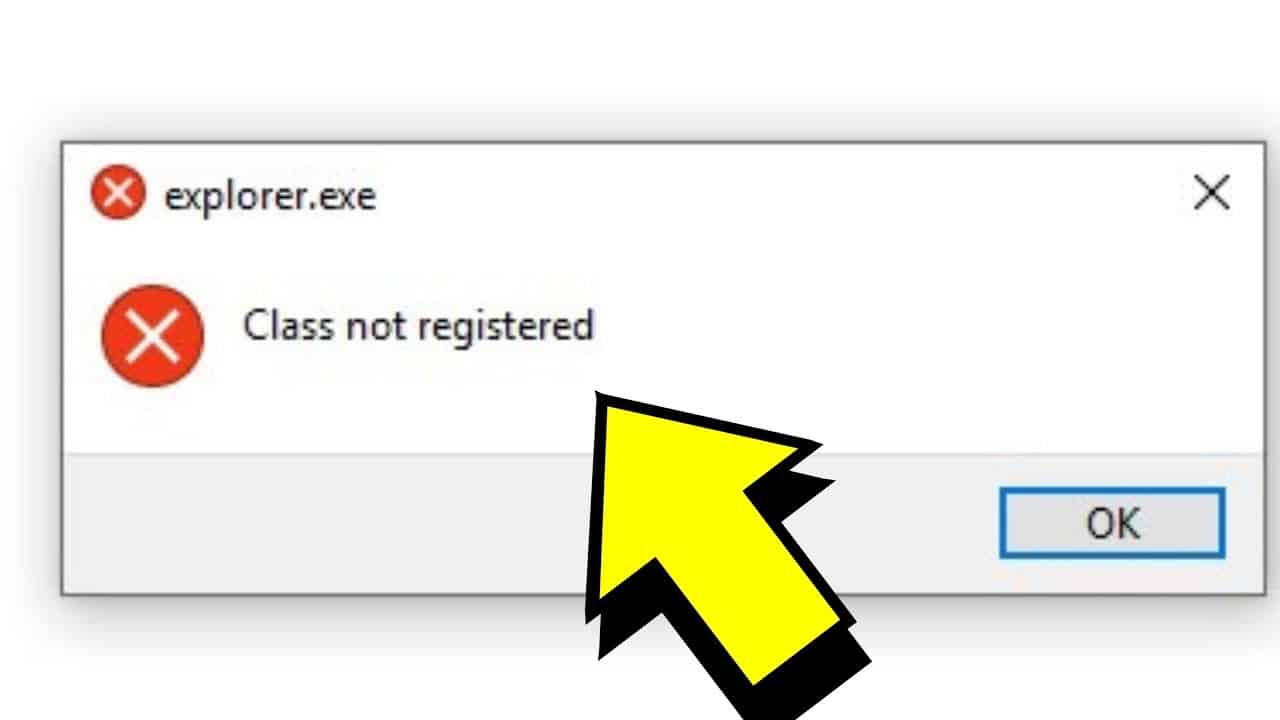
El error Class not registered (Clase no registrada) es un problema común en sistemas Windows que suele aparecer al intentar ejecutar aplicaciones, especialmente aquellas que dependen de componentes COM o controles ActiveX. Este mensaje indica que una clase de objeto requerida no está correctamente registrada en el registro del sistema, impidiendo que el software funcione correctamente. Las causas pueden variar desde instalaciones incompletas hasta daños en archivos del sistema. Afortunadamente, existen métodos efectivos para resolver este inconveniente. Este artículo brinda una guía detallada sobre la Solución: Error Class not registered (Clase no registrada), ofreciendo pasos claros y seguros para restaurar el correcto funcionamiento del sistema y las aplicaciones afectadas.
Solución: Error Class not registered (Clase no registrada)
El error Class not registered (Clase no registrada) es un problema común en sistemas operativos Windows, especialmente al intentar ejecutar aplicaciones que dependen de componentes COM (Component Object Model), como controles ActiveX, complementos de navegadores o programas desarrollados con tecnologías como .NET o Visual Basic. Este mensaje indica que el sistema no puede encontrar o cargar una clase específica que debería estar registrada en el registro de Windows. La Solución: Error Class not registered (Clase no registrada) requiere una combinación de verificación de archivos, reinstalación de componentes y uso de herramientas del sistema para restaurar la funcionalidad adecuada.
Causas comunes del error Class not registered
Este error puede presentarse por varias razones técnicas. Entre las causas más frecuentes se encuentra la ausencia o corrupción de entradas en el registro de Windows, la eliminación accidental de archivos DLL necesarios, o la falta de permisos adecuados para acceder a ciertos componentes. También puede ocurrir después de una actualización del sistema, una instalación incompleta de software o al usar una aplicación de 32 bits en un entorno de 64 bits sin los componentes adecuados. Identificar la causa es esencial para aplicar con precisión la Solución: Error Class not registered (Clase no registrada).
Verificación de arquitectura del sistema (32 bits vs 64 bits)
Uno de los factores clave al abordar este error es determinar si el sistema operativo y la aplicación son compatibles en cuanto a arquitectura. Muchas aplicaciones de 32 bits dependen de versiones específicas de componentes COM que deben estar registradas en la carpeta SysWOW64 (para 32 bits) o System32 (para 64 bits). Si se intenta registrar una DLL de 32 bits en un sistema de 64 bits utilizando el registrador incorrecto (regsvr32 desde System32), el sistema no la reconocerá adecuadamente. La Solución: Error Class not registered puede incluir el uso del registrador adecuado ubicado en C:WindowsSysWOW64regsvr32.exe para componentes de 32 bits.
Reinstalación de componentes redistribuibles (Visual C++, .NET Framework)
Muchas aplicaciones dependen de paquetes redistribuibles como Microsoft Visual C++ o .NET Framework. Si estos no están instalados o están dañados, pueden provocar el error Class not registered. La Solución: Error Class not registered (Clase no registrada) implica desinstalar las versiones existentes y reinstalar los paquetes más recientes desde el sitio oficial de Microsoft. Es recomendable instalar tanto las versiones de 32 bits como de 64 bits, especialmente en sistemas modernos, para garantizar la compatibilidad con todas las aplicaciones.
Uso de regsvr32 para registrar manualmente DLLs
En algunos casos, la solución requiere registrar manualmente una DLL utilizando la herramienta regsvr32 desde el símbolo del sistema con privilegios de administrador. Para hacerlo, se debe navegar a la ubicación de la DLL y ejecutar el comando regsvr32 nombre del archivo.dll. Si el sistema devuelve un mensaje de éxito, la clase debería estar ahora disponible. Si aparece un error, puede deberse a permisos insuficientes, archivos faltantes o dependencias no resueltas. Este paso es parte crítica de la Solución: Error Class not registered (Clase no registrada) cuando el problema está directamente relacionado con la falta de registro de una DLL específica.
Escaneo del sistema con SFC y DISM
Las herramientas integradas de Windows como SFC (System File Checker) y DISM (Deployment Image Servicing and Management) pueden corregir archivos del sistema corruptos que podrían estar causando el error. Ejecutar sfc /scannow escanea e intenta reparar archivos del sistema dañados. Si este comando no resuelve el problema, se puede usar DISM /Online /Cleanup-Image /RestoreHealth para restaurar la imagen del sistema. Este procedimiento es altamente efectivo como parte de la Solución: Error Class not registered (Clase no registrada), ya que aborda problemas a nivel del sistema operativo que podrían afectar la funcionalidad de componentes COM.
| Paso | Acción | Herramienta/Comando | Notas |
| 1 | Verificar arquitectura del sistema | Propiedades del sistema / Archivo .exe | Distinguir entre 32 y 64 bits es clave |
| 2 | Reinstalar Visual C++ / .NET Framework | Descarga desde Microsoft | Instalar ambas arquitecturas si es necesario |
| 3 | Registrar DLL manualmente | regsvr32 desde CMD como administrador | Usar SysWOW64 para DLLs de 32 bits en 64 bits |
| 4 | Ejecutar SFC | sfc /scannow | Reparar archivos del sistema dañados |
| 5 | Ejecutar DISM | DISM /Online /Cleanup-Image /RestoreHealth | Restaurar la imagen de Windows si SFC falla |
Preguntas Frecuentes
¿Qué significa el error Class not registered (Clase no registrada)?
Este error ocurre cuando un componente COM o DLL necesario no está correctamente registrado en el sistema, lo que impide que aplicaciones o servicios accedan a funcionalidades específicas. Suele aparecer al ejecutar software que depende de controles ActiveX o librerías OLE, especialmente en entornos Windows.
¿Cómo se soluciona el error de Clase no registrada en Windows?
La solución más común consiste en registrar nuevamente el componente faltante mediante la herramienta regsvr32 desde el símbolo del sistema con permisos de administrador. Por ejemplo, ejecutar regsvr32 nombre del archivo.dll reinstala la clase necesaria en el registro del sistema.
¿Por qué aparece el error después de actualizar Windows?
Las actualizaciones de Windows pueden sobrescribir o eliminar componentes COM previamente registrados, desconfigurando aplicaciones que dependen de ellos. Esto interrumpe la asociación entre la clase y su ubicación en el registro del sistema, generando el mensaje de error.
¿Se puede prevenir el error Class not registered en aplicaciones personalizadas?
Sí, es posible prevenirlo asegurando que todas las DLLs y controles COM se registren correctamente durante la instalación usando herramientas de despliegue que ejecuten regsvr32 con privilegios elevados. Además, validar la arquitectura (32 bits vs 64 bits) evita incompatibilidades en el registro.