Solución: Error 0x80070037 al copiar archivos
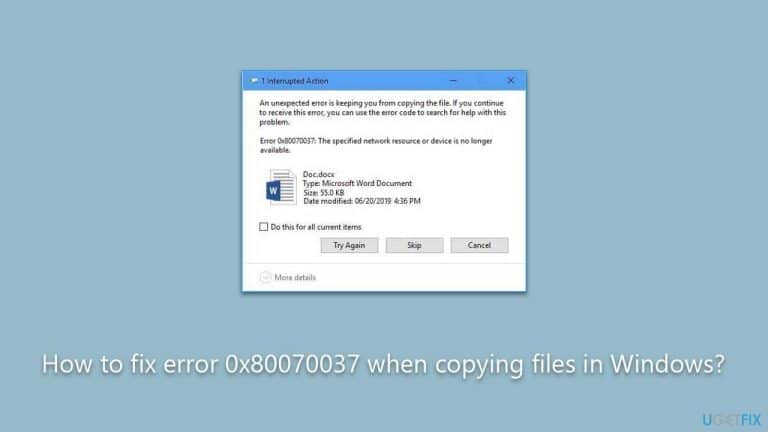
El mensaje de error 0x80070037 al copiar archivos es un problema común que afecta a muchos usuarios de sistemas Windows, interrumpiendo la transferencia de datos entre dispositivos de almacenamiento. Este inconveniente suele estar asociado con problemas de lectura o escritura en unidades externas, conflictos del sistema de archivos o errores en el controlador. Afortunadamente, existen métodos efectivos para abordar esta falla y restaurar la funcionalidad normal. En este artículo se detalla paso a paso la , ofreciendo procedimientos claros y verificados para resolverlo de forma rápida y segura, garantizando la integridad de los datos durante el proceso de copia.
Solución: Error 0x80070037 al copiar archivos
El Solución: Error 0x80070037 al copiar archivos es un problema común en sistemas Windows que aparece cuando el sistema no puede establecer una conexión adecuada con un recurso compartido de red o al intentar copiar datos entre unidades. Este error suele estar asociado con problemas de configuración de red, servicios bloqueados, permisos inadecuados o fallos en el protocolo de red. A continuación, se detallan las causas más frecuentes y los métodos efectivos para resolver esta incidencia.
Causas comunes del Error 0x80070037
Este error puede surgir por varias razones técnicas. Una de las más frecuentes es la desactivación del servicio de cliente para servicios de impresión y documentos de Microsoft, necesario para la comunicación en redes locales. También puede deberse a una configuración incorrecta del protocolo NetBIOS, problemas con el archivo hosts, o conflictos derivados de firewalls o antivirus que bloquean temporalmente las conexiones de red. En algunos casos, el nombre del equipo o del grupo de trabajo duplicado también puede provocar este tipo de fallo.
Verificación del estado del servicio de red
Para aplicar la Solución: Error 0x80070037 al copiar archivos, es esencial comprobar el estado del servicio Cliente para servicios de impresión y documentos de Microsoft. Esto se realiza abriendo el Administrador de dispositivos, navegando a Adaptadores de red, seleccionando la tarjeta de red en uso y verificando que dicho servicio esté habilitado. Si no está activo, se debe activar manualmente haciendo clic derecho, seleccionando Propiedades y marcando la casilla correspondiente. Reiniciar el equipo tras este cambio suele ser necesario.
Uso del Editor del Registro para corregir NetBIOS
En entornos donde la red utiliza NetBIOS sobre TCP/IP, un mal funcionamiento en su configuración puede desencadenar el error 0x80070037. Para resolverlo, se debe acceder al Editor del Registro (regedit) y navegar a `HKEY LOCAL MACHINESYSTEMCurrentControlSetServicesNetbtParametersInterfaces`. Aquí, se debe verificar que el valor `NetbiosOptions` esté configurado en `0`, lo que permite el uso correcto de NetBIOS. Es fundamental hacer una copia de seguridad del registro antes de realizar modificaciones.
Revisión de la configuración del archivo hosts
El archivo hosts ubicado en `C:WindowsSystem32driversetchosts` puede contener entradas incorrectas que interfieran con la resolución de nombres de red. Para aplicar una Solución: Error 0x80070037 al copiar archivos, se recomienda abrir este archivo con un editor de texto como Bloc de notas (como administrador) y verificar que no existan redirecciones no deseadas hacia direcciones IP locales o nombres de equipo conflictivos. Si se encuentran líneas sospechosas, deben eliminarse o comentarse con un « al inicio.
Actualización de controladores de red
Los controladores de red obsoletos o dañados pueden impedir una comunicación fluida entre dispositivos, generando errores como el 0x80070037. Para solucionarlo, se debe acceder al Administrador de dispositivos, expandir la sección Adaptadores de red, hacer clic derecho sobre el adaptador en uso y seleccionar Actualizar controlador. Se recomienda elegir la opción de búsqueda automática de controladores actualizados. En caso de no encontrar actualizaciones, se debe visitar el sitio web del fabricante para descargar la versión más reciente compatible con el sistema operativo.
| Paso | Acción | Resultado Esperado |
| 1 | Habilitar Cliente para servicios de impresión y documentos de Microsoft | Permitir comunicación en red local |
| 2 | Configurar NetBIOS sobre TCP/IP | Resolver conflictos de nombre en red |
| 3 | Verificar y limpiar el archivo hosts | Evitar redirecciones incorrectas |
| 4 | Actualizar controladores de red | Mejorar compatibilidad y rendimiento |
| 5 | Reiniciar el equipo | Aplicar todos los cambios realizados |
Preguntas Frecuentes
¿Qué significa el error 0x80070037 al copiar archivos?
El error 0x80070037 generalmente indica un problema de comunicación con el dispositivo de destino, como una unidad externa o red, y suele ocurrir cuando el sistema no puede leer o escribir datos correctamente debido a un driver desactualizado, problemas de conexión USB o corrupción en el sistema de archivos.
¿Cómo puedo solucionar el error 0x80070037 en una unidad externa?
Para resolver este error en una unidad externa, primero desconéctala y vuélvela a conectar usando un puesto USB diferente, preferiblemente en la parte trasera del equipo. Luego, actualiza los controladores de USB desde el Administrador de dispositivos y ejecuta el comando chkdsk /f en el disco afectado para reparar errores del sistema de archivos.
¿Puede la configuración de energía causar el error 0x80070037?
Sí, la administración de energía de USB puede provocar que el puerto se apague para ahorrar energía, interrumpiendo la transferencia de archivos. Para evitarlo, accede al Administrador de dispositivos, expande Controladores de buses serie universal, haz clic derecho en cada controlador USB y desactiva la opción Permitir que el equipo apague este dispositivo para ahorrar energía.
¿Es efectivo usar la herramienta de solución de problemas de archivos y carpetas?
Sí, la herramienta de solución de problemas integrada de Windows puede detectar y corregir automáticamente problemas comunes relacionados con el acceso a archivos y carpetas. Para usarla, ve a Configuración > Actualización y seguridad > Solución de problemas > Archivos y carpetas adicionales y ejecuta el asistente para aplicar las reparaciones recomendadas.