Solución: Error «Windows no pudo completar el formato»
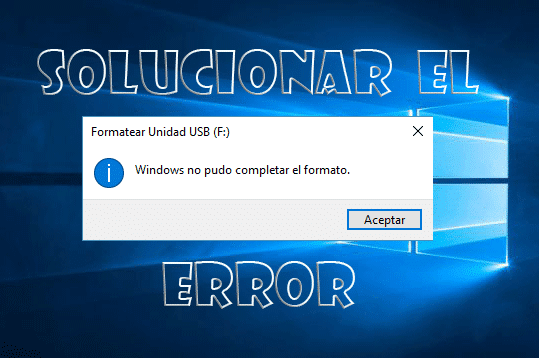
Cuando intentas formatear una unidad USB o disco duro externo en Windows, es frustrante encontrarse con el mensaje Windows no pudo completar el formato. Este problema puede impedir el uso adecuado del dispositivo de almacenamiento, afectando tareas cotidianas como la transferencia de archivos o la instalación de software. Las causas pueden variar: desde archivos del sistema dañados hasta sectores defectuosos en el dispositivo. Afortunadamente, existen métodos efectivos para resolver este inconveniente. En este artículo, presentamos la Solución: Error Windows no pudo completar el formato, guiándote paso a paso para recuperar tu unidad y restaurar su funcionalidad sin perder datos importantes.
Guía para resolver el problema de formateo en dispositivos de almacenamiento
Existen diversos motivos por los que un usuario puede encontrarse con el mensaje de error Windows no pudo completar el formato, especialmente al intentar preparar una unidad USB, tarjeta SD u otro dispositivo de almacenamiento. Este inconveniente puede deberse a problemas físicos, lógicos o de permisos del sistema. A continuación, se detalla una guía completa que abarca las causas más comunes y las estrategias efectivas para aplicar la Solución: Error Windows no pudo completar el formato, asegurando una recuperación adecuada del dispositivo.
Causas comunes del error de formateo en Windows
El mensaje Windows no pudo completar el formato suele aparecer cuando el sistema operativo no puede escribir la estructura de archivos requerida en el dispositivo de almacenamiento. Entre las causas más frecuentes se encuentran sectores dañados en el dispositivo, archivos del sistema bloqueados, presencia de virus o malware, protección contra escritura activada (especialmente en tarjetas SD), o incompatibilidad del sistema de archivos. Además, algunos dispositivos pueden presentar firmware defectuoso o estar dañados físicamente, lo que impide que Windows acceda correctamente a la unidad. Identificar la causa es el primer paso para aplicar una Solución: Error Windows no pudo completar el formato.
Uso del símbolo del sistema (CMD) para formatear el dispositivo
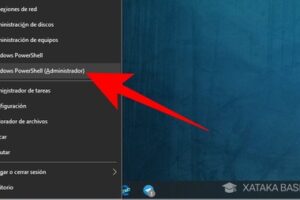
Una de las formas más efectivas para resolver el problema es utilizar el símbolo del sistema con privilegios administrativos. Este método permite formatear el dispositivo ignorando ciertas restricciones gráficas. Para ello, se debe abrir CMD como administrador, escribir el comando `diskpart`, luego `list disk` para identificar el número del disco afectado, `select disk X` (donde X es el número del disco), `clean` para borrar todo el contenido y `create partition primary`, seguido de `format fs=ntfs quick` o `format fs=fat32 quick`. Este procedimiento suele ser efectivo incluso cuando el Explorador de archivos falla, representando una Solución: Error Windows no pudo completar el formato directa y confiable.
Verificación del estado físico del dispositivo
Antes de aplicar soluciones de software, es fundamental comprobar el estado físico del dispositivo. Un puerto USB dañado, un cable defectuoso o una unidad con componentes internos deteriorados puede impedir que Windows realice el formateo correctamente. Se recomienda probar el dispositivo en otro equipo, utilizar diferentes puertos o cables, y revisar si el dispositivo presenta signos visibles de daño. En dispositivos como tarjetas SD, debe verificarse si el interruptor de bloqueo de escritura está desactivado. Si el problema persiste en múltiples sistemas, es probable que el fallo sea físico, y en ese caso, la Solución: Error Windows no pudo completar el formato podría requerir la sustitución del hardware.
Uso de herramientas de terceros para formatear unidades
En casos en los que los métodos nativos de Windows no funcionan, se pueden emplear herramientas especializadas como EaseUS Partition Master, MiniTool Partition Wizard o HP USB Disk Storage Format Tool. Estas aplicaciones están diseñadas para manejar dispositivos difíciles de formatear y ofrecen opciones avanzadas de formateo, como borrado seguro, cambio de sistema de archivos o reconstrucción de particiones. Algunas incluso permiten formatear unidades que Windows no reconoce completamente. Su uso puede constituir una alternativa viable dentro de la Solución: Error Windows no pudo completar el formato, especialmente cuando se trata de unidades con errores lógicos persistentes.
Asignación correcta del sistema de archivos y tamaño del clúster
Otro factor clave en el error de formateo es la elección inadecuada del sistema de archivos (como NTFS, FAT32 o exFAT) o un tamaño de clúster incompatible con el dispositivo. Por ejemplo, unidades pequeñas suelen funcionar mejor con FAT32, mientras que las más grandes requieren NTFS o exFAT para soportar archivos superiores a 4 GB. Asimismo, un tamaño de clúster demasiado grande o pequeño puede generar fallos durante el proceso de formateo. Ajustar estos parámetros manualmente desde las opciones avanzadas de formateo o mediante CMD permite optimizar el proceso, siendo este ajuste parte esencial de la Solución: Error Windows no pudo completar el formato.
| Método | Herramienta o Comando | Efectividad | Recomendado para |
| Formateo mediante Explorador de Archivos | Interfaz gráfica de Windows | Baja en dispositivos con errores | Unidades sin errores detectables |
| Uso de CMD con diskpart | clean, format fs=ntfs quick | Alta | Errores lógicos o de partición |
| Herramientas de terceros | EaseUS, HP Format Tool | Muy alta | Unidades bloqueadas o con malware |
| Verificación de hardware | Prueba en otro equipo | Variable | Detectar fallas físicas |
| Ajuste manual de sistema de archivos | FAT32, NTFS, exFAT | Media a alta | Incompatibilidad de formato |
Preguntas Frecuentes
¿Qué significa el error Windows no pudo completar el formato?
Este mensaje aparece cuando el sistema operativo no puede finalizar el proceso de formateo de una unidad de almacenamiento, como una memoria USB, disco duro o tarjeta SD. La causa puede estar relacionada con problemas de permisos insuficientes, sectores dañados, archivos bloqueados o incompatibilidad del sistema de archivos.
¿Por qué ocurre este error al formatear una memoria USB?
El error suele presentarse debido a archivos en uso, virus o malware, o porque la unidad tiene una protección contra escritura activada. También puede deberse a una conexión inestable o a que el dispositivo esté físicamente dañado.
¿Cómo solucionar el error usando la herramienta de formato de Windows?
Primero, asegúrate de que la unidad no esté protegida contra escritura y cierra todos los programas que puedan estar accediendo a ella. Luego, abre el Explorador de archivos, haz clic derecho en la unidad, selecciona Formatear y elige el sistema de archivos adecuado, como NTFS o FAT32, antes de iniciar el proceso.
¿Qué hacer si el formateo desde la computadora falla repetidamente?
Si el formateo normal no funciona, intenta usar la herramienta de línea de comandos diskpart para limpiar la unidad y crear una nueva partición. Abre el símbolo del sistema como administrador, ejecuta diskpart, selecciona el disco y utiliza los comandos clean y create partition para restablecerla completamente.