Cómo restablecer la configuración de red en Windows
Restablecer la configuración de red en Windows puede ser una solución efectiva ante problemas de conexión a internet, lentitud en la red o errores al conectarse a redes Wi-Fi. Este procedimiento devuelve los componentes de red a sus valores predeterminados, eliminando configuraciones incorrectas o conflictivas. En este artículo, se explica detalladamente cómo restablecer la configuración de red en Windows, un proceso sencillo que puede realizarse desde el Panel de Control o mediante comandos en el Símbolo del sistema. Aprender este método ayudará a recuperar la estabilidad de la conexión y garantizar un rendimiento óptimo del sistema operativo.
Procedimientos para restablecer la configuración de red en sistemas Windows
Existen múltiples razones por las cuales un usuario puede necesitar intervenir en la configuración de red de su equipo con sistema operativo Windows. Problemas de conexión, lentitud en el acceso a internet, fallos en la obtención de direcciones IP o conflictos con adaptadores de red son solo algunos de los motivos comunes. Entender cómo restablecer la configuración de red en Windows es fundamental para solucionar estos inconvenientes de forma eficiente, sin necesidad de recurrir a soporte técnico externo. Este proceso reinstala todos los componentes de red, incluidos controladores, adaptadores y valores predeterminados, devolviendo el sistema a un estado funcional limpio. A continuación, se detallan aspectos clave para llevar a cabo esta tarea.
¿Qué implica restablecer la configuración de red en Windows?
Restablecer la configuración de red en Windows implica una reinstalación completa de los componentes relacionados con la conectividad del sistema. Esto incluye adaptadores de red (tanto físicos como virtuales), configuraciones de protocolo como TCP/IP, reglas de firewall, perfiles de red inalámbrica y valores de DNS. Al ejecutar este proceso, Windows elimina los controladores actuales y los vuelve a instalar, además de reiniciar los servicios de red a sus valores predeterminados. Es importante destacar que esta acción puede eliminar configuraciones personalizadas, como direcciones IP estáticas o perfiles Wi-Fi guardados, por lo que es recomendable tener a mano las credenciales de red y datos necesarios para restablecer conexiones específicas.
Ventajas de saber cómo restablecer la configuración de red en Windows
Conocer cómo restablecer la configuración de red en Windows proporciona una solución efectiva ante problemas recurrentes de conectividad. Entre sus principales ventajas se encuentra la capacidad de resolver errores de DHCP, solucionar fallos en la asignación automática de direcciones IP, corregir conflictos con DNS y recuperar la funcionalidad de adaptadores que no responden. Además, este procedimiento es especialmente útil después de actualizaciones del sistema que pudieron alterar componentes de red o tras la instalación de software que modifica configuraciones subyacentes. Al ser una herramienta integrada en el sistema operativo, no requiere software adicional ni conocimientos avanzados, lo que la convierte en una opción accesible y segura para usuarios de todos los niveles.
Pasos para restablecer la configuración de red desde Configuración de Windows
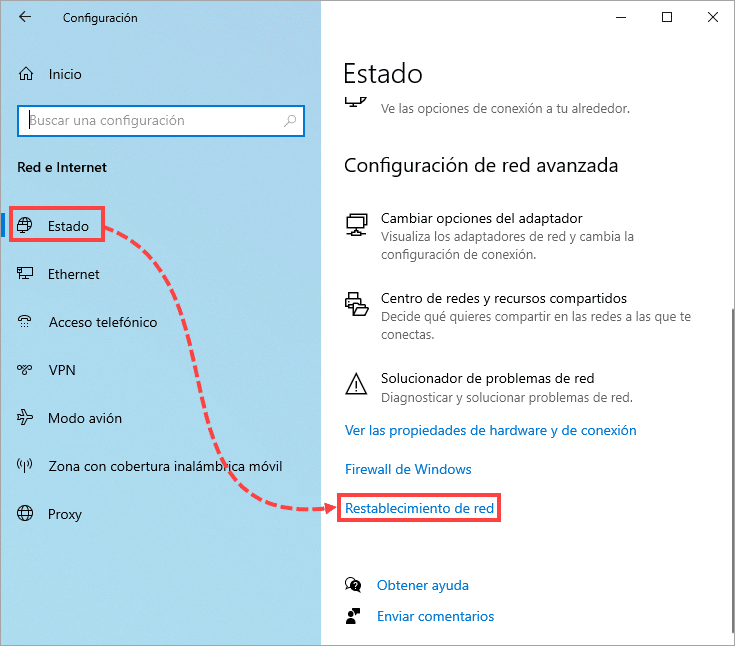
Para restablecer la configuración de red desde la interfaz gráfica de Windows, sigue estos pasos: 1. Abre la aplicación Configuración (tecla Windows + I). 2. Navega a Red e Internet. 3. Desplázate hasta la parte inferior y selecciona Problemas de red. 4. Haz clic en Restablecer. 5. Confirma la acción haciendo clic en Restablecer ahora. El sistema reiniciará los componentes de red y, en algunos casos, solicitará un reinicio del equipo. Este método es el más recomendado para usuarios que prefieren una interfaz visual y sencilla. Asegúrate de que no haya aplicaciones críticas en ejecución durante el proceso, ya que la desconexión temporal de la red afectará cualquier actividad en línea.
Uso del símbolo del sistema para cómo restablecer la configuración de red en Windows
Otra forma efectiva de llevar a cabo este proceso es mediante comandos en el Símbolo del sistema con privilegios de administrador: 1. Abre el Símbolo del sistema como administrador (busca cmd, haz clic derecho y selecciona Ejecutar como administrador). 2. Ejecuta el siguiente comando: netsh winsock reset 3. Luego, ingresa: netsh int ip reset 4. Finalmente, reinicia el equipo. Estos comandos restauran el catálogo de servicios de Winsock y reinician la configuración del protocolo IP. Esta vía es especialmente útil cuando el problema impide acceder a la interfaz gráfica de red o cuando se necesita una intervención más profunda que la opción desde Configuración.
Consideraciones importantes antes de restablecer la configuración de red
Antes de proceder a restablecer la configuración de red, es fundamental tomar algunas precauciones. En primer lugar, anota cualquier configuración de red manual, como direcciones IP estáticas, máscaras de subred, puertas de enlace o servidores DNS personalizados. Estos datos se perderán tras el restablecimiento. Asimismo, si usas conexiones VPN o perfiles Wi-Fi empresariales, es posible que debas volver a configurarlos. También se recomienda guardar el trabajo actual, ya que el proceso puede requerir un reinicio. Aunque el procedimiento es seguro y no afecta archivos personales, su impacto directo sobre la conectividad exige planificación, especialmente en entornos laborales o cuando se depende de conexiones estables para tareas críticas.
| Método | Herramienta utilizada | Requiere reinicio | Recomendado para |
| Desde Configuración | Interfaz gráfica de Windows | Opcional (recomendado) | Usuarios principiantes |
| Desde Símbolo del sistema | Comandos netsh | Sí | Usuarios avanzados o problemas complejos |
| Desde el Panel de Control | Centro de redes y recursos compartidos | Depende del caso | Entornos empresariales |
| Con herramientas de terceros | Software especializado | Variable | Casos específicos con errores persistentes |
| Mediante actualización del sistema | Windows Update | Sí | Problemas tras actualizaciones recientes |
Preguntas Frecuentes
¿Qué hace restablecer la configuración de red en Windows?
Restablecer la configuración de red en Windows reinstala y restablece todos los adaptadores de red y componentes relacionados, como controladores, configuraciones de TCP/IP y ajustes de DNS. Este proceso puede solucionar problemas de conexión, como la falta de acceso a Internet o errores al conectarse a redes Wi-Fi o Ethernet, devolviendo las opciones de red a su estado predeterminado.
¿Dónde se encuentra la opción para restablecer la configuración de red en Windows?
La opción para restablecer la configuración de red se encuentra en Configuración > Red e Internet > Estado, desplazándose hasta la sección Restablecer. Allí, haz clic en Restablecer ahora para comenzar el proceso. Es importante tener acceso administrativo para ejecutar esta acción, ya que modifica configuraciones del sistema.
¿Qué debo hacer antes de restablecer la configuración de red?
Antes de restablecer la configuración de red, es recomendable anotar manualmente cualquier configuración personalizada, como direcciones IP estáticas, sufijos DNS o puertas de enlace, ya que se perderán durante el proceso. Además, se recomienda guardar el trabajo en curso y asegurarse de que no haya actualizaciones en curso, ya que el sistema puede reiniciarse.
¿El restablecimiento de red elimina mis programas o archivos personales?
No, restablecer la configuración de red no afecta tus archivos personales, aplicaciones instaladas ni ajustes del sistema no relacionados con la red. Solo se modifican los componentes de red, como adaptadores, controladores y parámetros de conexión. Es una acción segura que no compromete tus datos.