Solución: El PC se reinicia en bucle (Bootloop)
Cuando un equipo comienza a reiniciarse de forma constante sin llegar al escritorio, se enfrenta a un problema conocido como bootloop. Esta situación puede ser causada por fallos en el sistema operativo, controladores incompatibles, actualizaciones interrumpidas o problemas de hardware. Diagnosticar a tiempo la causa raíz es fundamental para evitar daños mayores. En este artículo, exploraremos las causas más comunes y ofreceremos pasos claros para restaurar la estabilidad del sistema. La está al alcance con métodos efectivos que cualquier usuario puede aplicar siguiendo indicaciones precisas y seguras.
Diagnóstico y reparación de arranques cíclicos en equipos con Windows
Uno de los problemas más frustrantes que puede presentar un ordenador es cuando entra en un ciclo continuo de reinicios sin lograr completar el proceso de arranque. Este comportamiento, comúnmente conocido como bootloop, puede deberse a múltiples causas, desde fallos de software hasta problemas de hardware. La Solución: El PC se reinicia en bucle (Bootloop) requiere un enfoque sistemático que permita identificar la raíz del problema y aplicar los correctivos necesarios sin causar daños adicionales al sistema.
Causas comunes del reinicio continuo del sistema
El fenómeno de reinicio en bucle puede originarse por diversos factores técnicos. Entre las causas más frecuentes se encuentran: actualizaciones de Windows fallidas, controladores incompatibles, malware, archivos del sistema dañados, configuraciones incorrectas del BIOS/UEFI o fallos en componentes de hardware como la memoria RAM o la fuente de alimentación. Identificar la causa es el primer paso para aplicar la correcta Solución: El PC se reinicia en bucle (Bootloop). Diagnosticar si el problema surge tras una actualización reciente o la instalación de un nuevo dispositivo puede acelerar el proceso de resolución.
Uso del modo seguro para interrumpir el bucle de arranque
Acceder al modo seguro es una de las estrategias más efectivas para detener el ciclo de reinicio. En este modo, Windows carga solo con los controladores y servicios esenciales, lo que permite a los usuarios realizar diagnósticos sin interferencias. Para acceder, se puede intentar presionar F8 o Shift + F8 durante el arranque (aunque en versiones modernas de Windows es necesario forzar el reinicio tres veces para activar la recuperación automática). Una vez en el modo seguro, se pueden desinstalar controladores problemáticos, desactivar servicios o revertir cambios recientes. Este paso es crucial dentro de la Solución: El PC se reinicia en bucle (Bootloop), ya que permite intervenir en el sistema operativo sin que se reinicie automáticamente.
Reparación de archivos del sistema con herramientas integradas
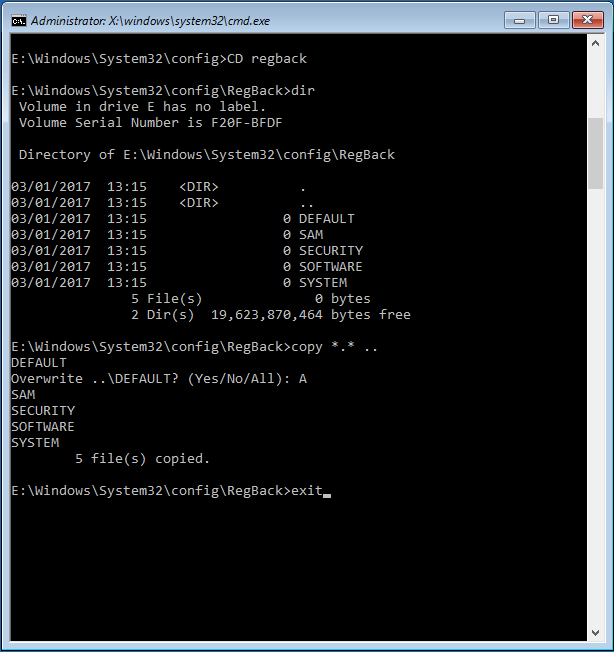
Windows proporciona herramientas internas como SFC (System File Checker) y DISM (Deployment Imaging and Servicing Management Tool), que permiten escanear y reparar archivos del sistema dañados. Para ejecutarlas, se debe acceder mediante el entorno de recuperación (WinRE) y abrir una ventana de símbolo del sistema. Los comandos “sfc /scannow” y “DISM /Online /Cleanup-Image /RestoreHealth” pueden corregir errores que impiden que el sistema arranque correctamente. Aplicar estas herramientas forma parte esencial de la Solución: El PC se reinicia en bucle (Bootloop) cuando el problema está relacionado con corrupción del sistema operativo.
Verificación del hardware para descartar fallos físicos
En muchos casos, el reinicio continuo no está relacionado con el software, sino con componentes físicos defectuosos. La memoria RAM, el disco duro o SSD, la fuente de alimentación y la placa base pueden causar reinicios si presentan fallas. Se recomienda ejecutar pruebas como MemTest86 para verificar la RAM o CHKDSK para revisar el estado del disco. Además, revisar las conexiones internas y asegurarse de que no haya sobrecalentamiento es fundamental. Descartar problemas de hardware es un paso crítico en la Solución: El PC se reinicia en bucle (Bootloop), ya que sin un diagnóstico adecuado, los esfuerzos de software pueden ser inútiles.
Restauración del sistema o reinstalación del SO
Si las soluciones anteriores no resuelven el problema, se puede recurrir a la restauración del sistema utilizando un punto de recuperación anterior al inicio del fallo. Esta opción restaura la configuración del sistema sin afectar los archivos personales. Si no existe un punto de restauración válido, la reinstalación limpia de Windows puede ser necesaria. Este proceso implica formatear la unidad del sistema y reinstalar el sistema operativo desde cero, lo que generalmente elimina cualquier corrupción profunda. Esta medida extrema forma parte de la Solución: El PC se reinicia en bucle (Bootloop) cuando otros métodos no logran estabilizar el sistema.
| Pasos | Descripción | Herramienta / Método |
| 1. Acceso al modo seguro | Interrumpir el ciclo de reinicio y acceder al sistema con servicios mínimos | Teclas F8 / Shift + F8 o reinicio forzado |
| 2. Escaneo de archivos del sistema | Detectar y reparar archivos dañados del sistema operativo | SFC /scannow y DISM |
| 3. Pruebas de hardware | Verificar estado de RAM, disco y fuente de alimentación | MemTest86, CHKDSK, inspección física |
| 4. Restauración del sistema | Revertir cambios recientes que causaron el bucle | Punto de restauración de Windows |
| 5. Reinstalación del SO | Formatear y reinstalar Windows como último recurso | Unidad USB de instalación |
Preguntas Frecuentes
¿Qué causa el bucle de reinicio en un PC?
El bucle de reinicio, también conocido como bootloop, puede ser causado por diversos factores como actualizaciones fallidas del sistema, problemas con el controlador, malware, errores en el registro de Windows o problemas de hardware como una memoria RAM defectuosa. Identificar la causa específica requiere revisar los eventos recientes antes del fallo, como nuevas instalaciones de software o actualizaciones del sistema operativo.
¿Cómo se puede salir del bucle de arranque en Windows?
Para salir del bootloop, se puede intentar acceder al modo de seguridad pulsando repetidamente F8 (o Shift + Reiniciar en sistemas modernos) durante el arranque. Desde allí, es posible desinstalar controladores problemáticos, ejecutar restauración del sistema o usar inicio seguro para evitar que carguen procesos dañinos que puedan estar generando el reinicio.
¿Qué herramientas de diagnóstico ayudan a solucionar el bootloop?
Herramientas como el Administrador de arranque de Windows, msconfig, chkdsk y sfc /scannow permiten diagnosticar y reparar archivos del sistema dañados o configuraciones incorrectas. Además, el uso de una unidad de recuperación USB o disco de instalación permite acceder a opciones avanzadas como reparación de arranque automática o solución de problemas del sistema.
¿Cuándo debo considerar un formateo completo del sistema?
Un formateo completo o reinstalación de Windows debe considerarse cuando otros métodos de recuperación han fallado y no es posible acceder al sistema ni siquiera en modo seguro. Este paso elimina todos los archivos del disco, por lo que es crucial respaldar los datos importantes previamente si es posible, y debe ser la última opción tras descartar problemas de software menores.