Solución: Error de pantalla azul NTFS_FILE_SYSTEM
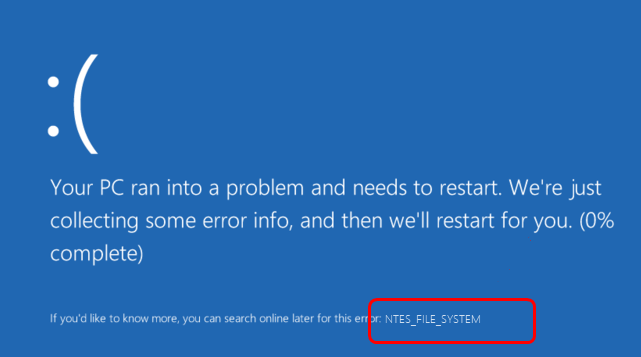
El es un problema común en sistemas Windows que puede interrumpir el trabajo y afectar la estabilidad del equipo. Este tipo de error generalmente aparece cuando hay fallos relacionados con el sistema de archivos NTFS, ya sea por daño en el disco duro, controladores incompatibles o archivos del sistema corruptos. Aunque puede resultar alarmante, existen métodos efectivos para diagnosticar y resolver esta falla. En este artículo, se explican las causas más frecuentes y se ofrecen pasos claros para aplicar la , restaurando así el funcionamiento normal del sistema operativo.
Diagnóstico y reparación del Solución: Error de pantalla azul NTFS FILE SYSTEM
El Solución: Error de pantalla azul NTFS FILE SYSTEM es un código de error crítico de Windows que generalmente aparece cuando el sistema operativo detecta un fallo en el sistema de archivos NTFS. Este error puede provocar bloqueos inesperados del sistema, pérdida de datos o imposibilidad de iniciar el equipo. La causa principal suele estar relacionada con daños en el sistema de archivos, controladores incompatibles, hardware defectuoso o problemas con el disco duro. A continuación, se detallan métodos efectivos para diagnosticar y corregir este problema.
¿Qué significa el Solución: Error de pantalla azul NTFS FILE SYSTEM?
El Solución: Error de pantalla azul NTFS FILE SYSTEM indica que Windows ha encontrado un problema crítico al leer o escribir en una partición con formato NTFS. Este error pertenece a la categoría de STOP errors o Blue Screen of Death (BSOD). Normalmente, el sistema muestra un mensaje que incluye un código de error como 0x00000024 o relacionado con ntfs.sys. Este tipo de fallo puede deberse a problemas de hardware (especialmente en discos duros mecánicos o SSDs), archivos del sistema dañados, o inestabilidad en controladores de almacenamiento.
Causas comunes del Solución: Error de pantalla azul NTFS FILE SYSTEM
Varias causas pueden desencadenar el Solución: Error de pantalla azul NTFS FILE SYSTEM. Entre las más frecuentes se encuentran: sectores defectuosos en el disco duro, infecciones por malware, actualizaciones fallidas de Windows, controladores de disco obsoletos o incompatibles, y fallos en la memoria RAM. Además, si el sistema se apaga abruptamente (por corte de energía, por ejemplo), el sistema de archivos NTFS puede quedar en un estado inconsistente, lo que también puede provocar este error.
Cómo usar CHKDSK para solucionar el Solución: Error de pantalla azul NTFS FILE SYSTEM
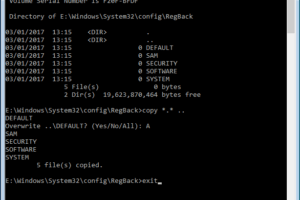
Una de las herramientas más efectivas para abordar el Solución: Error de pantalla azul NTFS FILE SYSTEM es CHKDSK (Check Disk). Esta utilidad escanea y repara errores lógicos en el sistema de archivos. Para ejecutarla, inicia el equipo en modo de recuperación o desde un USB de instalación de Windows, abre el símbolo del sistema y escribe: chkdsk C: /f /r El parámetro /f corrige errores y /r recupera sectores dañados. El proceso puede tardar varias horas, especialmente en discos grandes, pero es fundamental para restaurar la integridad del sistema de archivos.
Actualización de controladores para prevenir el Solución: Error de pantalla azul NTFS FILE SYSTEM
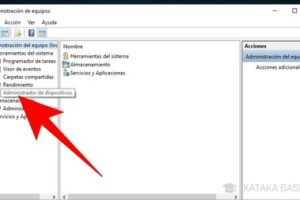
Los controladores desactualizados o corruptos, especialmente los relacionados con el controlador de almacenamiento (como el controlador SATA o NVMe), pueden provocar el Solución: Error de pantalla azul NTFS FILE SYSTEM. Es recomendable acceder al Administrador de dispositivos en Windows, identificar el controlador del controlador de discos, y actualizarlo seleccionando “Buscar actualizaciones automáticamente”. También se puede descargar la versión más reciente desde el sitio web del fabricante del equipo o la placa base.
Verificación del estado del disco duro ante el Solución: Error de pantalla azul NTFS FILE SYSTEM
Antes de aplicar soluciones de software, es crucial verificar el estado físico del disco duro. Puedes usar herramientas como CrystalDiskInfo o el comando wbemtest para revisar los atributos S.M.A.R.T. del disco. Si el disco presenta advertencias como “Reallocated Sectors Count” o “Pending Sectors”, es probable que el hardware esté degradado. En tales casos, aunque se aplique la Solución: Error de pantalla azul NTFS FILE SYSTEM temporalmente, se recomienda reemplazar el disco para evitar fallos futuros.
| Método | Descripción | Efectividad |
| CHKDSK | Escanea y corrige errores del sistema de archivos NTFS. | Alta |
| Actualización de controladores | Resuelve conflictos causados por controladores obsoletos. | Media-Alta |
| Verificación S.M.A.R.T. | Evalúa la salud física del disco duro o SSD. | Alta (preventiva) |
| SFC (System File Checker) | Repara archivos del sistema operativo dañados. | Media |
| Reinstalación de Windows | Solución definitiva si otros métodos fallan. | Alta |
Preguntas Frecuentes
¿Qué significa el error de pantalla azul NTFS FILE SYSTEM?
El error de pantalla azul NTFS FILE SYSTEM indica un problema crítico relacionado con el sistema de archivos NTFS en Windows, generalmente causado por corrupción de disco, controladores incompatibles o fallos de hardware. Este tipo de error provoca que el sistema se bloquee y muestre una pantalla azul para prevenir daños mayores.
¿Qué causa el error NTFS FILE SYSTEM en Windows?
Las causas más comunes incluyen corrupción del sistema de archivos, discos duros dañados, controladores desactualizados, fallos en la memoria RAM o problemas con actualizaciones de Windows. También puede ocurrir tras un apagado inesperado o interrupciones durante la escritura de datos en el disco.
¿Cómo se puede solucionar el error NTFS FILE SYSTEM?
Para resolverlo, inicie el equipo en modo seguro y ejecute CHKDSK para escanear y reparar errores del disco. Además, actualice los controladores de almacenamiento y ejecute SFC (Comprobador de Archivos del Sistema) para restaurar archivos del sistema dañados.
¿Es posible prevenir futuros errores NTFS FILE SYSTEM?
Sí, puede prevenirse manteniendo el sistema actualizado, realizando copias de seguridad regulares y usando herramientas como CHKDSK y Defragmentador periódicamente. También es recomendable utilizar un regulador de voltaje para evitar cortes de energía que dañen el disco.