Cómo compartir una carpeta en red local
Compartir archivos entre dispositivos en una misma red puede optimizar significativamente la productividad en entornos domésticos u oficinas pequeñas. Una de las formas más eficientes de lograrlo es mediante la configuración de carpetas compartidas. En este artículo, se explica detalladamente cómo compartir una carpeta en red local, un proceso que permite a múltiples usuarios acceder, leer y modificar archivos según los permisos establecidos. A través de pasos sencillos y aplicables a diferentes sistemas operativos, como Windows, macOS y Linux, cualquier persona podrá configurar una carpeta compartida sin necesidad de conocimientos técnicos avanzados, garantizando una transferencia de datos segura y eficaz dentro de la red interna.
Guía completa sobre cómo compartir una carpeta en red local
Compartir recursos en una red local es una práctica común en entornos domésticos y empresariales, y una de las funciones más utilizadas es cómo compartir una carpeta en red local. Este proceso permite que múltiples dispositivos accedan a archivos, documentos, imágenes o cualquier tipo de contenido desde diferentes equipos conectados a la misma red. A continuación, se detalla cómo configurar correctamente el acceso compartido a una carpeta en sistemas operativos Windows, así como buenas prácticas para garantizar seguridad y eficiencia.
Requisitos previos para compartir una carpeta en red local
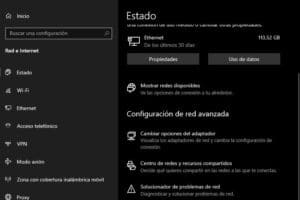
Antes de abordar cómo compartir una carpeta en red local, es fundamental cumplir con ciertos requisitos técnicos. Todos los equipos deben estar conectados a la misma red, ya sea mediante Wi-Fi o cable Ethernet. Además, es necesario que el servicio de Compartir archivos e impresoras esté habilitado en cada dispositivo. En sistemas Windows, esto se gestiona a través de la Red y uso compartido de archivos, donde se debe activar el Descubrimiento de red y el Uso compartido de archivos. También es recomendable que todos los equipos usen cuentas con contraseñas si se desea controlar el acceso, o desactivar la seguridad de acceso invitado si se prefiere un acceso más sencillo.
Pasos para compartir una carpeta en Windows
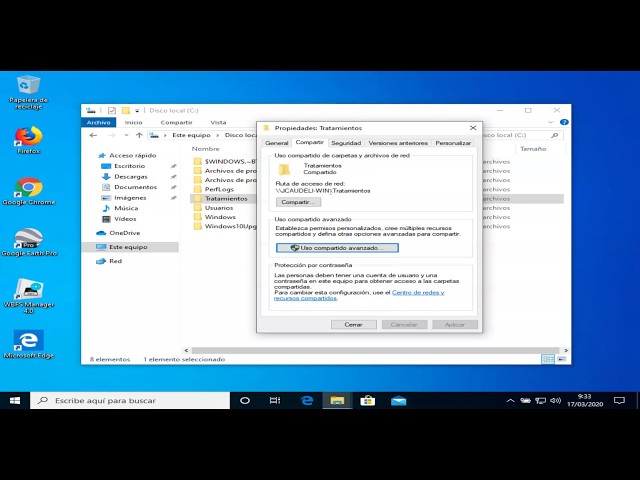
Para saber cómo compartir una carpeta en red local en Windows, sigue estos pasos: primero, haz clic derecho sobre la carpeta que deseas compartir. Selecciona Propiedades y luego la pestaña Compartir. Haz clic en el botón Compartir… y elige los usuarios o grupos a los que deseas dar acceso (por ejemplo, Todos o un usuario específico). Define el nivel de permisos: Lectura o Lectura/Escritura. Una vez configurado, haz clic en Compartir y luego en Listo. El sistema generará una ruta de acceso de red, como \NOMBRE EQUIPOCARPETA, que podrás usar desde otros dispositivos.
Acceso a una carpeta compartida desde otro equipo
Después de configurar cómo compartir una carpeta en red local, es importante saber cómo acceder a ella desde otro equipo. Abre el Explorador de archivos y en la barra de direcciones escribe \[IP DEL EQUIPO] o \[NOMBRE DEL EQUIPO]. Por ejemplo, \192.168.1.10 o \PC-OFICINA. Si el equipo está correctamente configurado y en la misma red, aparecerá la carpeta compartida. Puedes hacer clic derecho sobre ella y seleccionar Conectar unidad de red para asignarle una letra de unidad y facilitar el acceso recurrente. Asegúrate de que el firewall no bloquee la conexión, y que las credenciales de acceso (usuario y contraseña) sean correctas si se requieren.
Permisos y seguridad al compartir carpetas
Uno de los aspectos más críticos en cómo compartir una carpeta en red local es la gestión de permisos. Windows permite definir niveles de acceso como Lectura, Lectura/Escritura y Control total. Es recomendable asignar solo los permisos necesarios según el usuario. Por ejemplo, un usuario invitado debería tener solo lectura. Además, se pueden configurar permisos avanzados desde la pestaña Seguridad en las propiedades de la carpeta, donde se pueden especificar derechos específicos como modificar, eliminar o cambiar permisos. Habilitar el cifrado de archivos mediante EFS o usar unidades NTFS también fortalece la seguridad del contenido compartido.
Solución de problemas comunes al compartir carpetas
Al implementar cómo compartir una carpeta en red local, pueden surgir problemas como Acceso denegado, El equipo no se encuentra o No se puede conectar. Estos errores suelen deberse a configuraciones incorrectas del firewall, nombres de equipo mal escritos o servicios de red desactivados. Verifica que el Descubrimiento de red esté activo, que los equipos estén en el mismo grupo de trabajo (por ejemplo, WORKGROUP) y que los servicios Función de servidor y Cliente de red estén en ejecución. También puedes usar comandos como `ping [IP]` para verificar conectividad o `net view \[NOMBRE EQUIPO]` para listar recursos compartidos.
| Elemento | Descripción | Relevancia en compartir carpetas |
| Conexión a la misma red | Todos los dispositivos deben estar en la misma red local (LAN) | Imprescindible para permitir cómo compartir una carpeta en red local |
| Permisos de acceso | Define quién puede leer o modificar archivos | Clave para la seguridad y control del recurso compartido |
| Nombre del equipo | Identificador único en la red (ej: PC-OFICINA) | Necesario para localizar el equipo en la red |
| Grupo de trabajo | Grupo lógico de equipos (por defecto: WORKGROUP) | Facilita la visibilidad entre dispositivos en la red local |
| Firewall | Protección que puede bloquear conexiones de red | Debe permitir el tráfico de archivos e impresoras |
Preguntas Frecuentes
¿Cómo comparto una carpeta en una red local en Windows?
Para compartir una carpeta en red local en Windows, haz clic derecho sobre la carpeta, selecciona Propiedades, ve a la pestaña Compartir y haz clic en el botón Compartir. Elige los usuarios o grupos con acceso y define su nivel de permiso, como Lectura o Lectura/Escritura, luego confirma los cambios para que la carpeta sea accesible desde otros dispositivos en la misma red.
¿Qué configuraciones de red son necesarias para compartir carpetas localmente?
Es fundamental que todos los dispositivos estén conectados a la misma red local y que tengan activada la descubierta de red y el uso compartido de archivos e impresoras en la configuración de red. Además, asegúrate de que los equipos pertenezcan al mismo grupo de trabajo para facilitar la detección mutua.
¿Cómo accedo a una carpeta compartida desde otro equipo?
Para acceder a una carpeta compartida desde otro equipo, abre el Explorador de archivos, escribe en la barra de direcciones \ seguido del nombre del equipo o su dirección IP, y presiona Enter. Si se requiere, ingresa las credenciales del usuario que tiene permisos y selecciona la carpeta que deseas abrir.
¿Cómo protejo una carpeta compartida en la red local?
Para proteger una carpeta compartida, configura permisos de acceso en la pestaña Compartir y Seguridad de sus propiedades, limitando el acceso a usuarios específicos. Utiliza cuentas con contraseñas seguras y evita el uso de la cuenta de invitado. También puedes cifrar archivos sensibles con BitLocker o herramientas similares.