Cómo configurar un segundo monitor en Windows (Extender vs Duplicar)
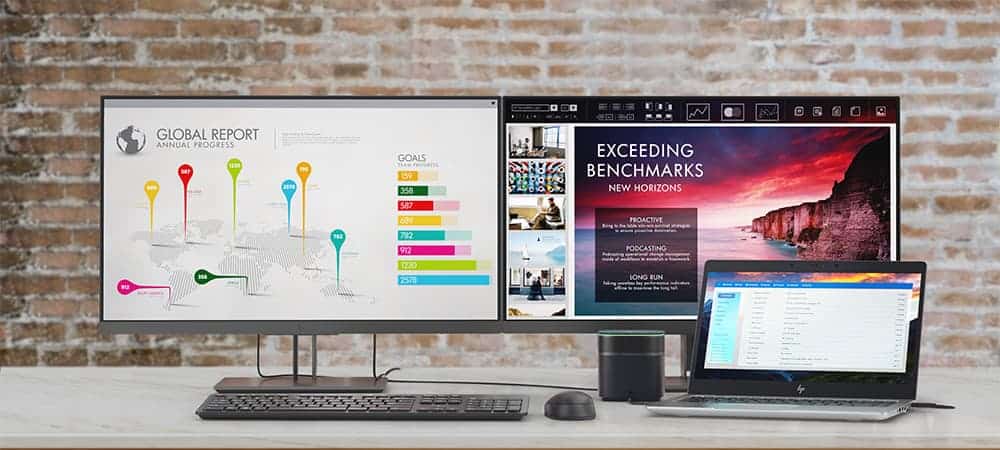
Con el creciente uso de múltiples pantallas para mejorar la productividad y la experiencia visual, es fundamental conocer cómo configurar un segundo monitor en Windows (Extender vs Duplicar). Esta configuración permite adaptar el entorno de trabajo según las necesidades del usuario, ya sea ampliando el escritorio para mayor espacio o replicando la pantalla para presentaciones. Windows ofrece herramientas sencillas para gestionar ambas opciones, pero entender las diferencias entre extender y duplicar es clave para aprovechar al máximo los beneficios de un segundo monitor. Este artículo explica paso a paso cómo realizar esta configuración de forma eficiente.
Configuración básica de múltiples monitores en Windows
La configuración de un segundo monitor en Windows es una tarea sencilla que puede mejorar significativamente la productividad al permitir una mejor organización del espacio de trabajo. Windows ofrece dos modos principales para utilizar un segundo monitor: Extender y Duplicar. El modo Extender permite que el escritorio se expanda entre ambos monitores, creando un entorno de trabajo más amplio, ideal para multitarea. Por otro lado, el modo Duplicar muestra exactamente la misma imagen en ambos monitores, lo cual es útil en presentaciones o cuando se comparte contenido con otras personas. Cómo configurar un segundo monitor en Windows (Extender vs Duplicar) es una habilidad clave para aprovechar al máximo tu hardware.
Diferencias entre Extender y Duplicar pantalla
El modo Extender transforma tus dos monitores en un solo escritorio continuo. Esto significa que puedes arrastrar ventanas de un monitor al otro, lo que resulta ideal para trabajar con múltiples aplicaciones simultáneamente, como tener un documento en un lado y una hoja de cálculo en el otro. En contraste, el modo Duplicar muestra la misma imagen en ambos monitores, siendo útil cuando se realiza una presentación frente a una audiencia o se conecta a un proyector. La elección entre ambos modos depende del uso que se le dará al segundo monitor. Comprender estas diferencias es fundamental en Cómo configurar un segundo monitor en Windows (Extender vs Duplicar).
Pasos para conectar un segundo monitor
Para Cómo configurar un segundo monitor en Windows (Extender vs Duplicar), primero debes conectar físicamente el monitor adicional a tu computadora mediante un cable compatible (HDMI, DisplayPort, VGA o DVI). Una vez conectado, enciende el monitor y asegúrate de que tu PC lo detecte. Windows generalmente reconoce automáticamente el nuevo dispositivo y lo activa con una configuración predeterminada. Si no se detecta, accede a Configuración > Sistema > Pantalla y haz clic en Detectar para forzar el reconocimiento. Este paso es esencial antes de elegir entre extender o duplicar.
Acceder al menú de configuración de pantalla en Windows
Para gestionar la configuración del segundo monitor, ve a Configuración desde el menú Inicio, selecciona Sistema y luego Pantalla. Aquí verás representaciones gráficas de tus monitores (identificados como 1 y 2). Puedes arrastrar estos iconos para ajustar su posición relativa, lo cual afectará cómo el cursor se mueve entre pantallas. En esta sección también encontrarás la opción Varios monitores, donde podrás elegir entre Duplicar estas pantallas o Extender estas pantallas. Esta es una parte clave de Cómo configurar un segundo monitor en Windows (Extender vs Duplicar).
Configurar la resolución y la orientación
Después de decidir entre extender o duplicar, es importante ajustar la resolución y orientación de cada monitor para una experiencia visual óptima. En el menú Pantalla de Configuración, selecciona el monitor que deseas ajustar y desplázate hasta la sección Resolución. Elige la resolución recomendada para obtener la mejor calidad de imagen. También puedes cambiar la orientación (horizontal, vertical, etc.) si usas un monitor en modo retrato. Asegurarte de que ambos monitores tengan configuraciones adecuadas mejora considerablemente la experiencia en Cómo configurar un segundo monitor en Windows (Extender vs Duplicar).
Atajos de teclado útiles para cambiar entre modos
Windows incluye un atajo de teclado muy útil: Win + P. Al presionarlo, se abre un panel lateral con cuatro opciones: Solo pantalla 1, Duplicar, Extender y Solo pantalla 2. Este atajo permite cambiar rápidamente entre los modos sin tener que entrar al menú de configuración. Es especialmente práctico cuando se conecta y desconecta un proyector o monitor externo con frecuencia. Dominar este atajo es una ventaja al aprender Cómo configurar un segundo monitor en Windows (Extender vs Duplicar).
| Modo | Descripción | Uso recomendado |
| Duplicar | Muestra la misma imagen en ambos monitores | Presentaciones, proyecciones, enseñanza |
| Extender | Expande el escritorio entre los dos monitores | Multitarea, edición de video, diseño gráfico |
| Solo pantalla 1 | Desactiva el segundo monitor | Uso de un solo monitor principal |
| Solo pantalla 2 | Usa únicamente el segundo monitor | Conexión a una pantalla externa sin usar la principal |
Preguntas Frecuentes
¿Cómo conecto un segundo monitor a mi computadora con Windows?
Para conectar un segundo monitor, asegúrate de que tu computadora tenga una salida de video disponible como HDMI, DisplayPort, VGA o DVI, y utiliza el cable adecuado para conectar el monitor. Una vez conectado físicamente, enciende el monitor y presiona la combinación de teclas Windows + P para activar la detección automática del segundo monitor en Windows.
¿Cuál es la diferencia entre Extender y Duplicar pantalla en Windows?
La opción Extender permite usar el segundo monitor como una continuación del escritorio principal, ideal para aumentar el espacio de trabajo, mientras que Duplicar muestra exactamente lo mismo en ambos monitores, lo cual es útil para presentaciones. Puedes elegir entre estas opciones con Windows + P o desde la configuración de Pantalla en el Panel de Control.
¿Cómo configuro la posición correcta de los monitores al usar modo Extender?
Después de seleccionar Extender, ve a Configuración > Sistema > Pantalla, donde verás una representación gráfica de tus monitores. Haz clic y arrastra los cuadros para ajustar su disposición física, asegurándote de que coincida con su ubicación real sobre tu escritorio, lo que facilita la navegación del cursor entre pantallas.
¿Por qué mi segundo monitor no es detectado por Windows?
Si el segundo monitor no es detectado, verifica que el cable esté bien conectado y que el monitor esté encendido y en la entrada correcta. Reinicia la detección en Configuración > Sistema > Pantalla > Detectar, y asegúrate de que los controladores de gráficos estén actualizados. Si persiste, prueba con otro cable o puerto.