Cómo desactivar el touchpad cuando conecto un mouse
Muchos usuarios prefieren utilizar un mouse externo para mejorar la precisión y comodidad al trabajar en sus portátiles. Sin embargo, es común que el uso simultáneo del mouse y el touchpad cause inconvenientes, como movimientos accidentales del cursor. Afortunadamente, existen formas sencillas de solucionar este problema. En este artículo te explicaremos cómo desactivar el touchpad cuando conecto un mouse, una configuración útil que evita distracciones y mejora la experiencia de navegación. Aprenderás los pasos necesarios en diferentes sistemas operativos y descubrirás herramientas integradas o aplicaciones de terceros que facilitan esta función de manera rápida y eficaz.
Guía completa para Cómo desactivar el touchpad cuando conecto un mouse
Existen diversas razones por las que los usuarios desean Cómo desactivar el touchpad cuando conecto un mouse, principalmente para mejorar la experiencia de navegación y evitar clics accidentales mientras se utiliza un ratón externo. Muchos portátiles vienen con un touchpad sensible que puede interferir con la escritura o el uso del mouse. Afortunadamente, tanto los sistemas operativos como los fabricantes ofrecen múltiples opciones para desactivar automáticamente el touchpad al conectar un mouse USB o inalámbrico. A continuación, se detallan métodos efectivos y seguros para lograrlo en diferentes entornos.
Métodos integrados en Windows para desactivar el touchpad
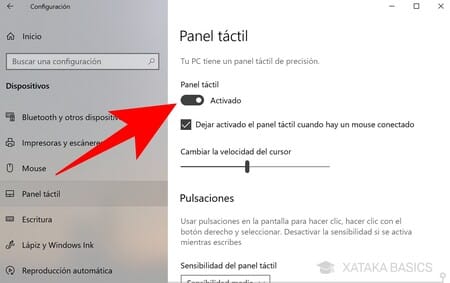
En versiones modernas de Windows (Windows 10 y 11), el sistema operativo incluye una función nativa que permite Cómo desactivar el touchpad cuando conecto un mouse. Para acceder a esta opción, debes ir a Configuración > Dispositivos > Touchpad. Allí encontrarás una casilla titulada Desactivar el touchpad cuando esté conectado un mouse. Al marcar esta opción, Windows deshabilitará automáticamente el panel táctil cada vez que detecte un mouse externo. Este método es sencillo, no requiere software adicional y funciona con la mayoría de los portátiles compatibles.
Uso del Panel de control de dispositivos táctiles (Synaptics o Precision Touchpad)
Algunos fabricantes, como Dell, HP o Lenovo, incluyen controladores específicos del touchpad, como Synaptics o ELAN, que ofrecen más funciones personalizadas. Para configurar Cómo desactivar el touchpad cuando conecto un mouse mediante estos controladores, debes acceder al Panel de control > Mouse > Configuración del touchpad. Dentro de esta sección, busca una opción similar a Deshabilitar el touchpad al conectar un mouse externo o Tocar para hacer clic / desactivar cuando hay mouse. Habilitar esta función asegura que el touchpad se apague automáticamente. Es importante mantener los controladores actualizados para garantizar el correcto funcionamiento de estas características.
Configuración mediante herramientas de terceros
Si tu sistema no incluye la opción nativa o el controlador no responde adecuadamente, existen herramientas de terceros como Touchpad Blocker, TouchFreeze o Disable Touchpad on External Mouse. Estas aplicaciones monitorean la conexión de dispositivos de entrada y desactivan el touchpad en tiempo real. Son útiles especialmente en equipos antiguos o con configuraciones limitadas. La instalación es rápida, y muchas de ellas ofrecen configuraciones personalizables, como tiempos de retraso o excepciones para gestos multitáctiles. Asegúrate de descargarlas desde fuentes oficiales para evitar software malicioso.
Opciones específicas según el fabricante del portátil
Cada fabricante puede ofrecer software propio para gestionar el touchpad. Por ejemplo, Lenovo Vantage, Dell Touchpad Settings, o HP Support Assistant incluyen opciones avanzadas para controlar el comportamiento del touchpad. En estos programas, suele haber una sección dedicada a la detección de dispositivos externos. Busca dentro de estas herramientas una función que permita Cómo desactivar el touchpad cuando conecto un mouse. Esta configuración puede no estar en las opciones generales de Windows, por lo que es recomendable revisar el software preinstalado o descargarlo desde el sitio web oficial del fabricante.
Atajos de teclado y funciones rápidas
Muchos portátiles cuentan con teclas de función (Fn) que permiten activar o desactivar el touchpad con un solo clic. Por ejemplo, en algunos modelos, presionar Fn + F6 o Fn + una tecla con ícono de touchpad interrumpe temporalmente el uso del panel táctil. Aunque esta opción no es automática al conectar un mouse, puede combinarse con otras herramientas para lograr el efecto deseado. Algunos sistemas incluso permiten programar scripts que detecten la conexión del mouse y ejecuten el atajo correspondiente, aunque esto requiere un conocimiento técnico más avanzado.
| Método | Requiere software adicional | Automático al conectar mouse | Aplicable a todos los portátiles |
| Configuración nativa de Windows | No | Sí | En equipos con Precision Touchpad |
| Controladores Synaptics/ELAN | No (si ya están instalados) | Sí | En equipos compatibles |
| Herramientas de terceros | Sí | Sí | Sí, en la mayoría de sistemas |
| Software del fabricante | No (si ya está instalado) | Depende del modelo | No, solo modelos específicos |
| Atajos de teclado | No | No (manual) | Sí, en portátiles con teclas dedicadas |
Preguntas Frecuentes
¿Cómo desactivo el touchpad cuando conecto un mouse en Windows?
En sistemas Windows, puedes desactivar automáticamente el touchpad al conectar un mouse desde la configuración de ratón. Ve a Configuración > Dispositivos > Touchpad y activa la opción Desactivar el touchpad cuando esté conectado un ratón. Esta función puede variar según el fabricante del equipo y el modelo del touchpad.
¿Puedo desactivar el touchpad mediante atajos de teclado?
Sí, muchos portátiles incluyen un atajo de teclado para activar o desactivar el touchpad rápidamente. Normalmente se usa una combinación como Fn + F6 o una tecla con un ícono de touchpad. Consulta el manual de tu portátil para identificar la combinación exacta, ya que varía según la marca.
¿Qué hago si no aparece la opción de desactivar el touchpad en la configuración?
Si no encuentras la opción en la configuración, es posible que necesites instalar o actualizar los controladores del touchpad desde el sitio web del fabricante. Algunos equipos requieren software adicional como Synaptics o Elan para gestionar funciones avanzadas del touchpad.
¿Es posible desactivar el touchpad en macOS al conectar un mouse?
macOS no incluye una opción nativa para desactivar el trackpad automáticamente al conectar un mouse, pero puedes usar aplicaciones de terceros como Disable Touchpad o Trackpad Disabler para lograr este comportamiento de forma manual o automática.