Cómo desactivar las actualizaciones automáticas del sistema
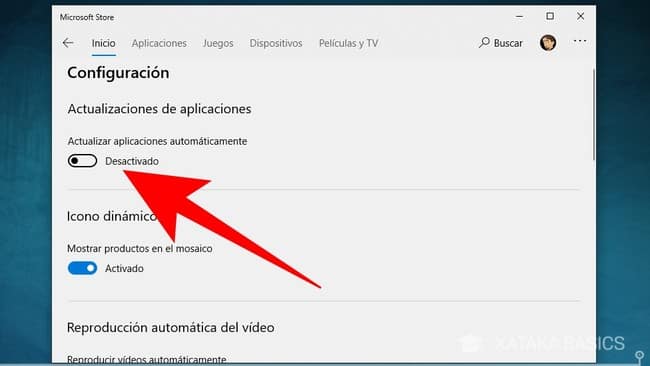
Desactivar las actualizaciones automáticas del sistema puede ser necesario en ciertos escenarios, especialmente cuando se busca evitar interrupciones durante tareas importantes o cuando las actualizaciones generan incompatibilidades con software existente. Aunque estas actualizaciones garantizan seguridad y rendimiento, no siempre llegan en el momento más adecuado. Este artículo explica cómo desactivar las actualizaciones automáticas del sistema en diferentes entornos operativos, ofreciendo pasos claros y seguros para mantener el control sobre cuándo y cómo se instalan las mejoras. Aprender esta configuración permite una experiencia más personalizada y eficiente, adaptada a las necesidades específicas del usuario.
Guía completa sobre cómo desactivar las actualizaciones automáticas del sistema
Existen diversas razones por las cuales un usuario puede necesitar cómo desactivar las actualizaciones automáticas del sistema, ya sea por control sobre el rendimiento del equipo, estabilidad durante tareas críticas o limitaciones de ancho de banda. Este tipo de configuración debe realizarse con precaución, ya que las actualizaciones suelen incluir mejoras de seguridad y correcciones de errores. No obstante, en ciertos entornos, como equipos empresariales o sistemas dedicados a funciones específicas, puede ser necesario gestionar manualmente estas actualizaciones. A continuación, se detallan los pasos técnicos y recomendaciones para llevar a cabo este proceso de forma segura y eficiente en diferentes sistemas operativos.
¿Por qué desactivar las actualizaciones automáticas?
Las actualizaciones automáticas, aunque diseñadas para mejorar la seguridad y el rendimiento del sistema, pueden causar inconvenientes en ciertos escenarios. Por ejemplo, en entornos laborales donde se requiere estabilidad constante, una actualización inesperada podría interrumpir procesos críticos. Además, en sistemas con conexión limitada a internet, la descarga automática de grandes archivos de actualización puede consumir ancho de banda esencial. Conocer cómo desactivar las actualizaciones automáticas del sistema permite a los usuarios decidir cuándo y cómo instalar estas mejoras, asegurando un control total sobre el funcionamiento del equipo.
Desactivar actualizaciones automáticas en Windows 10/11
En Windows 10 y 11, desactivar las actualizaciones automáticas requiere acceso al Editor de políticas de grupo o al Editor del Registro, especialmente en ediciones Home donde la política de grupo no está disponible. Para usuarios avanzados, se puede navegar a HKEY LOCAL MACHINESOFTWAREPoliciesMicrosoftWindowsWindowsUpdateAU en el Registro y crear un valor DWORD llamado NoAutoUpdate con el valor 1. También es posible usar el servicio de Windows Update desde el panel de servicios (services.msc) y detenerlo, estableciéndolo en Manual o Deshabilitado. Esta configuración forma parte esencial de cómo desactivar las actualizaciones automáticas del sistema en entornos Windows.
Desactivar actualizaciones automáticas en macOS
macOS no permite desactivar completamente las actualizaciones automáticas, pero sí ofrece opciones para gestionarlas. Desde Preferencias del Sistema > Actualización de Software, el usuario puede desactivar la opción de Descargar actualizaciones automáticamente y Instalar actualizaciones importantes. Aunque no es posible bloquear completamente las actualizaciones mediante la interfaz gráfica, existen comandos en la Terminal que permiten restringir ciertos comportamientos. Este enfoque controlado es parte de cómo desactivar las actualizaciones automáticas del sistema en equipos Apple, manteniendo un equilibrio entre seguridad y control.
Desactivar actualizaciones automáticas en Linux (Ubuntu/Debian)
En distribuciones basadas en Debian, como Ubuntu, se puede desactivar el servicio de actualización automática editando el archivo /etc/apt/apt.conf.d/20auto-upgrades. Este archivo contiene líneas que controlan la descarga e instalación automática. Cambiar los valores a 0 desactiva estas funciones. Alternativamente, se puede deshabilitar el servicio unattended-upgrades usando el comando sudo dpkg-reconfigure unattended-upgrades y seleccionando No. Esta práctica es clave al considerar cómo desactivar las actualizaciones automáticas del sistema en entornos Linux, donde el control granular del sistema es una prioridad.
Herramientas de terceros para gestionar actualizaciones
Existen herramientas externas que facilitan cómo desactivar las actualizaciones automáticas del sistema sin modificar archivos del sistema directamente. Ejemplos incluyen Windows Update Blocker para Windows, que bloquea el servicio mediante scripts, o OmiGon para macOS, que permite desactivar actualizaciones sin usar la Terminal. Estas herramientas ofrecen una interfaz sencilla y reversibilidad, lo cual es útil para usuarios que no desean realizar cambios manuales en configuraciones avanzadas. Su uso debe hacerse con precaución, asegurándose de descargarlas desde fuentes confiables para evitar riesgos de seguridad.
| Sistema Operativo | Método recomendado | Reversibilidad | Requiere privilegios |
| Windows 10/11 | Editar Registro o usar Windows Update Blocker | Alta | Sí (Administrador) |
| macOS | Desactivar en Preferencias o usar Terminal | Media | Sí (Administrador) |
| Ubuntu/Debian | Editar archivo 20auto-upgrades | Alta | Sí (sudo) |
| Windows (Empresarial) | Directiva de grupo (gpedit.msc) | Alta | Sí |
| Linux (RHEL/CentOS) | Configurar yum-cron o dnf-automatic | Alta | Sí (root) |
Preguntas Frecuentes
¿Cómo desactivo las actualizaciones automáticas en Windows 10?
Para desactivar las actualizaciones automáticas en Windows 10, puedes utilizar el Editor de políticas de grupo local o modificar el servicio Windows Update a través del servicio de ejecución. Navega a Configuración > Actualización y seguridad > Windows Update y pausa las actualizaciones temporalmente, o desactiva el servicio desde services.msc para un control más avanzado.
¿Es posible desactivar las actualizaciones automáticas en Windows 11?
Sí, aunque Microsoft no facilita esta opción directamente, puedes desactivar las actualizaciones automáticas en Windows 11 accediendo al Editor de registro o mediante la edición del servicio de Windows Update. Cambiar el tipo de inicio a Desactivado o usar políticas de grupo puede evitar que el sistema descargue e instale actualizaciones sin permiso.
¿Cómo detengo las actualizaciones automáticas en macOS?
En macOS, puedes evitar las actualizaciones automáticas yendo a Preferencias del Sistema > Actualización de Software y desmarcando la opción de Instalar actualizaciones importantes o Descargar actualizaciones automáticamente. Esto te permite controlar cuándo y cómo se instalan las actualizaciones del sistema.
¿Desactivar las actualizaciones afecta la seguridad del sistema?
Sí, desactivar las actualizaciones automáticas puede exponer tu sistema a vulnerabilidades de seguridad, ya que muchas actualizaciones incluyen correcciones de fallos y protecciones contra amenazas. Es recomendable programar las actualizaciones en horarios convenientes en lugar de desactivarlas por completo.