Cómo transferir archivos del celular al PC sin cables rápido
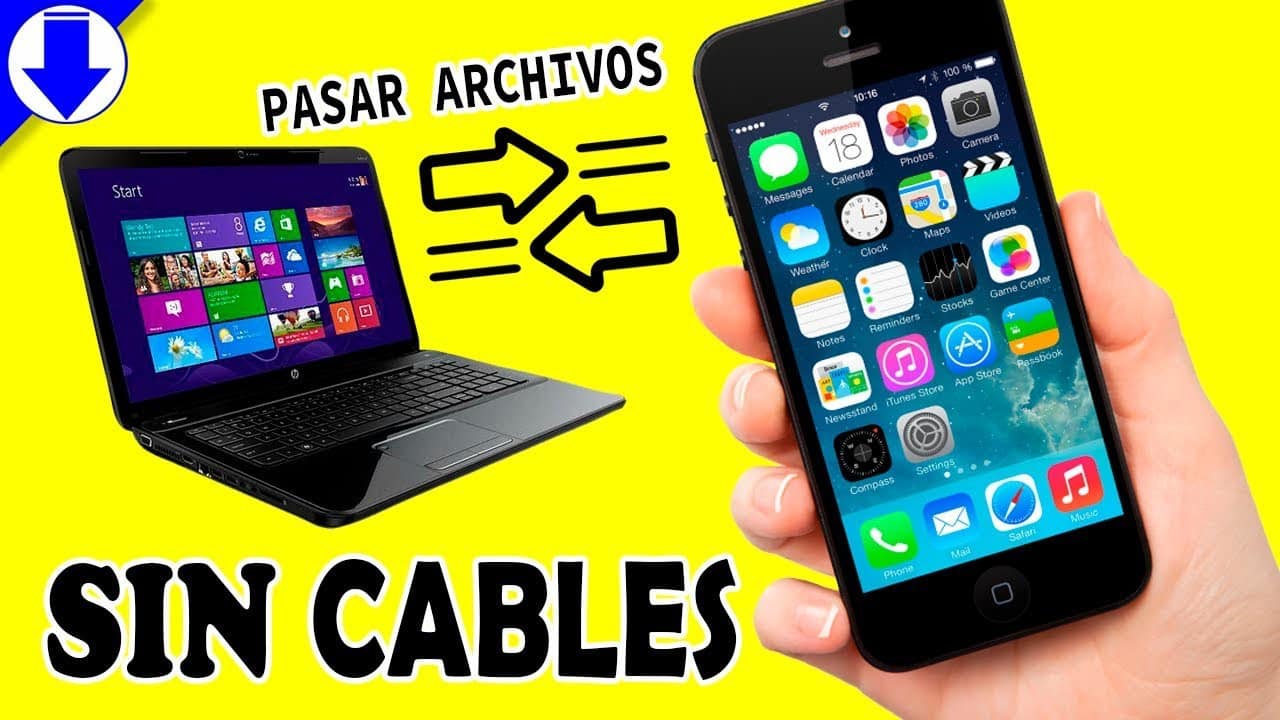
En la era digital actual, es fundamental contar con métodos eficientes para mover información entre dispositivos. Una de las tareas más comunes es mover fotos, videos, documentos y otros datos del teléfono al computador. Por eso, saber cómo transferir archivos del celular al PC sin cables rápido se ha convertido en una necesidad para ahorrar tiempo y mantener la productividad. Afortunadamente, existen múltiples soluciones tecnológicas que permiten realizar esta acción de forma inalámbrica y en pocos segundos. En este artículo exploraremos las mejores opciones disponibles, seguras y fáciles de usar, para que puedas intercambiar archivos entre tu celular y tu PC sin complicaciones ni conexiones físicas.
Cómo transferir archivos del celular al PC sin cables rápido
Transferir archivos entre dispositivos móviles y computadoras personales ha evolucionado significativamente en los últimos años. Ya no es necesario depender de cables USB para mover fotos, videos, documentos u otros tipos de archivos. Existen múltiples métodos eficientes que permiten cómo transferir archivos del celular al PC sin cables rápido, aprovechando tecnologías inalámbricas como Wi-Fi, Bluetooth, servicios en la nube y aplicaciones especializadas. A continuación, se detallan las mejores opciones disponibles para realizar esta tarea de forma eficiente, segura y sin complicaciones.
Métodos inalámbricos disponibles para transferir archivos
Existen varias formas de cómo transferir archivos del celular al PC sin cables rápido, cada una con sus ventajas según el tipo de archivo, tamaño y velocidad requerida. Los métodos más comunes incluyen el uso de aplicaciones de transferencia directa como Send Anywhere o ShareIt, servicios en la nube como Google Drive o Dropbox, funciones integradas como Compartir cercano en Windows, y protocolos como FTP a través de una red local. Cada solución utiliza una conexión Wi-Fi o Bluetooth, eliminando la necesidad de cables y facilitando la compatibilidad entre sistemas operativos como Android e iOS con Windows o macOS.
Uso de Google Drive para compartir archivos grandes
Google Drive es una de las herramientas más confiables para cómo transferir archivos del celular al PC sin cables rápido, especialmente cuando se trata de documentos, imágenes o archivos pesados. Al subir un archivo desde el celular a Google Drive desde la aplicación oficial, este se almacena en la nube y puede accederse desde cualquier navegador web en el PC. El proceso es simple: en el celular, se selecciona el archivo, se toca Compartir y se elige Google Drive. Luego, en el PC, se abre drive.google.com, se inicia sesión con la misma cuenta y se descarga el archivo. La sincronización automática también puede activarse para mayor comodidad.
Aplicaciones especializadas: Send Anywhere y Snapdrop
Aplicaciones como Send Anywhere y Snapdrop están diseñadas específicamente para cómo transferir archivos del celular al PC sin cables rápido. Send Anywhere genera un código de 6 dígitos o un enlace único que permite enviar archivos directamente entre dispositivos sin necesidad de crear una cuenta. Ambos dispositivos deben tener la aplicación instalada o acceder desde el navegador (en el caso de Snapdrop). Estas herramientas funcionan a través de una conexión P2P (peer-to-peer) en la misma red Wi-Fi, lo que garantiza velocidades altas y seguridad, ya que los archivos no pasan por servidores intermedios.
Transferencia mediante Wi-Fi Direct y FTP interno
Algunos celulares Android permiten activar un servidor FTP interno a través de aplicaciones como ES Explorador de Archivos. Esta función permite cómo transferir archivos del celular al PC sin cables rápido accediendo al dispositivo desde el explorador de archivos del PC. Para ello, se activa el servidor FTP en el celular, se conectan ambos dispositivos a la misma red Wi-Fi y se introduce la dirección IP mostrada en el PC, mediante el Explorador de Windows. Este método es ideal para transferencias frecuentes y de gran volumen, ya que no tiene límites de tamaño como otras aplicaciones.
Bluetooth: una opción clásica pero limitada
Aunque el Bluetooth es una de las formas más antiguas de cómo transferir archivos del celular al PC sin cables rápido, su uso ha disminuido debido a velocidades más bajas comparadas con Wi-Fi. Sin embargo, sigue siendo útil para archivos pequeños como contactos, notas o documentos ligeros. Para usarlo, ambos dispositivos deben estar emparejados. En el celular, se selecciona el archivo, se toca Compartir y se elige Bluetooth, luego se selecciona el PC emparejado. A pesar de su simplicidad, el proceso puede tardar varios minutos para archivos mayores a 100 MB, por lo que no es el método más eficiente para grandes volúmenes.
| Método | Velocidad | Requisitos | Mejor para |
| Google Drive | Moderada | Cuenta de Google, conexión a internet | Archivos grandes, acceso desde múltiples dispositivos |
| Send Anywhere | Alta | Misma red Wi-Fi o datos móviles | Transferencias rápidas sin registro |
| Snapdrop | Alta | Navegador compatible, Wi-Fi local | Uso instantáneo entre dispositivos cercanos |
| FTP interno | Muy alta | Red Wi-Fi compartida, dirección IP | Transferencias frecuentes y masivas |
| Bluetooth | Baja | Emparejamiento previo | Archivos pequeños y uso ocasional |
Preguntas Frecuentes
¿Cuáles son los métodos más rápidos para transferir archivos del celular al PC sin cables?
Los métodos más rápidos incluyen el uso de Wi-Fi Direct, aplicaciones como SHAREit o Xender, y servicios en la nube como Google Drive o OneDrive. Estas opciones permiten enviar grandes volúmenes de datos en segundos, siempre que ambos dispositivos estén conectados a la misma red o tengan Bluetooth y Wi-Fi activados.
¿Es seguro transferir archivos sin cables entre mi celular y mi PC?
Sí, es seguro siempre que uses aplicaciones confiables y te conectes a redes seguras. Evita utilizar servicios públicos o desconocidos que puedan comprometer tus datos personales. Las aplicaciones oficiales y los protocolos como Bluetooth seguro o transferencia cifrada ofrecen protecciones adecuadas.
¿Necesito tener internet para transferir archivos sin cables?
No necesitas conexión a internet, ya que opciones como Wi-Fi Direct o Bluetooth crean una red directa entre el celular y el PC. Estas tecnologías permiten la transferencia local sin depender de internet, lo que también aumenta la velocidad y reduce el consumo de datos.
¿Qué formato de archivos puedo transferir sin cables?
Puedes transferir cualquier tipo de archivo, como fotos, videos, documentos y archivos comprimidos, sin limitaciones de formato. Las aplicaciones de transferencia y los protocolos inalámbricos soportan múltiples formatos y mantienen la integridad del archivo durante el proceso.