Cómo saber si mi Windows es original o pirata
Saber si tu sistema operativo cumple con las normativas de licenciamiento es fundamental para garantizar el rendimiento y la seguridad de tu equipo. Muchos usuarios se preguntan cómo saber si mi Windows es original o pirata, especialmente al notar fallos inusuales, actualizaciones bloqueadas o advertencias del sistema. Utilizar una versión no autenticada puede exponer el dispositivo a riesgos como malware, falta de soporte técnico o vulnerabilidades de seguridad. En este artículo te explicaremos los métodos confiables para verificar la autenticidad de tu Windows, desde la revisión de la clave de producto hasta herramientas oficiales de Microsoft, ayudándote a tomar las medidas adecuadas si descubres que tu sistema no es legítimo.
Cómo saber si mi Windows es original o pirata: Métodos efectivos para verificar su autenticidad
Verificar la autenticidad de tu sistema operativo Windows es fundamental para garantizar su correcto funcionamiento, recibir actualizaciones de seguridad y cumplir con las licencias legales de uso. A continuación, se detallan los métodos más confiables para conocer si tu sistema es original o si ha sido activado de forma no autorizada.
Método 1: Verificación a través de la configuración de Windows
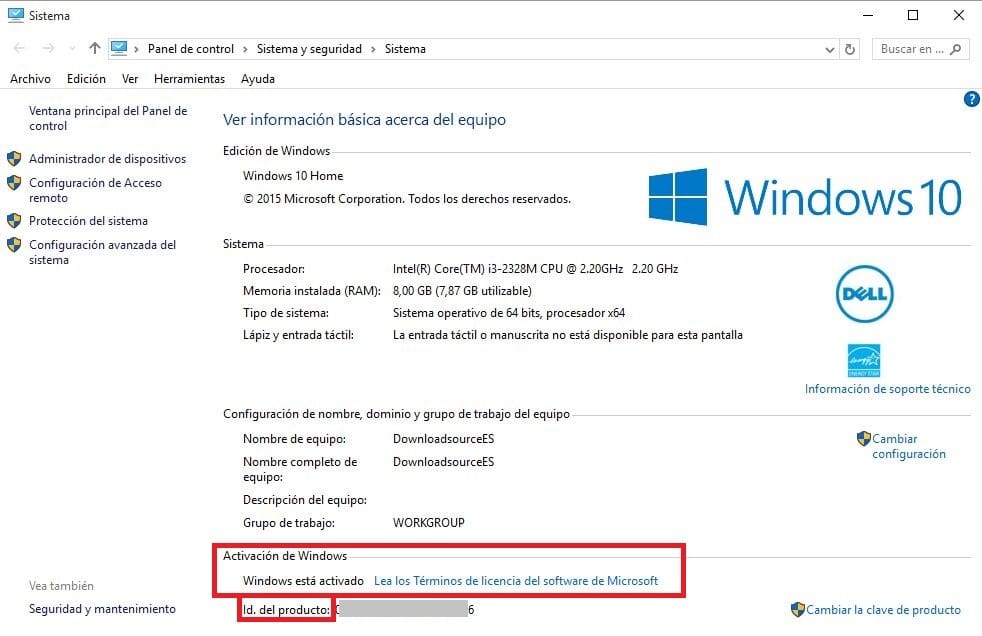
Para Cómo saber si mi Windows es original o pirata, uno de los primeros pasos es acceder a la configuración del sistema. Dirígete a Configuración > Sistema > Acerca de. Allí, bajo la sección Especificaciones de Windows, busca la línea Estado de la activación. Si dice Windows está activado con una licencia digital o Windows está activado con una clave de producto, es probable que tu sistema sea original. Si aparece Windows no está activado, existe la posibilidad de que el sistema sea pirata o que la activación haya fallado.
Método 2: Uso de la herramienta de activación de Microsoft
Microsoft proporciona herramientas oficiales para verificar la licencia de Windows. Abre el menú Inicio, escribe Activación de Windows y selecciona la opción correspondiente. Esta herramienta muestra información detallada sobre el estado de activación, incluyendo el tipo de licencia (OEM, minorista, volumétrica) y si está vinculada a tu cuenta de Microsoft. Un mensaje claro de activación indica que el sistema es original, mientras que errores persistentes o advertencias pueden señalar una licencia no válida.
Método 3: Revisión del número de serie y pegatina del dispositivo
En equipos comprados nuevos, especialmente portátiles, Microsoft suele incluir una pegatina en la parte inferior con el número de serie de la licencia OEM. Puedes comparar esta información con la que aparece en el sistema. Ve a Símbolo del sistema como administrador y escribe el comando `wmic path softwarelicensingservice get OA3xOriginalProductKey`. Si el número coincide con el de la pegatina, es un indicio fuerte de que el sistema es original. Si no coincide o no aparece, es posible que estés ante una copia pirata.
Método 4: Uso de herramientas de terceros confiables
Existen herramientas desarrolladas por terceros, como ProduKey o Belarc Advisor, que permiten extraer información sobre la clave de producto y el estado de la licencia. Aunque no son oficiales, son ampliamente utilizadas y seguras si se descargan de fuentes confiables. Estas herramientas ayudan a Cómo saber si mi Windows es original o pirata al mostrar detalles como la fecha de activación, tipo de licencia y estado de validez. Sin embargo, se debe tener precaución para evitar software malicioso disfrazado de herramientas de verificación.
Método 5: Comprobación mediante el sitio web de Microsoft
Microsoft ofrece un sitio web oficial para verificar la autenticidad de equipos con Windows preinstalado. Ingresa a la página de validación de Microsoft y sigue los pasos para instalar un archivo de comprobación (.exe). Este escanea tu sistema y confirma si el software es genuino. Este proceso es especialmente útil si adquiriste el equipo de segunda mano y deseas asegurarte de que no estás utilizando una versión modificada o activada ilegalmente.
| Método | Herramienta o Proceso | Indicador de Originalidad | Riesgo de Piratería |
| Configuración de Windows | Estado de activación en Acerca de | Windows está activado | Alto si no está activado |
| Herramienta de activación | Centro de activación de Windows | Licencia vinculada a cuenta Microsoft | Moderado si hay errores de activación |
| Número de serie físico | Pegatina OEM y comando wmic | Coincidencia de claves | Alto si no coinciden |
| Herramientas de terceros | ProduKey, Belarc Advisor | Clave válida y tipo de licencia claro | Variable según fuente de descarga |
| Sitio web de Microsoft | Validación en línea oficial | Resultado Genuino | Bajo si pasa la validación |
Preguntas Frecuentes
¿Cómo puedo verificar si mi copia de Windows es original?
Para comprobar si tu copia de Windows es original, ve a Configuración > Actualización y seguridad > Activación. Si aparece el mensaje Windows está activado con una licencia digital o Windows está activado con una clave de producto, es muy probable que tu sistema operativo sea auténtico.
¿Qué significa si Windows muestra una notificación de activación?
Si recibes una notificación que indica Tu copia de Windows podría no ser original, esto sugiere que el sistema no ha podido validar la licencia con los servidores de Microsoft. Esto puede deberse a una clave de producto no válida, usada en múltiples dispositivos o proveniente de una fuente no autorizada.
¿Puedo usar herramientas de terceros para verificar la autenticidad de Windows?
No se recomienda utilizar herramientas de terceros para verificar la autenticidad de Windows, ya que muchas de ellas pueden ser inseguras o falsas. La forma más confiable es usar las funciones integradas del sistema, como el estado de activación en Configuración o ejecutar el comando slmgr /xpr en el símbolo del sistema.
¿Qué riesgos hay al usar una versión pirata de Windows?
Utilizar una versión pirata de Windows expone al equipo a riesgos como la falta de actualizaciones de seguridad, vulnerabilidades ante malware, ausencia de soporte técnico oficial y posibles sanciones legales. Además, algunas funciones clave pueden estar deshabilitadas o limitadas por Microsoft.