Solución: El PC se despierta solo de la suspensión

Muchos usuarios enfrentan el inconveniente de que su computadora se enciende de forma inesperada después de entrar en modo de suspensión, interrumpiendo tareas y consumiendo energía innecesariamente. Este comportamiento puede deberse a configuraciones incorrectas, dispositivos periféricos o actualizaciones automáticas. Identificar la causa raíz es fundamental para garantizar un funcionamiento óptimo del sistema. Afortunadamente, existe una que permite diagnosticar y corregir este problema de manera efectiva. A través de ajustes en el administrador de dispositivos, la configuración de energía y la revisión de servicios del sistema, es posible evitar estos despertares no deseados y recuperar el control total sobre el estado de suspensión del equipo.
Solución: El PC se despierta solo de la suspensión
Uno de los problemas más comunes en sistemas Windows es cuando el equipo sale de forma espontánea del estado de suspensión sin intervención del usuario. Este comportamiento puede deberse a diversos factores técnicos, desde dispositivos periféricos configurados para activar el sistema, hasta servicios del sistema o controladores incompatibles. La Solución: El PC se despierta solo de la suspensión implica identificar las causas raíz mediante diagnóstico técnico y aplicar ajustes específicos en la configuración del sistema operativo, BIOS o controladores. A continuación, se detallan los aspectos clave para abordar este inconveniente de manera efectiva y permanente.
Causas comunes del despertar automático del PC en suspensión
Existen múltiples razones por las cuales un PC puede salir del estado de suspensión sin intervención del usuario. Entre las más frecuentes se encuentran: dispositivos periféricos como ratones, teclados o controladores de red configurados para permitir el wakeup (despertar); servicios programados como actualizaciones automáticas; o señales enviadas por la red mediante funciones como el Wake-on-LAN. También puede deberse a temporizadores del sistema que activan rutinas programadas. Identificar el origen es el primer paso para aplicar la Solución: El PC se despierta solo de la suspensión.
Verificación del dispositivo que activa el sistema
Para determinar qué componente está provocando el despertar del sistema, es fundamental utilizar herramientas nativas de Windows. Mediante la línea de comandos, se puede ejecutar el comando `powercfg /lastwake`, que muestra información sobre el último evento que sacó al equipo de la suspensión. Además, el comando `powercfg /devicequery wake armed` lista todos los dispositivos actualmente autorizados a despertar el equipo. Si, por ejemplo, un ratón o adaptador de red aparece en esta lista sin necesidad funcional, debe deshabilitarse su permiso de activación para avanzar hacia la Solución: El PC se despierta solo de la suspensión.
Configuración de energía en el Administrador de dispositivos
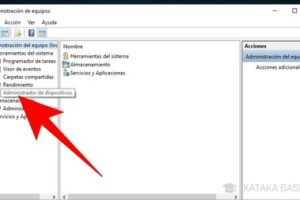
Una vez identificado el dispositivo responsable, se debe acceder al Administrador de dispositivos (device manager) y revisar las propiedades de energía de cada componente sospechoso. En la pestaña de Administración de energía, se debe desactivar la opción que dice Permitir que este dispositivo despierte el equipo. Esto se aplica especialmente a dispositivos como adaptadores de red, ratones USB y teclados. Esta medida es una parte esencial de la Solución: El PC se despierta solo de la suspensión, ya que evita activaciones no deseadas por señales periféricas.
Desactivación de funciones como Wake-on-LAN
El protocolo Wake-on-LAN permite encender o despertar un equipo a través de la red, lo cual puede ser útil en entornos empresariales, pero causa inconvenientes en uso doméstico si no se controla. Esta función puede activarse incluso sin intervención del usuario, especialmente si hay tráfico de red específico. Para solucionarlo, se debe acceder a las propiedades del adaptador de red en el Administrador de dispositivos, ir a la pestaña de energía y desactivar tanto Permitir que este dispositivo despierte el equipo como las opciones específicas como Magic Packet o Wake on pattern match. Este ajuste es clave en la Solución: El PC se despierta solo de la suspensión.
Actualización de controladores y BIOS
En algunos casos, el problema no está relacionado con la configuración, sino con errores en controladores obsoletos o fallos en la BIOS. Controladores de chipset, audio o red desactualizados pueden enviar señales erróneas que interpretan el sistema como eventos de despertar. Asimismo, versiones antiguas de la BIOS pueden tener malas implementaciones del estado S3 (suspensión). Para garantizar una resolución completa, se recomienda actualizar los controladores desde el sitio oficial del fabricante de la placa base y verificar si hay actualizaciones disponibles de la BIOS. Este paso final es esencial para una Solución: El PC se despierta solo de la suspensión estable y duradera.
| Causa | Solución recomendada | Herramienta o método |
| Ratón o teclado activa el sistema | Deshabilitar permiso de despertar en el dispositivo | Administrador de dispositivos |
| Adaptador de red activa el PC | Desactivar Wake-on-LAN y permisos de energía | Propiedades del adaptador de red |
| Temporizadores del sistema | Deshabilitar tareas programadas en el Planificador de tareas | powercfg /waketimers |
| Controladores desactualizados | Actualizar controladores desde sitio del fabricante | Administrador de dispositivos / sitio web oficial |
| Falla en la gestión de energía de la BIOS | Actualizar BIOS a versión estable | Sitio del fabricante de la placa base |
Preguntas Frecuentes
¿Por qué mi PC se enciende solo desde el modo de suspensión?
El problema suele deberse a dispositivos periféricos, como el ratón o el teclado, que envían señales involuntarias al sistema. Algunos dispositivos USB están configurados para permitir el despertar del sistema, lo que puede ocurrir con movimientos leves o interferencias eléctricas. Verifica en la configuración del Administrador de dispositivos cuáles tienen permiso para activar el equipo.
¿Cómo desactivo el despertar automático por dispositivos USB?
Accede al Administrador de dispositivos, expande la categoría de Dispositivos de interfaz humana (HID) y revisa las propiedades del ratón y del teclado. En la pestaña Administración de energía, desmarca la opción que dice Permitir que este dispositivo despierte el equipo y guarda los cambios.
¿Puede la red local causar que el PC salga de la suspensión?
Sí, si la opción Despertar por señal de red está habilitada en la tarjeta de red, eventos como mensajes ARP o tráfico de red inusual pueden activar el sistema. Para solucionarlo, entra al Administrador de dispositivos, selecciona tu adaptador de red, ve a Propiedades y desactiva la función de despertar por paquete magic o patrón de red.
¿Cómo evito que las actualizaciones automáticas despierten mi PC?
Las actualizaciones de Windows programadas pueden activar temporalmente el sistema para instalar parches. Para evitarlo, desactiva la opción Despertar este equipo para actualizar en Configuración de energía o ajusta el horario de mantenimiento automático en Configuración de Windows Update.