Cómo acelerar un Samsung antiguo para que vuele
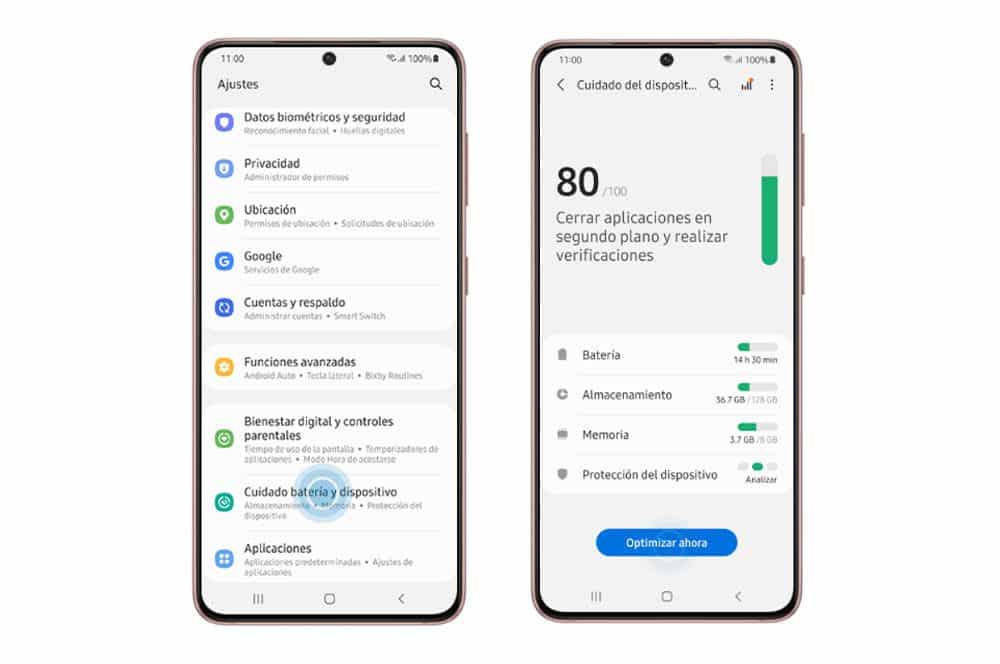
Muchos usuarios de dispositivos Samsung más antiguos experimentan lentitud y retrasos que afectan su experiencia diaria. Afortunadamente, existen métodos efectivos para revitalizar el rendimiento de estos equipos. En este artículo, exploraremos soluciones prácticas y accesibles para mejorar la velocidad y fluidez de tu teléfono. Desde ajustes de software hasta optimización de almacenamiento, descubrirás pasos sencillos que marcan una gran diferencia. Si te preguntas cómo acelerar un Samsung antiguo para que vuele, has llegado al lugar indicado. Aprenderás técnicas comprobadas que devolverán la agilidad a tu dispositivo y te permitirán aprovecharlo al máximo, como el primer día.
Optimiza tu dispositivo para rendir al máximo
Mejorar el rendimiento de un teléfono Samsung antiguo es posible con estrategias técnicas adecuadas. Aunque con el tiempo estos dispositivos pueden volverse lentos debido a la acumulación de datos, aplicaciones innecesarias o actualizaciones del sistema, existen pasos concretos que permiten recuperar gran parte de su velocidad original. Conocer cómo acelerar un Samsung antiguo para que vuele implica comprender tanto el software como el mantenimiento del hardware para obtener una experiencia más fluida.
Limpieza profunda del sistema y eliminación de caché
Uno de los primeros pasos para mejorar el rendimiento es realizar una limpieza profunda del sistema. Con el uso continuo, los archivos temporales y el caché de aplicaciones se acumulan, ocupando espacio valioso y ralentizando el dispositivo. Para eliminarlos, accede a Ajustes > Almacenamiento > Caché y selecciona Borrar caché. También puedes utilizar aplicaciones de limpieza oficiales como Smart Manager o Samsung Members, que detectan automáticamente elementos innecesarios. Este proceso libera memoria RAM y mejora la velocidad del sistema, siendo un paso clave en cómo acelerar un Samsung antiguo para que vuele.
Desactivación de aplicaciones preinstaladas (bloatware)
Muchos modelos antiguos de Samsung incluyen aplicaciones preinstaladas que rara vez se utilizan, pero que consumen recursos en segundo plano. Desactivar este bloatware puede tener un impacto significativo en el rendimiento. Ve a Ajustes > Aplicaciones, selecciona la app que deseas desactivar, y pulsa Desactivar. Aunque no puedes eliminar todas las apps preinstaladas sin root, desactivarlas evita que ejecuten procesos innecesarios. Esta acción es esencial en el proceso de cómo acelerar un Samsung antiguo para que vuele, ya que libera recursos del sistema y mejora la fluidez general.
Uso de lanzadores ligeros
El lanzador predeterminado de Samsung, especialmente en versiones antiguas de One UI o TouchWiz, puede consumir muchos recursos gráficos y de procesamiento. Cambiar a un lanzador más ligero como Nova Launcher, Microsoft Launcher o Kiss Launcher reduce significativamente la carga sobre el procesador y la RAM. Estos lanzadores ofrecen una interfaz más sencilla, animaciones más rápidas y menores exigencias de hardware. Al implementar un lanzador ligero, se avanza considerablemente en cómo acelerar un Samsung antiguo para que vuele, permitiendo una navegación más ágil entre pantallas y aplicaciones.
Restablecimiento de fábrica como última opción
Si otros métodos no logran los resultados esperados, un restablecimiento de fábrica puede devolver el dispositivo a su estado original, eliminando toda la acumulación de software que ralentiza el sistema. Antes de proceder, asegúrate de hacer una copia de seguridad de tus datos importantes. Ve a Ajustes > General > Restablecer > Restablecer datos de fábrica. Este proceso elimina todas las aplicaciones, configuraciones y archivos personales, dejando el dispositivo como nuevo. Es una medida drástica pero efectiva, especialmente útil cuando se busca cómo acelerar un Samsung antiguo para que vuele tras años de uso continuo.
Actualización del sistema operativo o uso de firmwares alternativos
Mantener el sistema operativo actualizado es clave para el rendimiento. Aunque Samsung deja de ofrecer actualizaciones oficiales después de cierto tiempo, algunos dispositivos antiguos aún pueden recibir mejoras de seguridad o optimizaciones menores. Verifica en Ajustes > Actualización de software si hay disponible alguna versión más reciente. En caso contrario, y si tienes conocimientos técnicos, puedes considerar instalar un firmware personalizado como LineageOS, que suele ser más ligero y optimizado que la capa de Samsung. Esto puede transformar radicalmente la experiencia del usuario y es un paso avanzado dentro de cómo acelerar un Samsung antiguo para que vuele.
| Acción | Impacto en rendimiento | Dificultad | Reversibilidad |
| Limpieza de caché y datos temporales | Alto | Baja | Totalmente reversible |
| Desactivar bloatware | Medio-Alto | Baja | Reversible (puede reactivarse) |
| Instalar lanzador ligero | Medio | Baja | Reversible (puede cambiarse) |
| Restablecimiento de fábrica | Muy alto | Media | Requiere copia de seguridad |
| Actualizar firmware o instalar personalizado | Alto | Alta | Parcialmente reversible |
Preguntas Frecuentes
¿Cómo limpiar el caché de aplicaciones para mejorar el rendimiento de un Samsung antiguo?
Limpiar el caché de aplicaciones es una de las formas más efectivas de mejorar la fluidez de un Samsung antiguo. Ve a Ajustes, selecciona Aplicaciones, elige cada app individualmente y pulsa en Borrar caché. Esto elimina archivos temporales que pueden ralentizar el dispositivo sin afectar tus datos personales, ayudando a que el teléfono funcione más rápido.
¿Qué ajustes de animación debo desactivar para que mi Samsung viejo vaya más rápido?
Desactivar las animaciones del sistema puede hacer que la interfaz se sienta más ágil. Dirígete a Opciones de desarrollador (activa esta función primero en Ajustes > Acerca del teléfono) y establece en 0,5x o Desactivado las opciones de escala de animación de ventana, escala de animación de transición y escala de duración del animador. Esto reduce los tiempos de espera entre transiciones.
¿Es recomendable restaurar el Samsung a la configuración de fábrica para acelerarlo?
Sí, realizar una restauración de fábrica puede devolverle velocidad a un Samsung antiguo al eliminar todo el desorden acumulado, apps innecesarias y errores del sistema. Asegúrate de hacer una copia de seguridad de tus datos importantes antes de ejecutar este proceso en Ajustes > General > Restablecer > Restablecer datos de fábrica.
¿Cómo desinstalar aplicaciones preinstaladas que ralentizan mi dispositivo Samsung?
Las aplicaciones preinstaladas (bloatware) consumen recursos innecesarios. Ve a Ajustes > Aplicaciones, busca las apps que no usas, selecciónalas y elige Desinstalar actualizaciones o Deshabilitar. En algunos casos, puedes desinstalarlas completamente si no son esenciales, liberando memoria RAM y almacenamiento, lo que mejora notablemente el rendimiento.