Qué es el modo desarrollador en Android y cómo activarlo
es una pregunta común entre usuarios que desean acceder a funciones avanzadas de sus dispositivos. Esta herramienta, oculta por defecto en los teléfonos y tablets, permite realizar configuraciones profundas como depuración USB, análisis de rendimiento y pruebas de aplicaciones. Aunque está diseñada principalmente para desarrolladores, cualquiera puede habilitarla siguiendo unos sencillos pasos. Activar el modo desarrollador no daña el equipo, pero requiere precaución al modificar opciones avanzadas. En este artículo, explicaremos detalladamente qué implica esta función y cómo activarla correctamente en cualquier dispositivo Android.
Qué es el modo desarrollador en Android y cómo activarlo
El modo desarrollador en Android es una función oculta que proporciona acceso a una serie de opciones avanzadas destinadas principalmente a desarrolladores de aplicaciones. Estas herramientas permiten depurar software, monitorear el rendimiento del dispositivo, simular diferentes condiciones de red y activar características no disponibles en la configuración estándar. Conocer Qué es el modo desarrollador en Android y cómo activarlo es fundamental tanto para usuarios técnicos como para aquellos que desean personalizar su experiencia móvil más allá de lo habitual.
¿Qué es el modo desarrollador en Android?
El modo desarrollador en Android es un menú especial oculto que contiene funciones avanzadas diseñadas para probar, depurar y optimizar aplicaciones. Entre sus funciones principales se encuentran la depuración USB, la visualización de límites de layout, el monitoreo de uso de recursos y la emulación de diferentes condiciones del sistema. Aunque está pensado originalmente para programadores, muchos usuarios lo utilizan para personalizar su dispositivo, como forzar el uso de gráficos en 64 bits, deshabilitar animaciones del sistema o gestionar servicios en segundo plano. Es importante usar estas opciones con precaución, ya que pueden afectar el rendimiento o la estabilidad del sistema si se modifican incorrectamente.
Cómo activar el modo desarrollador en Android paso a paso
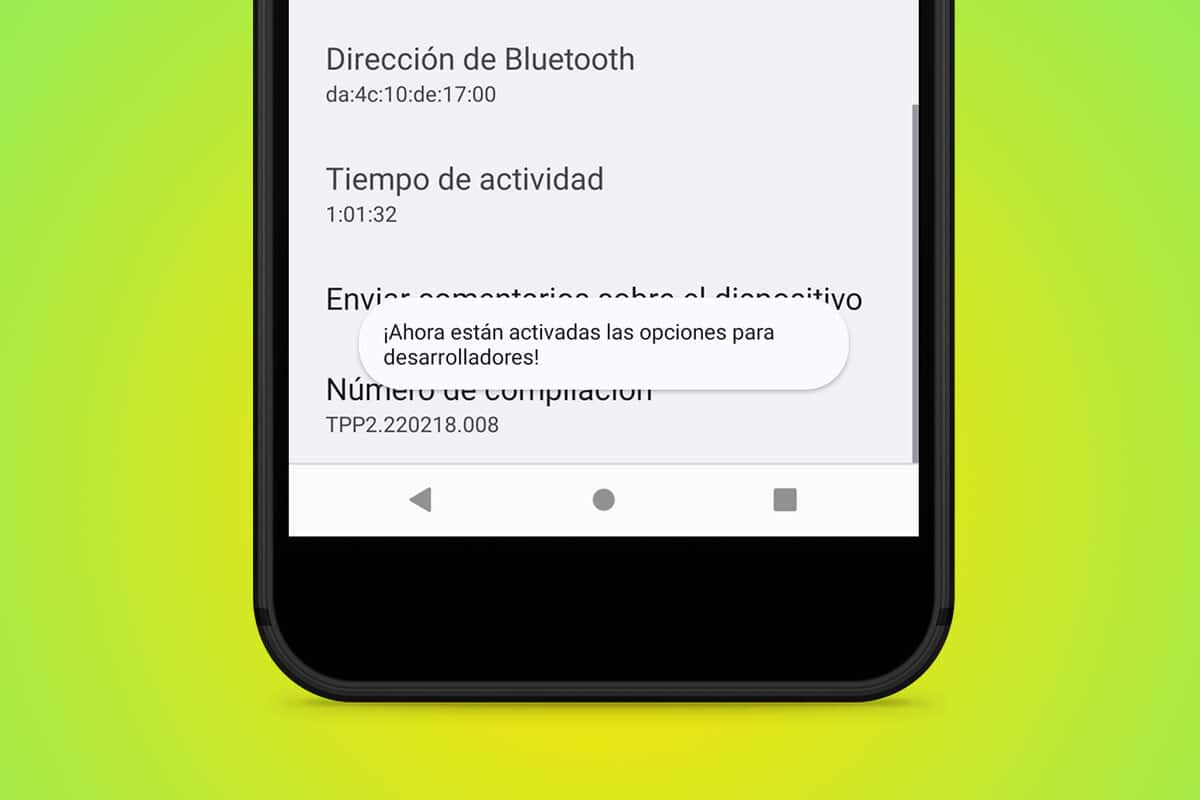
Para activar el modo desarrollador en Android, primero debes acceder a la aplicación de Ajustes del dispositivo. Luego, dirígete a Acerca del teléfono (o Información del teléfono, dependiendo del modelo). Dentro de esta sección, busca la opción Número de compilación. Al tocar esta opción repetidamente —generalmente entre 7 y 10 veces—, aparecerá un mensaje indicando que ya eres un desarrollador. Automáticamente, el menú Opciones de desarrollador se habilitará en el apartado de Ajustes, normalmente dentro de Sistema o Aplicaciones. Una vez activado, podrás acceder a todas las herramientas avanzadas que ofrece este modo.
Funciones principales del modo desarrollador
Las funciones del modo desarrollador son variadas y poderosas. Algunas de las más utilizadas incluyen la depuración USB, que permite conectar el dispositivo a una computadora para instalar aplicaciones, transferir datos o depurar errores. También se encuentra la opción de Mostrar límites de layout, útil para identificar problemas de diseño en aplicaciones. Otras herramientas permiten limitar los procesos en segundo plano, simular diferentes densidades de pantalla, habilitar gráficos en 64 bits o desactivar las animaciones del sistema para mejorar el rendimiento. Todas estas funciones ofrecen un control más profundo sobre el sistema operativo Android, aunque deben usarse con conocimiento.
¿Es seguro usar el modo desarrollador?
El modo desarrollador en sí no es inseguro, pero su uso inadecuado puede introducir riesgos. Por ejemplo, activar la depuración USB expone el dispositivo a conexiones externas que, si no se controlan, podrían permitir el acceso no autorizado a datos. Asimismo, modificar ciertos ajustes como el Tamaño de ventana de animación o Forzar GPU de renderizado puede causar inestabilidad en aplicaciones o aumentar el consumo de batería. Se recomienda activar este modo solo cuando sea necesario y desactivar la depuración USB tras su uso. Además, nunca se deben modificar parámetros que no se comprendan plenamente.
Errores comunes al activar el modo desarrollador
Uno de los errores más comunes es no encontrar la opción Número de compilación en el menú esperado, lo cual ocurre porque algunos fabricantes reubican esta sección bajo etiquetas como Información del software o Estado del dispositivo. Otro error frecuente es tocar el número de compilación solo unas pocas veces, sin completar el proceso de activación. También suele ocurrir que, tras activarlo, los usuarios no encuentran el menú Opciones de desarrollador en Ajustes, lo cual puede deberse a que el dispositivo lo haya ocultado nuevamente tras un reinicio o actualización. En estos casos, basta con repetir el proceso de activación.
| Característica | Descripción | Utilidad principal |
| Depuración USB | Permite la conexión del dispositivo a una PC para depurar aplicaciones | Desarrollo y solución de errores en apps |
| Mostrar límites de layout | Muestra los recuadros de diseño en las interfaces de las apps | Optimización de diseño de aplicaciones |
| Animaciones del sistema desactivadas | Permite ajustar o desactivar las animaciones de interfaz | Mejora del rendimiento visual |
| Forzar GPU de renderizado | Obliga a las apps a usar la GPU para gráficos 2D | Mejora gráfica en ciertas aplicaciones |
| Monitoreo de uso de recursos | Muestra el consumo de CPU, memoria y batería en tiempo real | Diagnóstico de rendimiento del dispositivo |
Preguntas Frecuentes
¿Qué es el modo desarrollador en Android?
El modo desarrollador en Android es una función oculta que proporciona acceso a herramientas avanzadas diseñadas principalmente para desarrolladores de aplicaciones. Estas herramientas permiten realizar tareas como depuración USB, análisis de rendimiento, visualización de límites de diseño y pruebas de aplicaciones, entre otras funciones técnicas que no están disponibles en la configuración estándar del dispositivo.
¿Cómo se activa el modo desarrollador en un dispositivo Android?
Para activar el modo desarrollador, debes ir a Ajustes, seleccionar Acerca del teléfono y buscar la opción Número de compilación. Al tocar este número siete veces seguidas, recibirás un mensaje confirmando que ahora eres un desarrollador. Tras esto, el menú de Opciones de desarrollador aparecerá en el menú de Ajustes.
¿Es seguro usar el modo desarrollador en Android?
El modo desarrollador en sí no es peligroso, pero algunas de sus funciones, como la depuración USB o la instalación de aplicaciones desconocidas, pueden exponer el dispositivo a riesgos de seguridad si no se usan con precaución. Se recomienda activarlo solo cuando sea necesario y desactivar ciertas opciones cuando no se estén utilizando.
¿Se puede ocultar o desactivar el modo desarrollador?
Sí, puedes desactivar el modo desarrollador simplemente entrando en Opciones de desarrollador en Ajustes y deslizando el interruptor principal a la posición apagada. Aunque el menú seguirá visible, todas las funciones avanzadas quedarán deshabilitadas hasta que lo vuelvas a activar.