Cómo personalizar la pantalla de bloqueo en iPhone
Personalizar la pantalla de bloqueo en el iPhone permite adaptar el dispositivo a tu estilo y necesidades diarias. Desde elegir fondos de pantalla hasta organizar widgets y ajustar la apariencia de las notificaciones, Apple ofrece múltiples opciones para mejorar la experiencia visual y funcional. Con las actualizaciones recientes de iOS, esta personalización se ha vuelto más intuitiva y versátil. Si deseas darle un toque único a tu dispositivo, es fundamental conocer las herramientas disponibles. Este artículo explica detalladamente cómo personalizar la pantalla de bloqueo en iPhone, paso a paso, para que aproveches al máximo sus funciones y transformes tu experiencia con el dispositivo.
Personalización avanzada de la pantalla de bloqueo en dispositivos iOS
Desde la llegada de iOS 16, Apple introdujo una nueva forma de interactuar con el dispositivo desde la pantalla de bloqueo, permitiendo una experiencia visual y funcional más personalizada. Esta característica ha transformado la manera en que los usuarios acceden a información esencial sin necesidad de desbloquear el iPhone. Ahora es posible cambiar fondos, ajustar fuentes, modificar colores y agregar widgets para adaptar completamente la experiencia visual. El proceso de Cómo personalizar la pantalla de bloqueo en iPhone se ha vuelto más intuitivo y accesible directamente desde la configuración del dispositivo, ofreciendo múltiples opciones para adaptar el aspecto según las preferencias individuales.
Acceder al modo de edición de la pantalla de bloqueo
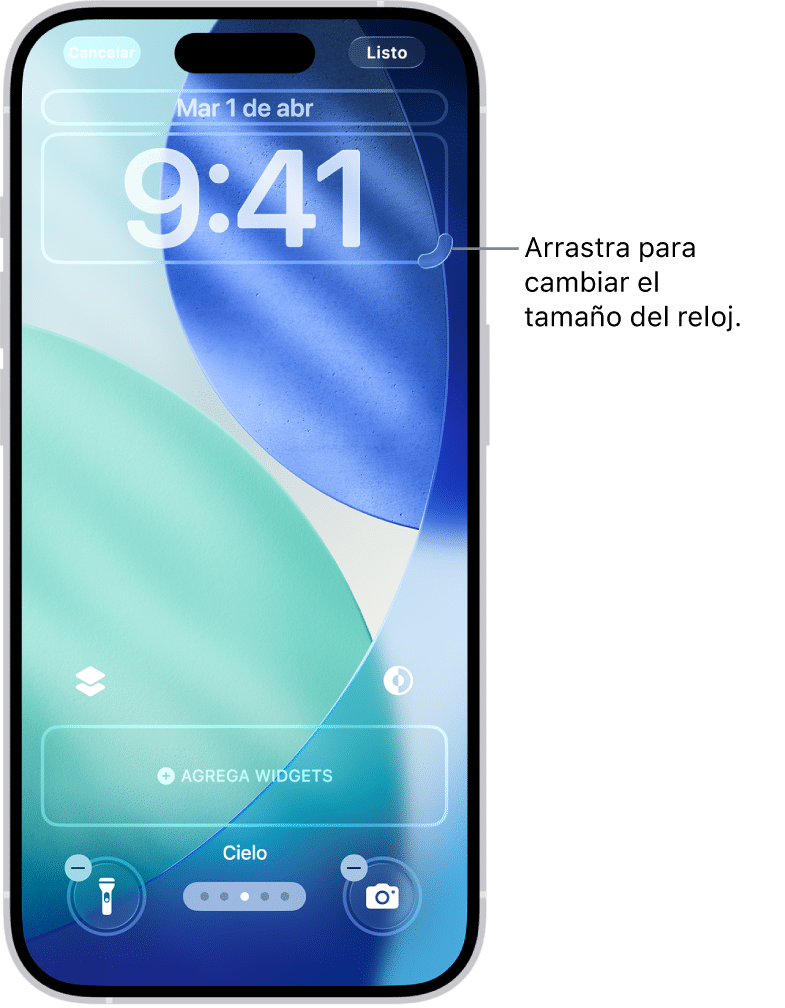
Para comenzar a personalizar la pantalla de bloqueo, es necesario activar el modo de edición. Para ello, mantén presionado en cualquier parte de la pantalla de bloqueo hasta que aparezca una vista previa de las diferentes pantallas configuradas y se active el botón “+ Añadir nueva”. Este gesto es fundamental para acceder a todas las opciones de personalización. Una vez en este modo, puedes deslizar hacia arriba para modificar el reloj, cambiar el fondo de pantalla o ajustar los widgets visibles. Es el primer paso clave en Cómo personalizar la pantalla de bloqueo en iPhone, y debe realizarse cada vez que desees realizar cambios visuales o funcionales.
Cambiar el fondo de pantalla de la pantalla de bloqueo
Dentro del modo de edición, selecciona la pantalla de bloqueo que deseas modificar y pulsa sobre “Fondo”. Aquí podrás elegir entre imágenes de tu biblioteca, fondos predeterminados de Apple, o colecciones como Aesthetic, Contornos o Colores. También puedes ajustar el enfoque de la imagen para que el reloj destaque correctamente. Al seleccionar una foto, puedes aplicar efectos como difuminado o monocromo para mejorar la legibilidad del reloj y las notificaciones. Esta función es una de las más populares al explorar Cómo personalizar la pantalla de bloqueo en iPhone, ya que permite una expresión visual única en cada dispositivo.
Modificar el estilo del reloj y su tipografía
Una vez seleccionado el fondo, puedes tocar la hora para acceder a las opciones de estilo del reloj. Apple ofrece múltiples variaciones de tipografía, tamaño y color. Desde fuentes clásicas hasta diseños más modernos, puedes ajustar el color del texto para que contraste con el fondo elegido. Además, al mantener presionado sobre el reloj, puedes alternar entre diferentes estilos predefinidos. Este nivel de personalización permite que cada usuario adapte la apariencia del reloj a su gusto estético, formando parte esencial de Cómo personalizar la pantalla de bloqueo en iPhone de forma coherente y visualmente atractiva.
Añadir y gestionar múltiples pantallas de bloqueo
iOS permite crear varias pantallas de bloqueo, cada una con un tema diferente, ideal para distintos contextos como trabajo, ejercicio o viajes. Para añadir una nueva, pulsa el botón “+ Añadir nueva” en el modo de edición. Cada pantalla puede tener un fondo, reloj y widgets distintos. Puedes deslizar horizontalmente entre ellas desde la pantalla de bloqueo. Esta funcionalidad es especialmente útil para usuarios que desean optimizar su experiencia según su actividad del momento, y representa un aspecto clave de Cómo personalizar la pantalla de bloqueo en iPhone con enfoque en productividad y estilo.
Integrar widgets y accesos rápidos en la pantalla de bloqueo
Desde iOS 16, es posible incluir widgets directamente en la pantalla de bloqueo. Al editar una pantalla, desliza hacia arriba y selecciona “Agregar widgets”. Puedes elegir desde controles de música, clima, actividad, recordatorios y más. Los widgets se muestran justo debajo del reloj y actualizan su información en tiempo real. Esta integración permite un acceso rápido a datos relevantes sin desbloquear el dispositivo, mejorando la funcionalidad general. Incluir widgets es una de las formas más efectivas de aprovechar al máximo Cómo personalizar la pantalla de bloqueo en iPhone, combinando estética con utilidad diaria.
| Característica | Descripción | Disponible desde |
| Fondos personalizados | Permite usar fotos de la biblioteca o fondos de Apple con ajuste de enfoque. | iOS 16 |
| Estilos de reloj | Varias tipografías, colores y tamaños modificables con un toque. | iOS 16 |
| Múltiples pantallas | Soporte para crear y alternar entre distintas configuraciones de bloqueo. | iOS 16 |
| Widgets en bloqueo | Visualización de datos en tiempo real sin desbloquear el iPhone. | iOS 16 |
| Sincronización con Reloj | Los cambios se reflejan en el Apple Watch si está emparejado. | iOS 16.1 |
Preguntas Frecuentes
¿Cómo cambio la imagen de fondo en la pantalla de bloqueo de mi iPhone?
Para cambiar la imagen de fondo, ve a Ajustes, selecciona Pantalla de inicio y luego toca Pantalla de bloqueo. Elige Editar y selecciona una nueva imagen de tu álbum de fotos o elige una de las opciones predeterminadas. Puedes ajustar el encuadre y aplicar efectos de profundidad antes de confirmar.
¿Puedo personalizar el reloj en la pantalla de bloqueo de mi iPhone?
Sí, puedes cambiar el estilo del reloj manteniendo presionado sobre la pantalla de bloqueo hasta que aparezca la opción Personalizar. Toca la pantalla de bloqueo y selecciona Estilos de reloj para elegir entre diferentes fuentes y colores. Algunos estilos también muestran información adicional como el clima o las notificaciones.
¿Cómo agrego widgets a la pantalla de bloqueo de mi iPhone?
Al entrar en modo Personalizar desde la pantalla de bloqueo, desliza hacia arriba para ver la sección de Widgets. Toca Agregar widget y selecciona el que desees, como clima, calendario o actividad. Luego, arrástralo hacia arriba o abajo para ajustar su posición y tamaño según tus preferencias.
¿Es posible tener múltiples pantallas de bloqueo en un iPhone?
Sí, puedes crear múltiples configuraciones de pantalla de bloqueo deslizando hacia la izquierda en la pantalla de bloqueo y tocando el botón + Añadir. Cada una puede tener una imagen diferente, estilo de reloj y widgets. Cambia entre ellas deslizando lateralmente en la pantalla de bloqueo.