Cómo poner widgets de fotos en la pantalla de inicio
Personalizar la pantalla de inicio de tu dispositivo móvil puede transformar tu experiencia diaria con él. Uno de los métodos más populares es integrar imágenes personales mediante widgets. En este artículo, te explicaremos cómo poner widgets de fotos en la pantalla de inicio, una función disponible en la mayoría de dispositivos Android e iOS. Con unos simples pasos, podrás mostrar tus recuerdos favoritos directamente desde la pantalla principal, combinando funcionalidad y estética. Descubre las diferentes opciones según tu sistema operativo, cómo seleccionar las imágenes y ajustar el tamaño del widget para lograr una interfaz visualmente atractiva y completamente personalizada.
Guía completa sobre cómo poner widgets de fotos en la pantalla de inicio
Configurar widgets de fotos en la pantalla de inicio del dispositivo móvil mejora significativamente la experiencia visual y personalización del usuario. Esta función permite visualizar automáticamente imágenes recientes o seleccionadas desde álbumes, servicios en la nube o aplicaciones específicas directamente desde la pantalla principal, sin necesidad de abrir ninguna app. A continuación, se detalla el proceso paso a paso para lograrlo en diferentes dispositivos, así como aspectos clave que deben tenerse en cuenta durante la configuración.
Qué son los widgets de fotos y por qué usarlos
Los widgets de fotos son pequeñas herramientas interactivas que se colocan en la pantalla de inicio del dispositivo móvil y muestran una selección de imágenes de forma dinámica. Su principal ventaja radica en la personalización del entorno del usuario, permitiendo acceder visualmente a recuerdos, fondos favoritos o contenido reciente sin abrir la galería. Son especialmente útiles en teléfonos con Android, donde el sistema operativo ofrece un alto grado de personalización. Saber cómo poner widgets de fotos en la pantalla de inicio permite aprovechar al máximo esta funcionalidad y mantener el dispositivo más atractivo y funcional desde la primera interacción.
Pasos para agregar un widget de fotos en dispositivos Android
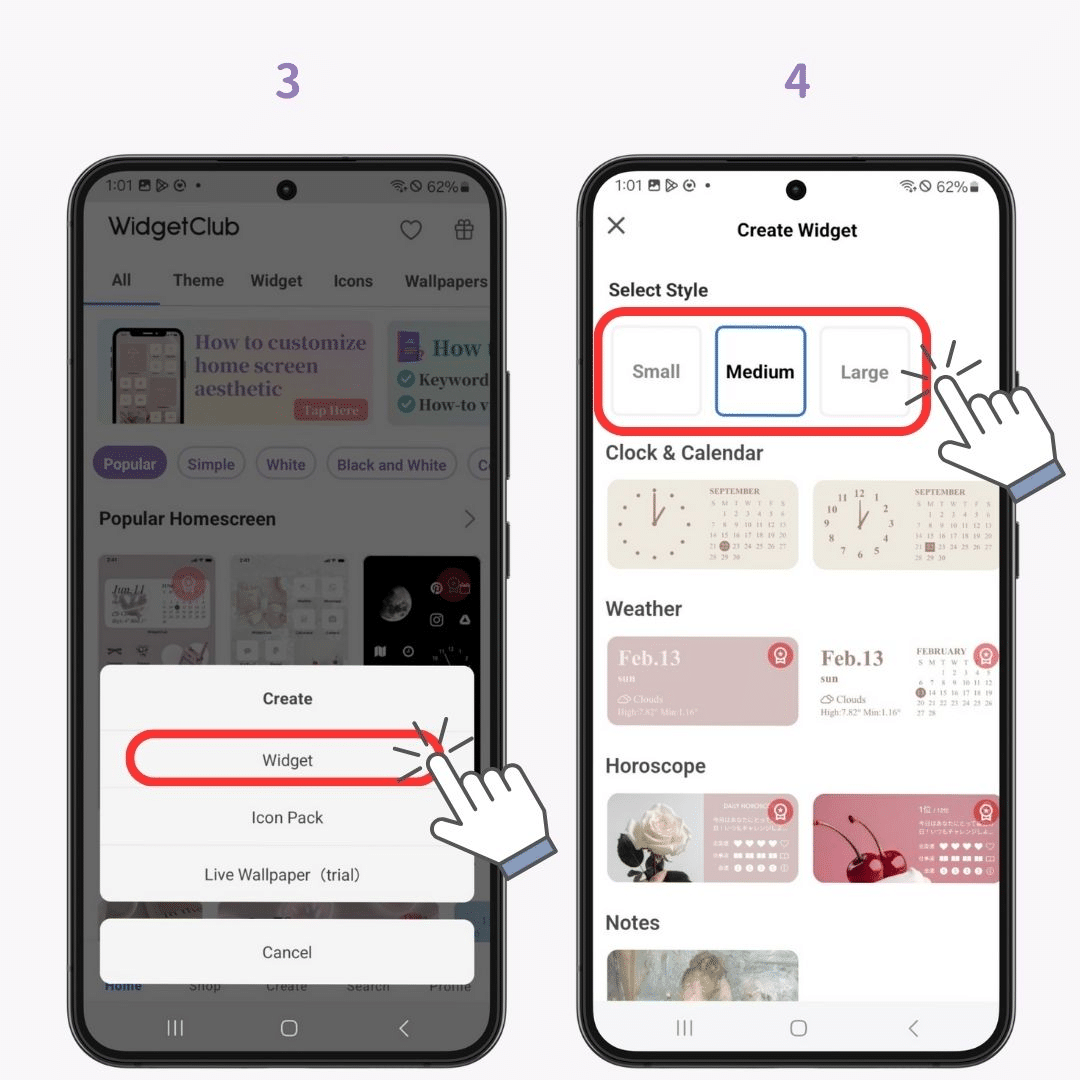
Para cómo poner widgets de fotos en la pantalla de inicio en dispositivos con sistema Android, sigue estos pasos: mantén presionada cualquier área vacía de la pantalla de inicio, selecciona la opción “Widgets” en el menú emergente, busca la carpeta de “Galería”, “Fotos” o la app específica que uses (como Google Fotos), selecciona el tamaño del widget deseado y colócalo en la ubicación preferida. Una vez colocado, el widget comenzará a mostrar imágenes automáticamente según la configuración predeterminada de la aplicación. Algunos dispositivos permiten personalizar el álbum específico desde el cual se extraen las fotos.
Configuración de widgets de fotos en iPhone (iOS)
Aunque iOS no permite widgets de fotos directos en la pantalla de inicio del mismo modo que Android, sí ofrece opciones mediante la pantalla de hoy o el uso de memorias de la app Fotos. Desde iOS 14 en adelante, es posible agregar un widget de Fotos a la pantalla de inicio. Para hacerlo, mantén presionado en un espacio vacío, toca el ícono “+” en la esquina superior, selecciona “Fotos”, elige el tamaño del widget (pequeño, mediano o grande) y personaliza la fuente (por ejemplo, “Favoritas”, “Recientes” o un álbum específico). Este proceso también responde a la pregunta cómo poner widgets de fotos en la pantalla de inicio, aunque con menor flexibilidad que en Android.
Personalización de los widgets de fotos según el tamaño
El tamaño del widget influye directamente en la cantidad y calidad de imágenes mostradas. Al configurar cómo poner widgets de fotos en la pantalla de inicio, se pueden elegir tres formatos comunes: pequeño (muestra una sola foto), mediano (una presentación continua de imágenes) y grande (una galería en miniatura o carrusel). En Android, algunas aplicaciones como Google Fotos permiten ajustar el intervalo de cambio de imágenes o filtrar por álbum. En iOS, el widget de Fotos permite seleccionar si se muestran imágenes de “Momentos”, “Recuerdos” o “Personas”. La elección del tamaño debe considerar tanto el espacio disponible como el propósito estético o funcional del widget.
Solución de problemas comunes al usar widgets de fotos
Al intentar cómo poner widgets de fotos en la pantalla de inicio, es posible enfrentar errores como imágenes que no se actualizan, el widget no responde o no aparece en la lista de widgets. Esto puede deberse a permisos restringidos, caché de la app dañado o incompatibilidad con ciertas versiones del sistema operativo. Para resolverlo, verifica que la aplicación de fotos tenga permiso para acceder al almacenamiento, reinicia el dispositivo, borra la caché de la app o actualiza tanto el sistema como la aplicación. En algunos casos, reinstalar la app de fotos puede solucionar problemas persistentes con la carga del widget.
| Plataforma | App Requerida | Personalización Disponible | Soporte de Widget |
| Android | Google Fotos, Galería del fabricante | Alta (álbumes, frecuencia, tamaño) | Completo en pantalla de inicio |
| iOS | Fotos (Apple) | Media (selección de tipo: favoritos, recientes) | Parcial (desde iOS 14, con limitaciones) |
| Android con Samsung | Galaxy Photos | Alta (integración con One UI) | Completo, incluye widgets dinámicos |
| iPhone antiguo (antes de iOS 14) | Fotos | Baja | Solo en pantalla de hoy |
| Tabletas Android | Google Fotos | Alta | Completo, ideal por mayor espacio |
Preguntas Frecuentes
¿Cómo agrego un widget de fotos a la pantalla de inicio?
Para agregar un widget de fotos a la pantalla de inicio, mantén presionado un espacio vacío en tu pantalla de inicio, selecciona la opción Widgets desde el menú que aparece, busca el widget correspondiente a la aplicación de fotos (como Google Fotos o Galería), y luego arrástralo al lugar deseado en la pantalla.
¿Qué aplicaciones permiten widgets de fotos en Android?
Varias aplicaciones permiten widgets de fotos, entre ellas Google Fotos, Galería Samsung, Simple Gallery y otras apps de terceros disponibles en la Google Play Store; asegúrate de tener una instalada y configurada para ver las miniaturas o imágenes destacadas directamente en tu pantalla de inicio.
¿Cómo cambio la imagen que muestra el widget de fotos?
El widget de fotos generalmente muestra imágenes al azar o las más recientes de tu galería; para cambiar la imagen visible, abre la aplicación asociada (por ejemplo, Google Fotos), ajusta tu álbum destacado, elimina o marca fotos específicas, o toca el widget para ver opciones si la app lo permite.
¿Puedo personalizar el tamaño del widget de fotos?
Sí, la mayoría de los widgets de fotos permiten ajustar su tamaño; después de colocarlo en la pantalla, mantén presionado el widget y verás pequeños bordes o puntos que te permiten redimensionarlo arrastrando hasta el tamaño deseado, adaptándose así mejor al diseño de tu pantalla de inicio.