Solución: ZArchiver acceso denegado a Android/data
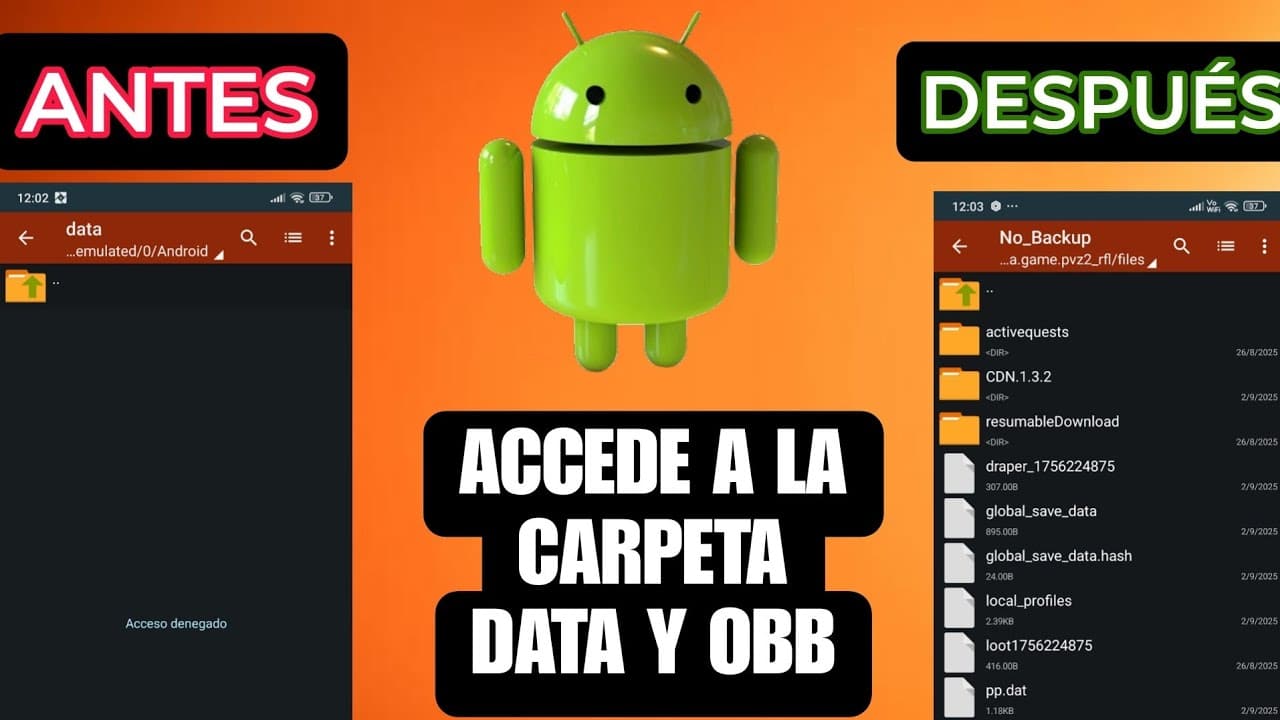
Muchos usuarios de dispositivos Android han enfrentado dificultades al intentar acceder a carpetas protegidas como Android/data mediante aplicaciones de gestión de archivos, siendo ZArchiver una de las más afectadas. Este problema se manifiesta comúnmente con el mensaje de acceso denegado, limitando la extracción o manipulación de archivos comprimidos en directorios esenciales. Aunque la causa puede estar relacionada con los permisos del sistema operativo o restricciones impuestas por las versiones recientes de Android, existe una respuesta efectiva. En este artículo, exploramos la , ofreciendo pasos claros y verificados para restaurar el acceso completo sin necesidad de root.
Solución: ZArchiver acceso denegado a Android/data
Uno de los problemas más comunes que enfrentan los usuarios de dispositivos Android al utilizar aplicaciones como ZArchiver es el error de acceso denegado al intentar abrir, extraer o modificar archivos dentro de la carpeta Android/data. Este directorio contiene datos esenciales de las aplicaciones instaladas, y desde Android 11, Google implementó nuevas restricciones de permisos conocidas como Scoped Storage, que limitan el acceso directo a ciertas carpetas del sistema, incluso si el usuario utiliza un explorador de archivos con privilegios. A continuación, se detallan las causas más frecuentes y las soluciones efectivas para el problema conocido como Solución: ZArchiver acceso denegado a Android/data.
Causas del error de acceso denegado en ZArchiver
El error de acceso denegado en ZArchiver al intentar acceder a la carpeta Android/data se debe principalmente a las políticas de seguridad de Android, especialmente a partir de la versión 11. Antes de esta actualización, las aplicaciones tenían un acceso más amplio a los directorios internos del dispositivo. Sin embargo, con Scoped Storage, cada aplicación solo puede acceder libremente a su propio directorio y necesita permisos especiales para interactuar con carpetas compartidas como Android/data. ZArchiver, al ser una herramienta de terceros, no tiene automáticamente estos permisos elevados, lo que resulta en el mensaje de acceso denegado.
Permisos especiales que requiere ZArchiver
Para que ZArchiver pueda acceder a carpetas restringidas como Android/data, es necesario otorgarle permisos especiales a través del sistema operativo. En dispositivos con Android 11 o superior, esto implica utilizar el permiso Acceso a todos los archivos (All Files Access), que debe ser concedido manualmente por el usuario. Este permiso se encuentra en Ajustes > Aplicaciones > ZArchiver > Permisos. Al activarlo, la aplicación puede navegar por directorios restringidos, aunque algunos fabricantes (como Xiaomi, Huawei o Samsung) implementan capas adicionales de seguridad que pueden bloquear incluso este acceso, lo que complica la Solución: ZArchiver acceso denegado a Android/data.
Alternativas para acceder a la carpeta Android/data
Cuando ZArchiver no puede acceder a Android/data a pesar de tener todos los permisos, existen alternativas eficaces. Una de las más recomendadas es utilizar exploradores de archivos que tengan integración con el sistema de archivos del dispositivo o que soporten el protocolo de acceso especializado. Aplicaciones como Material Files, FX File Explorer con el módulo de acceso total, o Root Browser (en dispositivos con acceso root) permiten navegar sin restricciones. Además, se puede intentar copiar los archivos desde la carpeta Android/data a una ubicación accesible como Descargas o Documentos utilizando un gestor nativo, y luego procesarlos con ZArchiver.
Uso de ZArchiver Pro o versiones modificadas
Algunos usuarios optan por utilizar la versión ZArchiver Pro o versiones modificadas (MOD) que prometen acceso completo al sistema de archivos. Estas versiones pueden incluir parches que mejoran la compatibilidad con el sistema de permisos de Android, aunque no garantizan el acceso total en todos los dispositivos. Es importante destacar que las versiones modificadoras pueden representar riesgos de seguridad, ya que no están certificadas por Google Play. No obstante, en ciertos casos, estas versiones ofrecen una posible Solución: ZArchiver acceso denegado a Android/data, siempre que se manejen con precaución.
Configuración del gestor de archivos y opciones del sistema
En algunos dispositivos, especialmente aquellos con capas personalizadas de fabricantes (como MIUI, EMUI o One UI), es necesario ajustar configuraciones adicionales para permitir el acceso a carpetas restringidas. Por ejemplo, en Xiaomi, se debe habilitar Permitir acceso a todos los archivos y desactivar opciones como Optimización de batería para ZArchiver. También se recomienda verificar si el dispositivo tiene habilitado el modo de Desarrollador y, en algunos casos, activar Opciones de depuración USB para facilitar el acceso. Estos pasos, aunque técnicos, son clave para lograr una Solución: ZArchiver acceso denegado a Android/data efectiva.
| Problema | Causa principal | Solución recomendada |
| ZArchiver no puede abrir archivos en Android/data | Restricciones de Scoped Storage en Android 11+ | Conceder permiso de Acceso a todos los archivos |
| Permiso otorgado pero sigue sin acceso | Capa de seguridad del fabricante (MIUI, EMUI, etc.) | Desactivar optimización de batería y permitir ejecución en segundo plano |
| No se ven archivos dentro de Android/data | Aplicación no tiene acceso al directorio específico | Usar exploradores compatibles como Material Files o FX File Explorer |
| Acceso restringido en dispositivos sin root | Falta de privilegios de sistema | Transferir archivos a carpetas accesibles antes de comprimir o extraer |
| Versión gratuita limitada | Falta de funciones avanzadas | Probar ZArchiver Pro o alternativas confiables |
Preguntas Frecuentes
¿Por qué ZArchiver muestra acceso denegado al intentar acceder a carpetas en Android/data?
Este error ocurre porque, desde Android 11, el sistema opera con un modelo de acceso restringido a ciertos directorios como Android/data para proteger la privacidad del usuario. Las aplicaciones, incluyendo ZArchiver, no pueden acceder libremente a estas carpetas sin permisos especiales, incluso si tienen permisos de almacenamiento normales.
¿Cómo puedo permitir que ZArchiver acceda a la carpeta Android/data?
Para otorgar acceso, debes utilizar el sistema de acceso especial llamado Manejador de Archivos con acceso especial (SAF). Abre ZArchiver, cuando se te solicite permiso, selecciona Abrir en SAF y navega hasta la carpeta deseada dentro de Android/data, permitiendo así el acceso limitado necesario.
¿ZArchiver necesita permisos de superusuario (root) para acceder a Android/data?
No necesariamente. Aunque tener acceso root permite un control total sobre el sistema y facilita el acceso a Android/data, ZArchiver puede funcionar sin root usando el sistema SAF (Storage Access Framework), que es el método oficial y seguro proporcionado por Android.
¿Hay alternativas a ZArchiver que puedan acceder fácilmente a Android/data?
Sí, existen otras aplicaciones como X-plore File Manager o Material Files que también utilizan el marco SAF y ofrecen una mejor integración con las restricciones de Android 11 en adelante, facilitando el acceso a carpetas como Android/data sin necesidad de root.