Cómo cambiar los iconos de las apps (Icon Packs)
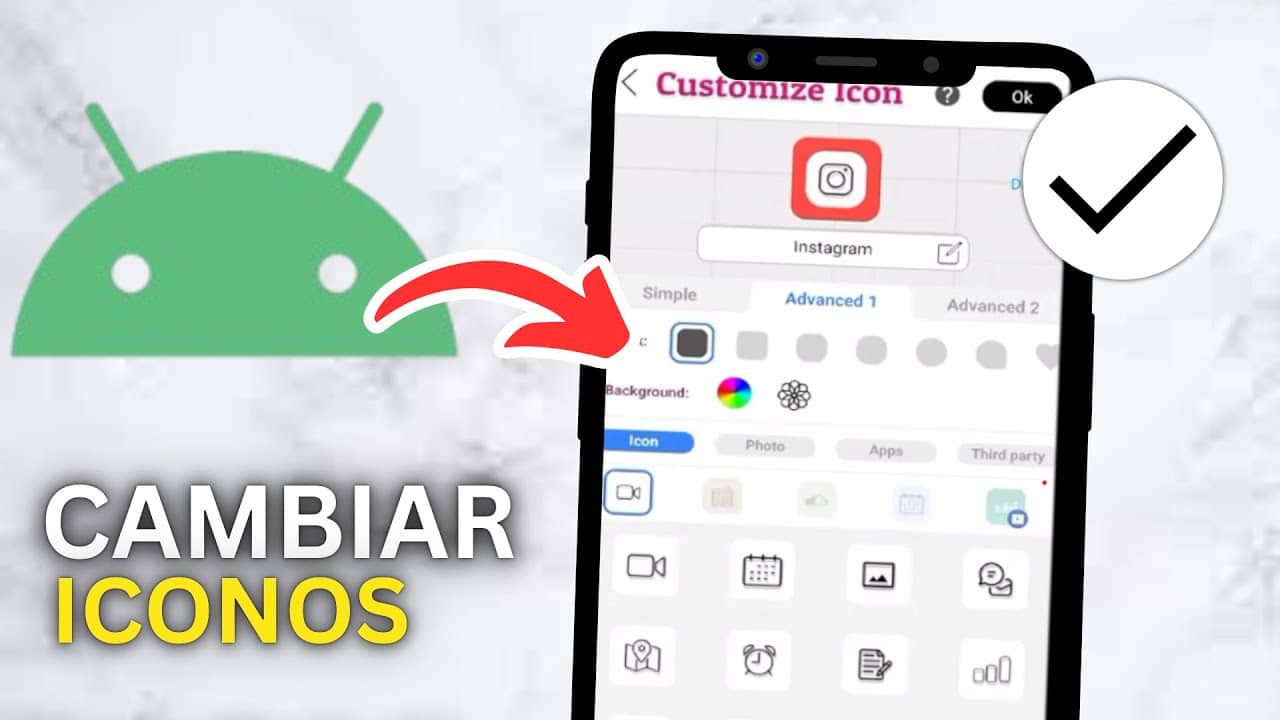
Personalizar el aspecto de tu dispositivo móvil es una forma sencilla de darle un toque único y renovado. Uno de los cambios más impactantes que puedes realizar es modificar los iconos de las aplicaciones. A través de los Icon Packs, disponibles en tiendas como Google Play, es posible transformar por completo la estética de tu pantalla de inicio. En este artículo, te explicaremos detalladamente cómo cambiar los iconos de las apps (Icon Packs), paso a paso, compatible con diferentes lanzadores de aplicaciones. Descubrirás las mejores herramientas, los packs más populares y algunos consejos para lograr una apariencia coherente y atractiva en tu teléfono.
Personalización avanzada: Cómo cambiar los iconos de las apps (Icon Packs)
Personalizar la apariencia de tu dispositivo móvil puede mejorar significativamente la experiencia de uso. Uno de los aspectos más visibles y personalizables es el diseño de los iconos de las aplicaciones. A través de los Icon Packs, es posible transformar completamente la estética del lanzador sin necesidad de instalar nuevas aplicaciones. Esta funcionalidad está disponible principalmente en dispositivos Android y requiere el uso de un lanzador compatible. A continuación, se detallan aspectos clave sobre Cómo cambiar los iconos de las apps (Icon Packs).
¿Qué son los Icon Packs y cómo funcionan?
Los Icon Packs son conjuntos temáticos de iconos diseñados para reemplazar los iconos predeterminados de las aplicaciones en tu dispositivo. Estos paquetes no modifican el funcionamiento de las apps, sino únicamente su representación visual en la pantalla de inicio y en el cajón de aplicaciones. Para que un Icon Pack funcione, es necesario contar con un lanzador (launcher) compatible, como Nova Launcher, Action Launcher o Evie Launcher. Una vez instalado el paquete desde Google Play o una fuente confiable, se puede aplicar directamente desde la configuración del lanzador. El proceso consiste en seleccionar el paquete instalado y activar la opción de uso de iconos personalizados.
Requisitos para poder cambiar los iconos de las apps
Para Cómo cambiar los iconos de las apps (Icon Packs), es fundamental cumplir con ciertos requisitos técnicos. En primer lugar, debes tener un lanzador de aplicaciones (launcher) que admita iconos personalizados. Aunque algunos dispositivos con capas de personalización como Samsung One UI o Xiaomi MIUI permiten cierto grado de personalización, las opciones completas suelen estar disponibles solo mediante lanzadores de terceros. Además, necesitas tener instalado al menos un Icon Pack desde una tienda de aplicaciones o archivo APK confiable. También es recomendable que el lanzador y el paquete de iconos estén actualizados para evitar errores de compatibilidad o visualización.
Pasos detallados para aplicar un Icon Pack
Aplicar un nuevo estilo visual a tus aplicaciones es un proceso sencillo si sigues estos pasos. Primero, descarga e instala un Icon Pack desde Google Play Store. Luego, abre la aplicación de tu lanzador (por ejemplo, Nova Launcher). Ingresa a la sección de Temas, Estilo o Personalización, dependiendo del lanzador. Busca la opción Iconos o Paquete de iconos y selecciona el Icon Pack que acabas de instalar. Algunos lanzadores permiten aplicar el tema a todas las apps de inmediato, mientras que otros ofrecen la posibilidad de personalizar iconos individuales. Una vez seleccionado, el cambio se aplica automáticamente en la pantalla de inicio y en el cajón de aplicaciones.
Mejores lanzadores compatibles con Icon Packs
No todos los lanzadores ofrecen el mismo nivel de soporte para Cómo cambiar los iconos de las apps (Icon Packs). Entre los más destacados se encuentran Nova Launcher, ampliamente reconocido por su personalización profunda y estabilidad; Action Launcher, que incluye funciones como Quicktheme para aplicar iconos automáticamente; Evie Launcher, ideal para usuarios que buscan simplicidad y compatibilidad con iconos personalizados; Microsoft Launcher, que permite integración con servicios de Microsoft y soporte limitado de iconos; y Apex Launcher, una alternativa clásica con amplias opciones de personalización. Elegir el lanzador adecuado garantiza una experiencia fluida al usar Icon Packs.
Consejos para elegir el mejor Icon Pack
Al seleccionar un Icon Pack, es importante considerar varios factores para una integración visual armoniosa. En primer lugar, verifica que el diseño sea coherente con tu estilo: algunos paquetes ofrecen estilos planos, minimalistas, en 3D o inspirados en sistemas operativos como iOS. También es recomendable revisar las reseñas y calificaciones en Google Play para asegurarte de que el paquete esté bien mantenido y cubra un alto porcentaje de aplicaciones. La frecuencia de actualizaciones es un buen indicador de compatibilidad con nuevas apps. Además, muchos Icon Packs ofrecen versiones gratuitas con opciones premium; prueba la versión gratuita antes de comprar. Finalmente, asegúrate de que el paquete sea compatible con tu lanzador para evitar problemas de visualización.
| Lanzador | Soporte Icon Packs | Personalización Adicional | Recomendado para |
| Nova Launcher | Sí, completo | Iconos, cuadrícula, gestos, animaciones | Usuarios avanzados que desean control total |
| Action Launcher | Sí, con Quicktheme | Wallpaper parallax, búsqueda rápida | Usuarios que buscan automatización |
| Evie Launcher | Sí, muy compatible | Minimalismo, cajón de apps limpio | Usuarios que prefieren simplicidad |
| Microsoft Launcher | Sí, limitado | Integración con Office, widgets productividad | Usuarios empresariales o de Microsoft 365 |
| Apex Launcher | Sí, amplio soporte | Paneles personalizables, temas profundos | Usuarios que buscan alternativas clásicas |
Preguntas Frecuentes
¿Qué son los paquetes de iconos (Icon Packs)?
Los paquetes de iconos son colecciones de diseños personalizados que reemplazan los iconos predeterminados de las aplicaciones en tu dispositivo. Estos packs permiten cambiar visualmente el aspecto de tus apps para lograr una interfaz más estética y personalizada, y suelen funcionar mediante lanzadores compatibles como Nova Launcher o Microsoft Launcher.
¿Cómo instalar un paquete de iconos en Android?
Primero, debes descargar un paquete de iconos desde la Google Play Store y contar con un lanzador compatible. Luego, abre el lanzador, entra a sus ajustes, busca la opción de “Estilo” o “Personalización”, selecciona “Iconos” y elige el paquete que instalaste. Automáticamente, los iconos de tus apps cambiarán según el diseño del pack.
¿Puedo usar iconos personalizados sin un lanzador de terceros?
En la mayoría de los casos, no. Los dispositivos Android con lanzadores predeterminados limitan la personalización de iconos. Para aplicar paquetes de iconos de forma completa, necesitas un lanzador de terceros como Nova, Action o Evie, que permitan cambiar el conjunto de iconos a través de su configuración integrada.
¿Se pueden mezclar iconos de diferentes paquetes?
Sí, muchos lanzadores permiten personalización avanzada de iconos, lo que te permite aplicar un paquete principal y luego cambiar manualmente iconos individuales con diseños de otros packs. Esta opción se encuentra generalmente en la sección de personalización de iconos del lanzador, donde puedes seleccionar cada app y asignarle un ícono específico.