Trucos ocultos para celulares OPPO
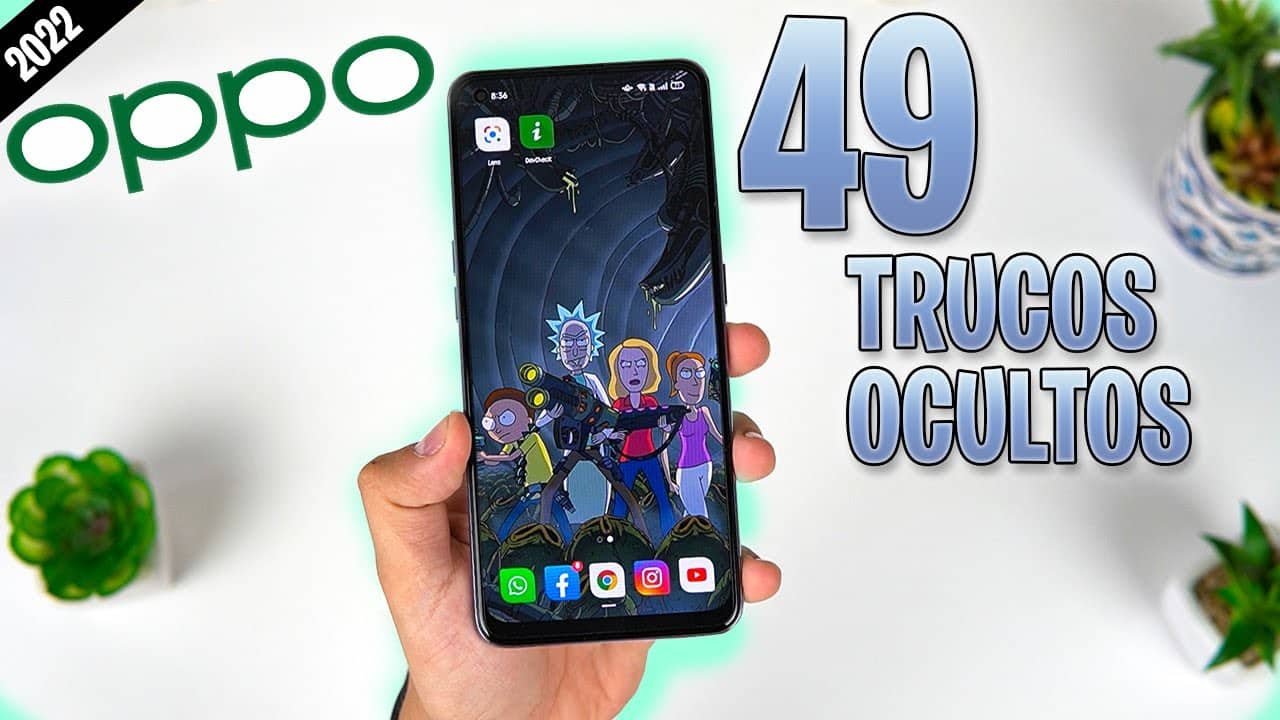
Los smartphones de OPPO destacan por su diseño elegante y rendimiento eficiente, pero muchos usuarios desconocen todo el potencial que esconden. Más allá de las funciones básicas, existen valiosos trucos ocultos para celulares OPPO que pueden mejorar notablemente la experiencia diaria. Desde accesos rápidos personalizados hasta modos de cámara avanzados y herramientas de productividad poco conocidas, estos consejos permiten aprovechar al máximo cada dispositivo. En este artículo revelaremos algunas de las funciones más útiles y poco conocidas que seguramente no encontraste en la configuración habitual. Descubre cómo optimizar tu OPPO con simples ajustes que marcan la diferencia.
Descubre los trucos ocultos para celulares OPPO que pocos conocen
Los trucos ocultos para celulares OPPO permiten aprovechar al máximo las funciones avanzadas de estos dispositivos, muchas veces pasadas por alto por los usuarios. Desde gestos secretos hasta opciones de personalización profunda, estos consejos pueden transformar tu experiencia diaria con tu dispositivo. Conocer estas funciones no solo mejora la eficiencia, sino que también potencia la productividad y el entretenimiento. A continuación, se detallan algunos de los aspectos más útiles y poco conocidos de los smartphones OPPO.
Cómo activar el modo oscuro programado automáticamente
Uno de los trucos ocultos para celulares OPPO es la posibilidad de programar el modo oscuro según la hora del día. Para configurarlo, ve a Ajustes > Pantalla y brillo > Modo oscuro. Allí, en lugar de activarlo manualmente, pulsa en Horario programado y selecciona el rango horario deseado (por ejemplo, desde las 20:00 hasta las 07:00). Esta función reduce la fatiga visual por la noche y ayuda a ahorrar batería en pantallas AMOLED. Este ajuste es especialmente útil si buscas mayor comodidad visual sin tener que cambiar manualmente entre modos.
Uso de gestos secretos para tomar capturas rápidas
Los trucos ocultos para celulares OPPO incluyen gestos avanzados que permiten tomar capturas de pantalla sin presionar botones. Por ejemplo, puedes usar el gesto de dibujar una ‘S’ en la pantalla apagada para iniciar una captura rápida. Para activar esta función, ve a Ajustes > Gestos y movimientos > Gestos de la pantalla apagada y habilítalo. Este truco es útil cuando tienes las manos ocupadas o deseas una captura silenciosa y rápida. Además, puedes personalizar otros gestos como dibujar una C para abrir la cámara o una O para abrir una aplicación específica.
Activar el modo de una sola mano con un toque
Otro de los trucos ocultos para celulares OPPO es el acceso rápido al modo de una sola mano. Aunque esta función no está visible en el menú principal, puedes activarla desde el centro de notificaciones. Desliza hacia abajo dos veces para abrir el panel completo, busca el ícono de Modo una mano y añádelo a tus accesos directos si no está presente. Al tocarlo, la interfaz se contrae automáticamente para facilitar el uso con una sola mano. Es ideal para usuarios con dispositivos de gran tamaño y que prefieren mayor comodidad al navegar.
Desbloqueo facial más seguro con ojos abiertos
Entre los trucos ocultos para celulares OPPO, se encuentra la opción de aumentar la seguridad del desbloqueo facial. Puedes configurar el sistema para que solo desbloquee el teléfono si tus ojos están abiertos. Para activar esta función, ve a Ajustes > Contraseña y seguridad > Desbloqueo facial > Requisitos avanzados > Requiere ojos abiertos. Esto evita que alguien pueda desbloquear tu teléfono mientras duermes. Aunque consume un poco más de energía, mejora significativamente la privacidad y seguridad del dispositivo.
Acceso rápido al menú de desarrollo oculto
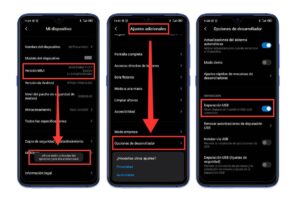
Un truco poco conocido entre los trucos ocultos para celulares OPPO es acceder al menú de opciones de desarrollador, que ofrece controles avanzados del sistema. Para activarlo, ve a Ajustes > Acerca del teléfono y toca repetidamente en Número de compilación hasta que aparezca el mensaje Eres un desarrollador. Luego, regresa a Ajustes > Contraseña y seguridad > Opciones de desarrollador. Aquí puedes ajustar animaciones, límites de procesos en segundo plano, monitorear el uso de batería por apps y más. Esta herramienta es útil para personalizar el rendimiento del dispositivo según tus necesidades.
| Truco | Función | Dónde activarlo |
| Modo oscuro programado | Activación automática por horario | Ajustes > Pantalla y brillo > Modo oscuro |
| Gesto de ‘S’ invertida | Captura de pantalla rápida | Ajustes > Gestos > Pantalla apagada |
| Modo una mano | Interfaz reducida | Centro de notificaciones |
| Desbloqueo con ojos abiertos | Mayor seguridad facial | Desbloqueo facial > Requisitos avanzados |
| Opciones de desarrollador | Controles avanzados del sistema | Ajustes > Acerca del teléfono > Número de compilación |
Preguntas Frecuentes
¿Cómo activar el modo desarrollador en un celular OPPO?
Para activar el modo desarrollador en un dispositivo OPPO, ve a Ajustes, luego a Acerca del teléfono y busca la opción Número de compilación. Tócala siete veces consecutivas hasta que aparezca un mensaje confirmando que ahora eres un usuario de desarrollador. Esta función desbloquea opciones avanzadas como depuración USB y animaciones del sistema.
¿Qué es el gesto de doble toque para despertar y cómo habilitarlo?
El gesto de doble toque permite encender la pantalla sin presionar ningún botón. Para activarlo, ingresa a Ajustes > Pantalla y brillo > Gestos avanzados y activa la opción Despertar con doble toque. Este truco mejora la comodidad y prolonga la vida útil del botón de encendido.
¿Cómo usar el modo de un solo toque para navegar con una mano?
El modo una mano facilita el uso del teléfono con una sola mano. Para activarlo, desliza tres dedos hacia abajo desde la pantalla principal. Puedes ajustar su tamaño y posición. Esta función es ideal para alcanzar elementos en pantallas grandes sin dificultad y mejora notablemente la ergonomía del uso diario.
¿Existe un atajo para acceder rápidamente a herramientas ocultas en OPPO?
Sí, OPPO incluye un menú de acceso rápido llamado Bandeja de herramientas que puedes activar desde Ajustes > Herramientas de acceso rápido. Permite abrir funciones como grabación de pantalla, linterna o calculadora con un simple deslizamiento desde las esquinas. Personalizar esta barra de accesos mejora la eficiencia en tareas cotidianas.