Solución: El teclado mecánico escribe doble o no escribe
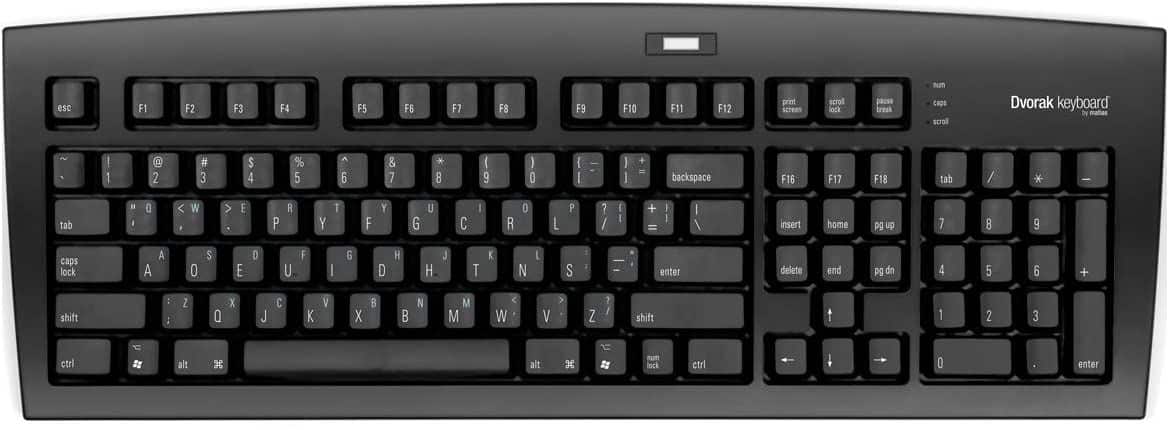
Cuando un teclado mecánico empieza a escribir doble o deja de responder ciertas teclas, la productividad puede verse gravemente afectada. Este problema, común en dispositivos de uso intensivo, puede deberse a factores como acumulación de suciedad, fallas en los interruptores o incluso conflictos de software. Afortunadamente, existen métodos efectivos para diagnosticar y corregir estas fallas. En este artículo, se aborda detalladamente la , ofreciendo pasos claros y prácticos para restaurar su funcionamiento óptimo, ya sea mediante limpieza, reemplazo de switches o ajustes en el sistema operativo, garantizando así una experiencia de escritura precisa y confiable.
Solución: El teclado mecánico escribe doble o no escribe
Cuando se enfrenta el problema de que el teclado mecánico escribe doble o no registra pulsaciones, es fundamental realizar un diagnóstico adecuado para identificar la causa raíz. Este tipo de fallos puede deberse a factores físicos, como desgaste de los interruptores, acumulación de suciedad, problemas de conexión, o bien a causas de software como controladores incompatibles o configuraciones incorrectas. La Solución: El teclado mecánico escribe doble o no escribe implica una combinación de inspección técnica, limpieza adecuada, actualización de software y, en algunos casos, reemplazo de componentes dañados. A continuación, se detallan aspectos clave para abordar este problema de forma efectiva.
Identificación del problema: Teclas que repiten o no responden
El primer paso hacia la Solución: El teclado mecánico escribe doble o no escribe es identificar con precisión el comportamiento del teclado. Algunas teclas pueden registrar múltiples pulsaciones con un solo toque (efecto de doble escritura), mientras que otras no responden en absoluto. Esto puede verificarse mediante herramientas de prueba de teclado disponibles en línea, como Keyboard Tester o software especializado. Si el problema es esporádico y afecta solo a ciertas teclas, es probable que esté relacionado con los interruptores mecánicos o con la acumulación de residuos. Si el fallo es generalizado, podría indicar un problema con el controlador interno del teclado o con el cable/USB.
Limpieza profunda del teclado mecánico
La acumulación de polvo, partículas de comida o líquidos derramados puede interferir con el correcto funcionamiento de los interruptores mecánicos. Para aplicar la Solución: El teclado mecánico escribe doble o no escribe, se recomienda realizar una limpieza profunda. Retire las teclas con una herramienta extractor de keycaps, luego use aire comprimido para eliminar residuos bajo los interruptores. En casos severos, se puede utilizar alcohol isopropílico (70% o más) con un pincel pequeño para limpiar los contactos internos. Evite el uso excesivo de líquidos y asegúrese de que el teclado esté completamente seco antes de volver a usarlo.
Reemplazo de interruptores mecánicos defectuosos
Si tras la limpieza persiste el problema, es posible que algunos interruptores (switches) estén dañados o desgastados. Los teclados mecánicos con diseño hot-swappable permiten reemplazar los switches sin necesidad de soldadura. Para modelos no hot-swappable, se requiere destreza en soldadura. Identifique los interruptores asociados a las teclas con fallas y sustitúyelos por unidades nuevas del mismo modelo. Este paso es parte esencial de la Solución: El teclado mecánico escribe doble o no escribe, especialmente en teclados de uso intensivo o con más de 3-5 años de antigüedad.
Verificación del software y controladores
En algunos casos, el problema no es físico, sino de software. Un controlador obsoleto, una configuración errónea del sistema operativo o conflictos con aplicaciones de terceros pueden causar doble pulsación o falta de registro. Para aplicar la Solución: El teclado mecánico escribe doble o no escribe, actualice los controladores desde el Administrador de dispositivos en Windows o desde el sitio oficial del fabricante. Además, desactive funciones como el filtrado de teclas o la repetición de teclas en la configuración del sistema. Pruebe el teclado en otro dispositivo para descartar problemas del sistema.
Uso de software de diagnóstico y prueba
Existen herramientas especializadas que permiten monitorear en tiempo real el estado de cada tecla del teclado. Programas como AquaKey (macOS), Key Test (Windows) o sitios web como keyboardtester.com ayudan a visualizar si una tecla está enviando múltiples señales o no está registrando pulsaciones. Utilizar estas herramientas es un paso clave en la Solución: El teclado mecánico escribe doble o no escribe, ya que permiten aislar el problema a nivel de hardware o software y tomar decisiones informadas sobre reparación o reemplazo.
| Causa del problema | Solución recomendada | Herramientas necesarias |
| Acumulación de suciedad bajo las teclas | Limpieza profunda con aire comprimido y alcohol isopropílico | Extractor de keycaps, aire comprimido, alcohol, pincel |
| Switches mecánicos desgastados | Reemplazo de interruptores (hot-swap o soldadura) | Switches nuevos, extractor, estación de soldadura (si aplica) |
| Controlador o software obsoleto | Actualizar controladores y desactivar funciones de filtrado | Administrador de dispositivos, sitio del fabricante |
| Cable o conexión USB defectuosa | Probar con otro cable o puerto USB | Cable USB de reemplazo, puerto USB alternativo |
| Fallo en el controlador interno del teclado | Reparación profesional o reemplazo del teclado | Servicio técnico especializado |
Preguntas Frecuentes
¿Qué causa que un teclado mecánico escriba doble carácter por pulsación?
La repetición de caracteres en un teclado mecánico suele deberse a un fenómeno conocido como rebote de contacto, donde el interruptor mecánico no regresa adecuadamente a su estado original, haciendo que el mismo carácter se registre múltiples veces. Esto puede ocurrir por desgaste de los switches, acumulación de polvo o residuos debajo de las teclas, o un firmware que no incluye un anti-repetición efectivo. Limpiar los switches o actualizar el firmware puede resolver el problema.
¿Por qué algunas teclas de mi teclado mecánico no responden al pulsarlas?
Cuando ciertas teclas no escriben, puede indicar un problema con los switches mecánicos dañados, una mala conexión en el cable USB o incluso un problema en la placa base del teclado. Verifica que el cable esté bien conectado y prueba el teclado en otro dispositivo. Si el problema persiste, es probable que el switch necesite ser reemplazado o que haya una falla en el circuito interno.
¿Cómo limpiar correctamente un teclado mecánico para evitar dobles pulsaciones?
Para limpiar un teclado mecánico, primero retira las teclas con una herramienta adecuada y usa aire comprimido para eliminar el polvo y los residuos de los switches. Luego, limpia con un cepillo suave o algodón con alcohol isopropílico. Esto ayuda a prevenir el mal contacto y reduce el riesgo de dobles pulsaciones causadas por suciedad acumulada en los componentes internos.
¿Es posible reparar un switch mecánico defectuoso o hay que reemplazarlo?
En muchos casos, un switch mecánico defectuoso puede ser reemplazado sin necesidad de cambiar todo el teclado, especialmente si este es desoldable. Existen kits de reparación con switches de repuesto y herramientas como estaño y desoldadores. Sin embargo, si el teclado tiene switches soldados superficialmente y no tienes experiencia, lo más seguro es enviarlo a un técnico o considerar un reemplazo completo.