Cómo conectar dos monitores a un PC y configurarlos
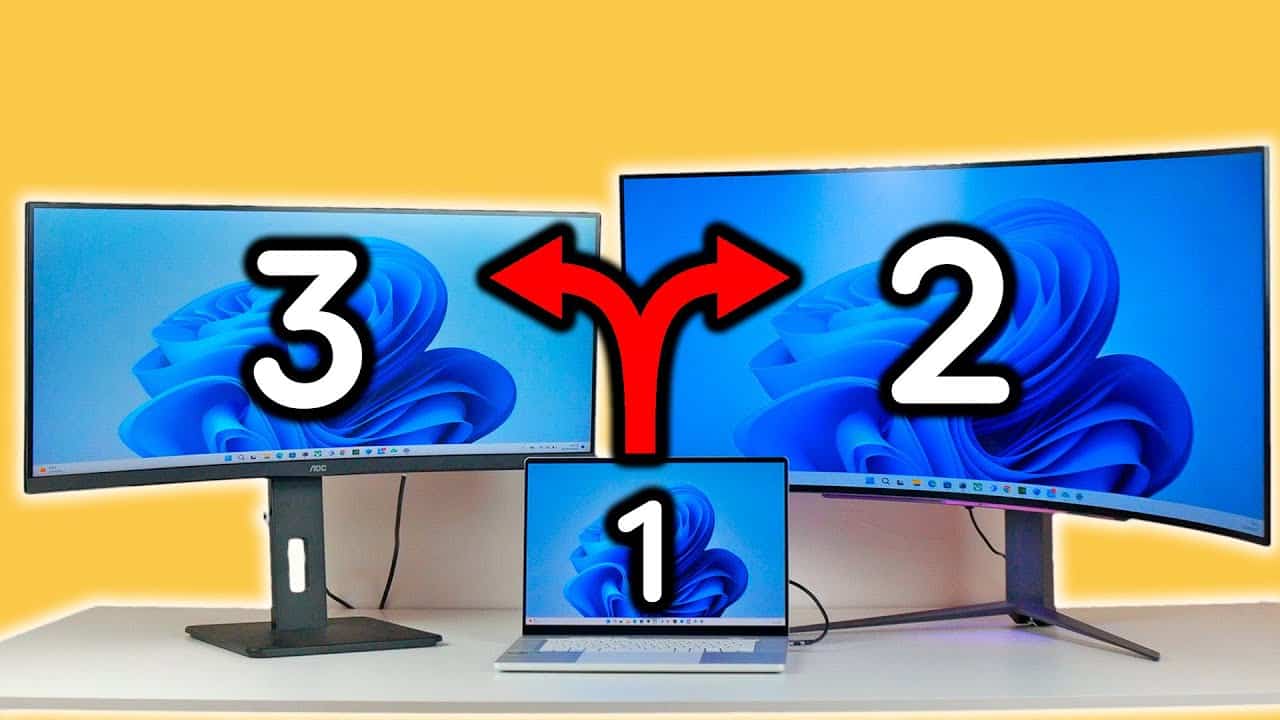
Conectar dos monitores a un PC permite mejorar significativamente la productividad y la experiencia visual, ya sea para trabajo, diseño o entretenimiento. Aunque puede parecer complejo al principio, el proceso es sencillo si se siguen los pasos adecuados. En este artículo se explica detalladamente cómo conectar dos monitores a un PC y configurarlos, desde verificar los puertos disponibles hasta ajustar la configuración de pantalla en el sistema operativo. Con las herramientas correctas y una guía clara, cualquier usuario podrá extender o duplicar su escritorio sin inconvenientes, optimizando así su espacio de trabajo y aprovechando al máximo sus recursos tecnológicos.
Requisitos y pasos esenciales para Cómo conectar dos monitores a un PC y configurarlos
Conectar dos monitores a un PC y configurarlos permite ampliar el espacio de trabajo, mejorar la productividad y optimizar tareas multitarea. Este proceso requiere evaluar el hardware disponible, seleccionar los cables adecuados y ajustar la configuración del sistema operativo. A continuación, se detallan los aspectos técnicos y prácticos necesarios para llevar a cabo este procedimiento de forma eficiente y funcional.
Verificación de puertos de video disponibles en el PC
Antes de Cómo conectar dos monitores a un PC y configurarlos, es fundamental revisar los puertos de salida de video que ofrece la computadora. Los puertos más comunes son HDMI, DisplayPort, DVI y VGA. La mayoría de las tarjetas gráficas modernas incluyen al menos dos salidas, generalmente HDMI y DisplayPort. Si el equipo es una laptop, verifica la cantidad de puertos disponibles en los laterales o parte posterior. Algunos modelos solo permiten una salida adicional además de la pantalla integrada. En caso de no tener suficientes puertos, se pueden utilizar adaptadores o una tarjeta gráfica externa para ampliar las opciones de conexión.
Compatibilidad entre monitores y tarjeta gráfica
La compatibilidad entre los monitores y la tarjeta gráfica es un aspecto clave al conectar dos monitores a un PC y configurarlos. Asegúrate de que la tarjeta gráfica soporte múltiples pantallas simultáneas. La mayoría de las GPU modernas, tanto integradas como dedicadas, permiten esta funcionalidad. Además, verifica la resolución máxima soportada por cada monitor y la capacidad de la tarjeta gráfica para manejar ambas resoluciones sin afectar el rendimiento. Por ejemplo, si deseas usar dos monitores 4K, necesitas una GPU compatible con salidas 4K y suficiente memoria de video para soportar ambas pantallas.
Tipo de conexión y elección de cables adecuados
La elección del cable correcto es esencial para Cómo conectar dos monitores a un PC y configurarlos. Utiliza cables que coincidan con los puertos disponibles en ambos dispositivos (PC y monitores). Prioriza conexiones digitales como HDMI o DisplayPort sobre VGA, ya que ofrecen mejor calidad de imagen y soportan resoluciones más altas. Si los puertos no coinciden, puedes usar adaptadores activos (por ejemplo, DisplayPort a HDMI), pero evita los pasivos si no estás seguro de la compatibilidad. Además, asegúrate de que los cables tengan la versión adecuada (HDMI 2.0 o superior para 4K a 60 Hz).
Configuración de pantallas en Windows
Una vez conectados físicamente los monitores, el siguiente paso es configurarlos en el sistema operativo. En Windows, haz clic derecho en el escritorio y selecciona “Configuración de pantalla”. Aquí verás representadas ambas pantallas como “1” y “2”. Puedes arrastrarlas para ajustar su posición relativa (por ejemplo, si uno está a la izquierda del otro). Luego, selecciona la opción de “Extender estas pantallas” para usar ambas como un solo espacio de trabajo. También puedes ajustar la resolución, la escala de texto y la orientación de cada monitor según tus necesidades.
Resolución y modo de visualización dual
Para aprovechar al máximo Cómo conectar dos monitores a un PC y configurarlos, es importante definir el modo de visualización correcto. Windows ofrece tres opciones principales: “Duplicar” (mismo contenido en ambas pantallas), “Extender” (área de trabajo combinada) y “Mostrar solo en” (usar una sola pantalla). El modo “Extender” es el más recomendado para productividad. Asegúrate de que cada monitor esté configurado a su resolución nativa para evitar imágenes borrosas. También puedes ajustar el espacio de trabajo arrastrando ventanas entre pantallas y configurando la pantalla principal según tu preferencia.
| Elemento | Descripción | Recomendación |
| Puertos de video | HDMI, DisplayPort, DVI, VGA | Usar HDMI o DisplayPort para mejor calidad |
| Tarjeta gráfica | Soporte para múltiples pantallas | Verificar especificaciones técnicas |
| Cables | Conexión entre PC y monitores | Usar cables digitales de buena calidad |
| Configuración en Windows | Extender, duplicar o solo mostrar | Seleccionar “Extender” para multitarea |
| Resolución | Calidad de imagen en cada monitor | Ajustar a la resolución nativa de cada pantalla |
Preguntas Frecuentes
¿Qué cables y puertos necesito para conectar dos monitores a mi PC?
Para conectar dos monitores, primero verifica los puertos de video disponibles en tu PC, como HDMI, DisplayPort, DVI o VGA. Utiliza los cables adecuados según los puertos de tus monitores y la tarjeta gráfica. Si tu PC tiene al menos dos salidas de video compatibles, simplemente conecta cada monitor con el cable correspondiente.
¿Cómo activo el segundo monitor en Windows?
Después de conectar físicamente el segundo monitor, ve a Configuración > Sistema > Pantalla. Windows debería detectar automáticamente el segundo monitor. Haz clic en Identificar para saber cuál es cada pantalla y luego selecciona Mostrar en este monitor si no está activo. Asegúrate de que el estado muestre Se está duplicando de otro monitor o Extendido.
¿Cómo extiendo la pantalla en lugar de duplicarla?
Una vez que ambos monitores estén conectados y detectados, ve a Configuración > Sistema > Pantalla y desplázate hasta Múltiples pantallas. Selecciona la opción Extender estas pantallas en el menú desplegable. Esto permitirá usar ambos monitores como un solo espacio de trabajo continuo, ideal para mejorar la productividad.
¿Qué hago si el segundo monitor no es detectado?
Si el segundo monitor no aparece, revisa que los cables estén bien conectados y que el monitor esté encendido y en la entrada correcta. Reinicia el PC o intenta detectar la pantalla manualmente desde Configuración > Sistema > Pantalla > Detectar. También verifica que tu tarjeta gráfica admita múltiples salidas y actualiza sus controladores si es necesario.