Cómo saber cuánta memoria RAM soporta mi PC (CMD)
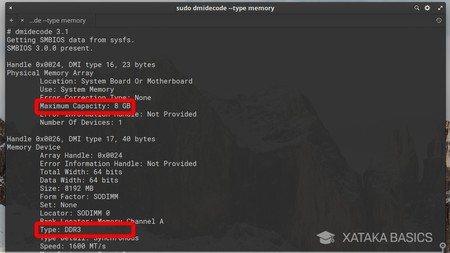
Saber la capacidad máxima de memoria RAM que puede manejar tu computadora es esencial al momento de realizar una actualización. Una forma rápida y eficaz de obtener esta información es mediante el uso de comandos en la herramienta Símbolo del sistema (CMD). Este método permite acceder a datos técnicos del sistema sin necesidad de software adicional. En este artículo, te explicaremos cómo saber cuánta memoria RAM soporta mi PC (CMD), paso a paso, utilizando órdenes simples que te mostrarán detalles sobre la placa base, los slots disponibles y el límite de memoria reconocido por tu equipo, facilitando una mejor toma de decisiones al mejorar tu hardware.
Cómo saber cuánta memoria RAM soporta mi PC (CMD)
Existen diversas formas de obtener información sobre la capacidad máxima de memoria RAM que puede manejar un sistema, y una de las más rápidas y efectivas es utilizar la Command Prompt (CMD) en Windows. Este método permite acceder a datos técnicos del equipo sin necesidad de instalar software adicional, lo que lo convierte en una herramienta útil tanto para usuarios avanzados como para principiantes que desean diagnosticar o mejorar su sistema. A continuación, se explica con detalle cómo saber cuánta memoria RAM soporta mi PC (CMD), así como otros aspectos clave relacionados con este proceso.
¿Qué es la memoria RAM y por qué es importante conocer su límite?
La memoria RAM (Random Access Memory) es un tipo de almacenamiento temporal que permite al sistema operativo y a las aplicaciones ejecutarse con mayor rapidez. Cuanta más RAM tenga un equipo, mejor podrá manejar múltiples tareas simultáneamente. Sin embargo, cada placa base tiene un límite máximo de RAM que puede soportar, determinado por factores como el chipset, el número de ranuras de memoria y la arquitectura del sistema (32 o 64 bits). Conocer este límite es fundamental antes de realizar una actualización, ya que instalar más memoria de la que el sistema puede gestionar resulta en desperdicio de recursos y dinero. Utilizar CMD permite obtener datos técnicos precisos sin necesidad de abrir el gabinete o consultar manualmente el modelo de la placa base.
Pasos para abrir CMD como administrador en Windows
Para obtener información precisa sobre la capacidad de RAM, es necesario ejecutar la Command Prompt con privilegios de administrador. Para ello, presione la tecla Windows + X y seleccione “Símbolo del sistema (administrador)” o “Windows PowerShell (administrador)”, dependiendo de la versión de Windows. Alternativamente, puede buscar “cmd” en el menú de inicio, hacer clic derecho sobre “Símbolo del sistema” y elegir “Ejecutar como administrador”. Este paso es crucial, ya que algunas consultas de sistema requieren permisos elevados para mostrarse correctamente. Si no se ejecuta como administrador, es posible que algunos comandos no devuelvan resultados completos o generen errores.
Comando para verificar la cantidad y tipo de RAM instalada
Una vez abierta la CMD con permisos de administrador, puede usar el siguiente comando para obtener detalles sobre la memoria RAM instalada:
wmic memorychip get capacity, speed, devicelocator, manufacturer
Este comando despliega información clave como la capacidad de cada módulo (en bytes), su velocidad (MHz), la ubicación en la placa base (por ejemplo, “DIMM A1”) y el fabricante. Dividiendo el valor de “capacity” entre 1.073.741.824, se obtiene la capacidad en GB. Aunque este comando no indica directamente la capacidad máxima que soporta el sistema, ayuda a identificar cuánta RAM está instalada y cómo está distribuida, lo cual es esencial para determinar si hay espacio para ampliarla.
Comando para obtener información del sistema y placa base
Para acercarse más a la respuesta sobre cómo saber cuánta memoria RAM soporta mi PC (CMD), se puede utilizar el siguiente comando:
wmic csproduct get name, vendor, version
Este comando muestra el nombre del producto, fabricante y versión del sistema, lo que puede ayudar a identificar el modelo exacto del equipo. Con estos datos, puede buscar en el sitio web del fabricante las especificaciones técnicas completas, incluyendo el límite máximo de RAM. Además, puede combinarlo con:
wmic baseboard get product, manufacturer
Este segundo comando revela el modelo de la placa base, que es el componente que define directamente la capacidad máxima de memoria RAM. Tener esta información permite una búsqueda más precisa de las especificaciones oficiales.
Limitaciones de CMD y otras herramientas recomendadas
Aunque CMD es una herramienta útil, tiene limitaciones: no muestra directamente la capacidad máxima de RAM que soporta el sistema. Para obtener este dato con certeza, muchas veces es necesario complementar la información obtenida en CMD con búsquedas en bases de datos de fabricantes o el uso de herramientas como CPU-Z o Speccy, que interpretan los datos del hardware y presentan la capacidad máxima soportada. Sin embargo, el uso de CMD sigue siendo un paso inicial valioso, especialmente cuando no se puede acceder a internet o instalar software adicional.
| Comando CMD | Descripción | Información Obtenida |
|---|---|---|
| wmic memorychip get capacity, speed, devicelocator, manufacturer | Muestra detalles de cada módulo de RAM instalado | Capacidad (bytes), velocidad (MHz), ubicación y fabricante |
| wmic csproduct get name, vendor, version | Obtiene el nombre y fabricante del sistema | Modelo del equipo, útil para buscar especificaciones oficiales |
| wmic baseboard get product, manufacturer | Revela el modelo de la placa base | Nombre y fabricante de la placa base |
| systeminfo | findstr /C:Total Physical Memory | Muestra la memoria RAM total instalada | Cantidad total de RAM en uso (no la máxima soportada) |
| wmic computersystem get totalphysicalmemory | Devuelve la memoria física total en bytes | Valor en bytes que puede convertirse a GB |
Preguntas Frecuentes
¿Cómo puedo verificar la cantidad máxima de memoria RAM que soporta mi PC usando CMD?
Puedes usar el comando wmic memphysical get maxcapacity en el símbolo del sistema para obtener la cantidad máxima de memoria RAM en kilobytes que tu sistema puede soportar; luego, divide ese valor entre 1048576 para convertirlo a gigabytes y conocer el límite real de tu placa base.
¿Qué debo hacer si CMD muestra un valor muy alto para la capacidad máxima de RAM?
Si el valor devuelto por wmic memphysical get maxcapacity parece excesivo, es probable que esté limitado por tu placa base o sistema operativo; verifica las especificaciones técnicas del modelo de tu placa base o del fabricante del equipo para confirmar el soporte real de RAM.
¿El comando CMD muestra la cantidad de ranuras de RAM disponibles?
No, el comando wmic memphysical get maxcapacity no indica el número de ranuras; para conocer cuántas ranuras de RAM tienes y cuántas están en uso, puedes usar wmic memorychip list full, que muestra detalles por módulo, incluyendo la ubicación y capacidad.
¿Es seguro usar CMD para verificar la compatibilidad de la RAM?
Sí, usar CMD para consultar información de hardware es completamente seguro y no modifica ningún componente; los comandos como wmic solo extraen datos del sistema sin afectar el rendimiento ni la estabilidad del equipo.