Solución: La impresora imprime rayas o colores mal
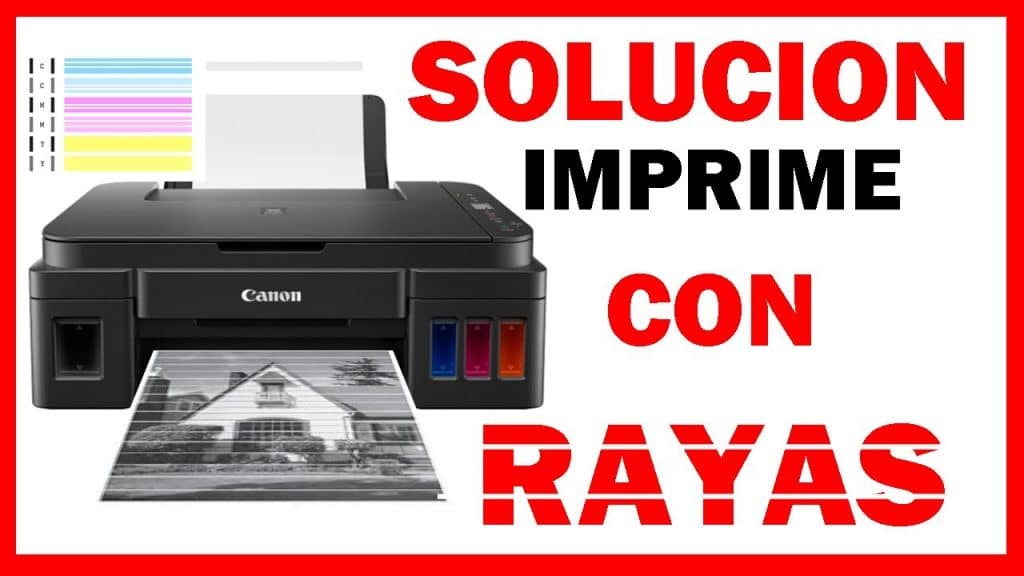
Cuando una impresora comienza a imprimir rayas o colores desajustados, puede afectar significativamente la calidad de los documentos o imágenes producidas. Este problema común suele deberse a cabezales obstruidos, cartuchos de tinta vacíos o mal alineados, o incluso a papel inadecuado. Identificar la causa raíz es esencial para restaurar el rendimiento óptimo del equipo. Afortunadamente, existen pasos sencillos y efectivos que cualquier usuario puede seguir para resolver este inconveniente. En este artículo se detalla la , ofreciendo recomendaciones prácticas, desde la limpieza de cabezales hasta la recalibración del dispositivo, para garantizar impresiones nítidas y precisas en todo momento.
Solución: La impresora imprime rayas o colores mal – Causas y reparaciones comunes
Uno de los problemas más frecuentes en impresoras, especialmente en equipos de inyección de tinta o láser, es cuando Solución: La impresora imprime rayas o colores mal. Esta situación interfiere con la calidad de los documentos y gráficos impresos, afectando rendimiento y profesionalismo en entornos de oficina o uso personal. Las causas pueden variar desde obstrucciones en los cabezales hasta cartuchos defectuosos o configuraciones incorrectas del sistema. A continuación, se detallan aspectos clave para diagnosticar y corregir este problema.
Causas comunes de impresión con rayas o colores incorrectos
Existen múltiples razones por las cuales una impresora puede mostrar defectos visuales como rayas horizontales, bandas de color faltante o tonos distorsionados. Entre las causas más comunes están la obstrucción de los inyectores en cabezales de impresión, desgaste de los cartuchos de tinta, acumulación de residuos en el sistema de impresión, o papel de baja calidad. En impresoras láser, puede deberse a problemas con el tóner, el tambor o el fusor. Identificar la causa específica es fundamental para aplicar la Solución: La impresora imprime rayas o colores mal de forma efectiva.
Limpieza del cabezal de impresión
La limpieza del cabezal es una de las acciones más efectivas cuando se presenta la Solución: La impresora imprime rayas o colores mal. Muchas impresoras ofrecen una función integrada de limpieza automática que se puede acceder desde el panel de control o el software del equipo. Este proceso libera pequeñas obstrucciones en los inyectores que pueden estar impidiendo un flujo uniforme de tinta. Se recomienda ejecutar hasta tres ciclos de limpieza y realizar una prueba de impresión después de cada uno. Si el problema persiste, puede ser necesario limpiar manualmente el cabezal con herramientas adecuadas y líquidos recomendados por el fabricante.
Reemplazo o reinicio de cartuchos de tinta
Los cartuchos de tinta vacíos, defectuosos o mal instalados son una causa frecuente de impresión con rayas o desviación de colores. Verificar el nivel de tinta mediante el software de la impresora es el primer paso. Si los niveles son bajos o los cartuchos están obstruidos, se debe considerar su reemplazo. En algunos casos, retirar y volver a instalar los cartuchos puede restablecer la conexión eléctrica y mejorar la calidad. Además, es recomendable utilizar cartuchos originales o compatibles de alta calidad para evitar problemas recurrentes relacionados con la Solución: La impresora imprime rayas o colores mal.
Calibración del color y alineación del cabezal
Después de limpiar o reemplazar los componentes de tinta, es esencial realizar una calibración de color y alineación del cabezal. Esta función, disponible en la mayoría de las impresoras modernas, ajusta la posición de los inyectores y equilibra los colores para lograr una impresión precisa. Ignorar este paso puede hacer que persista la Solución: La impresora imprime rayas o colores mal, incluso si los cartuchos y cabezales están limpios. La calibración suele tomar solo unos minutos y se inicia desde el menú de mantenimiento del dispositivo o desde la aplicación del fabricante en la computadora.
Actualización de controladores y firmware
Un factor menos evidente pero igualmente importante es el estado del controlador de la impresora y su firmware. Controladores desactualizados pueden enviar señales incorrectas al hardware, provocando errores de impresión como rayas o mezclas de colores inadecuadas. Acceder al sitio web del fabricante, descargar la última versión del controlador y del firmware, y realizar la instalación correctamente puede resolver el problema. Este paso forma parte integral de la Solución: La impresora imprime rayas o colores mal, especialmente si el problema comenzó tras una actualización del sistema operativo.
| Problema | Causa probable | Solución recomendada |
| Rayas horizontales en impresión | Obstrucción de cabezal de impresión | Realizar limpieza automática del cabezal |
| Falta de un color específico | Cartucho vacío o mal instalado | Reemplazar o reinstalar el cartucho afectado |
| Colores desalineados o borrosos | Cabezal desalineado | Ejecutar alineación automática desde el menú |
| Manchas o bandas grises (láser) | Tambor o tóner defectuoso | Reemplazar tóner o unidad de tambor |
| Errores tras actualización de sistema | Controlador desactualizado | Actualizar controlador y firmware desde sitio oficial |
Preguntas Frecuentes
¿Por qué mi impresora imprime rayas en las páginas?
Este problema suele deberse a boquillas obstruidas en el cabezal de impresión, especialmente si las rayas son horizontales y aparecen en intervalos regulares. Realizar una limpieza del cabezal de impresión desde el menú de mantenimiento de la impresora suele resolver este inconveniente. Si el problema persiste, puede ser necesario repetir el proceso varias veces o verificar el nivel y estado del tóner o cartucho de tinta.
¿Qué debo hacer si los colores salen desalineados o mezclados?
Cuando los colores aparecen fuera de lugar o superpuestos, es probable que la impresora necesite una calibración del cabezal de impresión. Esta función se encuentra en el menú de configuración o mantenimiento del dispositivo. Ejecutar una prueba de alineación y seguir las instrucciones del software ayudará a corregir el desfase cromático y mejorar la calidad de impresión.
¿Cómo soluciono las líneas verticales de tinta fuera de lugar?
Las líneas verticales continuas suelen indicar un cartucho de tinta dañado o defectuoso, especialmente si son de un solo color. Retire el cartucho afectado y revise si hay fugas o manchas en el contacto. Reemplazar el cartucho defectuoso o limpiar sus contactos con cuidado puede resolver el problema. Asegúrese también de que el cartucho esté correctamente instalado.
¿Puede el papel de mala calidad causar problemas de impresión con rayas o colores incorrectos?
Sí, el uso de papel inadecuado o de baja calidad puede afectar la absorción de tinta, provocando manchones, rayas o colores apagados. Utilice siempre papel recomendado por el fabricante y evite materiales húmedos, arrugados o con revestimientos no compatibles. Verificar la configuración del tipo de papel en el software de impresión también ayuda a optimizar los resultados.