Cómo editar fotos tipo Lightroom en el celular
Editar fotografías con un estilo profesional ya no requiere equipos costosos ni software complejo. Hoy en día, los celulares ofrecen herramientas poderosas que permiten lograr resultados similares a los de programas de escritorio. En este artículo, exploraremos cómo editar fotos tipo Lightroom en el celular, aprovechando aplicaciones móviles que brindan controles precisos de luz, color, contraste y tonalidades. Con solo unos toques, es posible transformar una imagen común en una captura de alto impacto visual. Descubrirás consejos prácticos, ajustes clave y los mejores recursos para potenciar tu edición fotográfica desde cualquier lugar, utilizando únicamente tu dispositivo móvil.
Cómo editar fotos tipo Lightroom en el celular con herramientas avanzadas
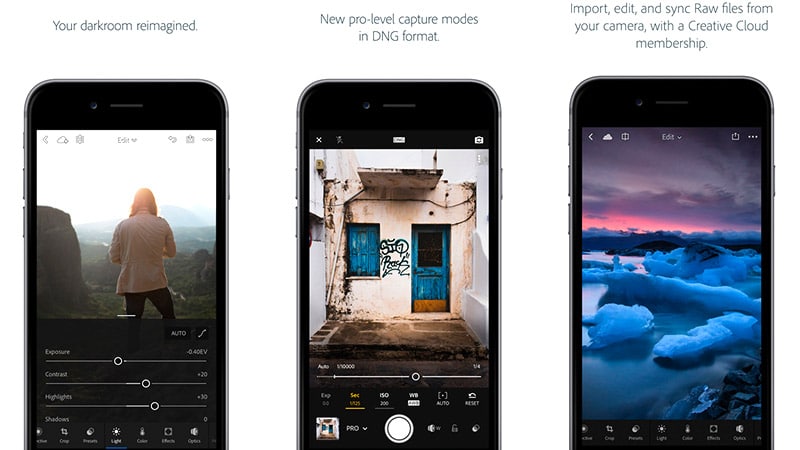
Editar imágenes directamente desde dispositivos móviles ha evolucionado significativamente en los últimos años. Aplicaciones como Adobe Lightroom Mobile permiten a fotógrafos aficionados y profesionales lograr resultados similares a los del software de escritorio. Aprender cómo editar fotos tipo Lightroom en el celular implica dominar herramientas de ajuste de color, exposición, perfiles de cámara y corrección de lentes, todo desde la palma de la mano. Con funciones como capas de corrección, curvas tonales y edición no destructiva, es posible transformar una imagen plana en una fotografía de alto impacto visual sin necesidad de una computadora.
Aplicaciones recomendadas para editar fotos como en Lightroom desde el móvil
Existen varias aplicaciones que replican las funcionalidades avanzadas de Adobe Lightroom en dispositivos móviles. La más destacada es Adobe Lightroom Mobile, disponible para iOS y Android, que ofrece edición RAW, perfiles de cámara, sincronización con la nube y ajustes precisos por capas. Otras alternativas robustas incluyen Snapseed, de Google, que destaca por sus controles detallados y herramientas de selección; VSCO, ideal para aplicar filtros con un toque artístico; PicsArt, que combina edición fotográfica con funciones creativas; y Pixelmator Photo, diseñado especialmente para usuarios de dispositivos Apple con soporte para archivos RAW y edición no destructiva. Cada una permite simular la experiencia de cómo editar fotos tipo Lightroom en el celular, aunque con distintos niveles de profundidad técnica.
Funciones clave para lograr un estilo Lightroom en tu móvil
Para lograr un resultado profesional al cómo editar fotos tipo Lightroom en el celular, es fundamental dominar funciones como el ajuste de exposición, contraste, luces y sombras. Además, las herramientas de balance de blancos permiten corregir temperaturas de color de forma precisa. Las curvas tonales ofrecen control avanzado sobre los tonos medios, altos y bajos, mientras que la corrección de lentes corrige distorsiones y viñeteo. Los perfiles de cámara, disponibles en Lightroom Mobile, permiten aplicar estilos predeterminados que realzan los colores según el modelo del dispositivo o estilo fotográfico. También son esenciales las funciones de reducción de ruido y nitidez, especialmente al trabajar con imágenes tomadas en condiciones de poca luz.
Pasos prácticos para editar una foto como en Lightroom desde tu smartphone
Para comenzar a cómo editar fotos tipo Lightroom en el celular, sigue estos pasos: primero, descarga e instala Adobe Lightroom Mobile desde la tienda oficial. Abre la aplicación y selecciona la imagen que deseas editar, preferiblemente en formato RAW para mayor flexibilidad. Accede al modo de edición y ajusta primero la exposición general, luego corrige el balance de blancos. Usa las herramientas de claridad, contraste y vividez para realzar los detalles sin saturar excesivamente. Aplica una curva tonal personalizada si buscas un look cinematográfico. Utiliza la herramienta de selección (pincel o degradado) para aplicar ajustes localizados, como aclarar un rostro o atenuar un cielo. Finalmente, aplica un perfil de cámara que encaje con tu estilo y exporta la imagen en alta calidad.
Edición no destructiva y gestión de presets móviles
Una de las ventajas clave al aprender cómo editar fotos tipo Lightroom en el celular es la posibilidad de trabajar con ediciones no destructivas. Esto significa que todos los ajustes se guardan como metadatos sin alterar el archivo original, permitiendo revertir cambios en cualquier momento. Además, Adobe Lightroom Mobile permite crear y usar presets personalizados, que son configuraciones de edición preestablecidas que puedes aplicar con un solo toque. Puedes importar presets descargados o diseñar los tuyos ajustando parámetros como temperatura, contraste, desaturación selectiva y curvas. Estos presets se pueden organizar por categorías (retrato, paisaje, blanco y negro) y sincronizar entre dispositivos mediante Creative Cloud, optimizando el flujo de trabajo móvil.
Consejos para optimizar el rendimiento al editar en dispositivos móviles
Editar fotos como en Lightroom desde el celular requiere considerar limitaciones técnicas como el tamaño de pantalla, rendimiento del procesador y almacenamiento. Para mejorar la experiencia al cómo editar fotos tipo Lightroom en el celular, asegúrate de que tu dispositivo tenga suficiente memoria RAM y espacio libre. Trabaja en un entorno con buena iluminación para evaluar correctamente los colores. Utiliza auriculares o monitores externos compatibles con pantallas HDR si necesitas precisión cromática. Cierra aplicaciones en segundo plano para liberar recursos y activa el modo ahorro de batería solo cuando no estés editando. Además, aprovecha la sincronización en la nube para respaldar tus ediciones y continuar el trabajo desde otra plataforma sin pérdida de calidad.
| Aplicación | Edición RAW | Presets personalizados | Sincronización en la nube | Edición no destructiva |
| Adobe Lightroom Mobile | Sí | Sí | Sí (Creative Cloud) | Sí |
| Snapseed | No | No | No | Sí |
| VSCO | No | Sí (mediante compra) | No | Sí |
| Pixelmator Photo | Sí | Sí | No (pero soporta iCloud) | Sí |
| PicsArt | No | No | Sí (cuenta propia) | Parcial |
Preguntas Frecuentes
¿Qué aplicaciones permiten editar fotos como en Lightroom desde el celular?
Existen varias aplicaciones que ofrecen funciones similares a Lightroom, como Adobe Lightroom Mobile, VSCO, Snapseed y PicsArt. Estas herramientas permiten ajustar exposición, contraste, tonos, y aplicar presets con precisión, brindando un control profesional sobre la edición fotográfica directamente desde el dispositivo móvil.
¿Cómo aplicar presets de Lightroom en fotos desde el teléfono?
Para usar presets en tu celular, primero debes descargarlos en la aplicación Adobe Lightroom Mobile desde la sección de perfiles o importarlos vía archivo DNG o XMP. Una vez cargados, abre una foto, selecciona el panel de presets y aplica el deseado con un solo toque, permitiendo un flujo de trabajo rápido y consistente en tus ediciones.
¿Es posible hacer ajustes locales como pinceles o degradados en el móvil?
Sí, en aplicaciones como Lightroom Mobile y Snapseed puedes realizar ajustes locales usando herramientas como pincel, degradado radial o filtro de degradado. Estas funciones permiten modificar áreas específicas de la imagen, como aclarar rostros o oscurecer cielos, con un alto nivel de precisión equivalente al trabajo en escritorio.
¿Se pueden guardar y exportar las fotos con calidad profesional desde el celular?
Claro, tras finalizar la edición, puedes exportar las fotos en formatos como JPEG o DNG con alta resolución desde aplicaciones como Lightroom Mobile. Es clave seleccionar opciones como calidad máxima y resolución original para mantener los detalles y garantizar que las imágenes sean aptas para redes sociales o impresión profesional.