Cómo crear stickers para WhatsApp con mis fotos
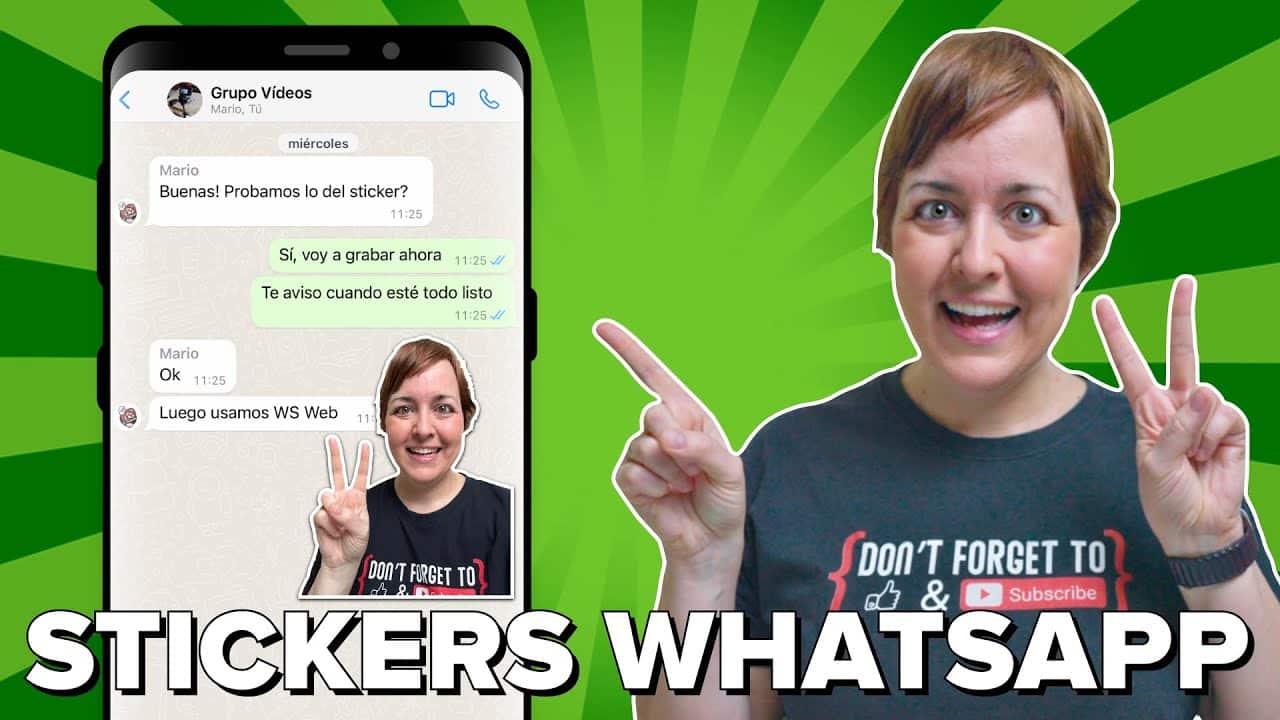
Crear stickers personalizados para WhatsApp es una forma divertida y creativa de expresar tu estilo en las conversaciones diarias. Con solo unas sencillas herramientas y tus fotos favoritas, puedes transformar momentos especiales en stickers únicos. Este proceso no requiere conocimientos avanzados de diseño, ya que existen aplicaciones y plataformas que facilitan cada paso. En este artículo te mostramos exactamente cómo crear stickers para WhatsApp con mis fotos, desde la selección de imágenes hasta su publicación en la aplicación. Aprenderás a recortar, editar y organizar tus stickers para compartirlos fácilmente con amigos y familiares.
Guía completa para Cómo crear stickers para WhatsApp con mis fotos
Aprender Cómo crear stickers para WhatsApp con mis fotos es una excelente manera de personalizar tus conversaciones y expresar tu creatividad. Con herramientas accesibles y pasos sencillos, puedes transformar cualquier imagen en un sticker animado o estático que podrás usar directamente en tus chats. A continuación, se detallan los aspectos clave para llevar a cabo este proceso de forma efectiva y profesional.
Requisitos previos para Cómo crear stickers para WhatsApp con mis fotos
Antes de comenzar a Cómo crear stickers para WhatsApp con mis fotos, es esencial cumplir con ciertos requisitos técnicos. WhatsApp exige que las imágenes tengan un fondo transparente (formato PNG), un tamaño máximo de 512×512 píxeles y un peso inferior a 100 KB por sticker. Además, cada paquete puede contener hasta 30 stickers. Es recomendable usar una aplicación o software que permita recortar, redimensionar y exportar las imágenes en el formato adecuado.
Herramientas recomendadas para Cómo crear stickers para WhatsApp con mis fotos
Existen varias aplicaciones y programas que facilitan Cómo crear stickers para WhatsApp con mis fotos. Entre las más populares están: “Sticker.ly”, “Personal Stickers for WhatsApp” y “WAStickerApps” para dispositivos móviles, y programas como GIMP o Photoshop para usuarios avanzados en computadora. Estas herramientas permiten recortar el fondo, ajustar el tamaño, agregar texto o efectos, y exportar directamente al formato compatible con WhatsApp.
Proceso paso a paso para Cómo crear stickers para WhatsApp con mis fotos
Para ejecutar con éxito Cómo crear stickers para WhatsApp con mis fotos, sigue estos pasos: primero, elige la foto que deseas convertir; luego, utiliza una aplicación para recortar el sujeto principal y eliminar el fondo (puedes usar la función de detección automática de contornos). A continuación, guarda la imagen en formato PNG con las dimensiones adecuadas. Después, abre una app de creación de stickers, importa la imagen, nombra el paquete y agrégalo a WhatsApp. Finalmente, ve a cualquier chat y usa tus nuevos stickers.
Formatos y especificaciones técnicas clave para Cómo crear stickers para WhatsApp con mis fotos
Uno de los aspectos fundamentales en Cómo crear stickers para WhatsApp con mis fotos es respetar los formatos técnicos establecidos por la plataforma. Las imágenes deben estar en formato PNG con fondo transparente, tener dimensiones máximas de 512×512 píxeles y un peso no superior a 100 KB. Además, se recomienda que el diseño ocupe al menos el 80% del espacio del sticker para una mejor visualización. Ignorar estas especificaciones puede resultar en stickers borrosos o no compatibles.
Errores comunes al aprender Cómo crear stickers para WhatsApp con mis fotos
Al intentar Cómo crear stickers para WhatsApp con mis fotos, es común cometer errores que impiden que los stickers se carguen correctamente. Entre ellos se encuentran: no usar fondo transparente, exceder el tamaño máximo de archivo, emplear formatos incorrectos como JPG, o intentar subir más de 30 stickers por paquete. También es frecuente que los usuarios olviden nombrar adecuadamente el paquete o no verificar la visibilidad del sticker en la aplicación. Corregir estos errores asegura una experiencia fluida.
| Paso | Acción requerida | Herramienta recomendada |
| 1 | Seleccionar la foto | Cámara del dispositivo o galería |
| 2 | Recortar fondo y ajustar tamaño | GIMP, Photoshop, o apps móviles |
| 3 | Exportar en PNG (≤100 KB) | Cualquier editor de imágenes |
| 4 | Crear paquete de stickers | Sticker.ly o Personal Stickers |
| 5 | Agregar a WhatsApp | Aplicación oficial de WhatsApp |
Preguntas Frecuentes
¿Qué aplicaciones necesito para crear stickers de WhatsApp con mis fotos?
Para crear stickers de WhatsApp con tus fotos, puedes usar aplicaciones como Sticker.ly, WAStickerApps o Personal Stickers para WhatsApp, disponibles en Android y iOS. Estas apps permiten recortar tus imágenes, convertirlas en formato compatible y exportarlas directamente a WhatsApp.
¿Cómo debo preparar mis fotos para que sean buenos stickers?
Las fotos deben tener un fondo simple o uniforme para facilitar el recorte y convertirlas en stickers. Es recomendable usar imágenes con buena iluminación y enfoque, y recortar el sujeto principal con precisión para que el resultado sea limpio y profesional.
¿Puedo usar fotos con fondo para crear stickers de WhatsApp?
Sí, puedes usar fotos con fondo, pero es mejor si eliminas el fondo con la herramienta de recorte automático que ofrecen muchas apps. Un fondo transparente mejora la calidad del sticker y permite que se vea bien sobre cualquier chat o tema en WhatsApp.
¿Cómo agrego mis stickers personalizados a WhatsApp?
Después de crear los stickers en la app, selecciona la opción Agregar a WhatsApp o Compartir. La aplicación abrirá WhatsApp automáticamente y te guiará para instalar el paquete de stickers. Una vez instalado, podrás usarlos en cualquier conversación.