Solución: Las teclas de función (F1, F2) no funcionan como deben
Muchos usuarios enfrentan problemas al utilizar las teclas de función (F1, F2, F3, etc.) en sus computadoras, ya que no realizan las acciones esperadas o simplemente no responden. Esta situación puede deberse a configuraciones del sistema, controladores desactualizados o la activación del modo de función alternativo. Afortunadamente, existen pasos sencillos para identificar y corregir este inconveniente. Este artículo ofrece una guía detallada bajo el título , proporcionando métodos efectivos para restaurar el correcto funcionamiento de estas teclas en diversos dispositivos y sistemas operativos.
Solución: Las teclas de función (F1, F2) no funcionan como deben
Cuando el usuario enfrenta dificultades con el correcto funcionamiento de las teclas de función (F1, F2, F3, etc.) en su teclado, puede verse afectado en tareas comunes como acceder a la ayuda, ajustar el volumen, controlar el brillo de la pantalla o usar atajos en programas como hojas de cálculo o editores de texto. Este problema puede originarse por configuraciones del sistema operativo, controladores desactualizados, o funciones especiales activadas en el teclado (como la tecla Fn). La Solución: Las teclas de función (F1, F2) no funcionan como deben implica una revisión sistemática del hardware, software y configuraciones del equipo para restaurar su funcionalidad completa.
Verificar el estado del teclado físico
Antes de realizar cambios en el software, es fundamental asegurarse de que el problema no sea físico. Inspeccione el teclado en busca de suciedad, residuos o teclas atascadas que puedan impedir el correcto funcionamiento de las teclas F1 a F12. Utilice aire comprimido para limpiar debajo de las teclas y compruebe si hay signos de daño visible. Si se trata de un teclado externo, pruébelo en otro equipo. Si las teclas no responden en múltiples dispositivos, el problema probablemente sea de hardware. En laptops, revise si existe un bloqueo mecánico o si se ha activado un modo de bloqueo por error. Este paso previo es clave para descartar fallos físicos antes de continuar con ajustes más complejos.
Comprobar la tecla Fn y el modo de funciones
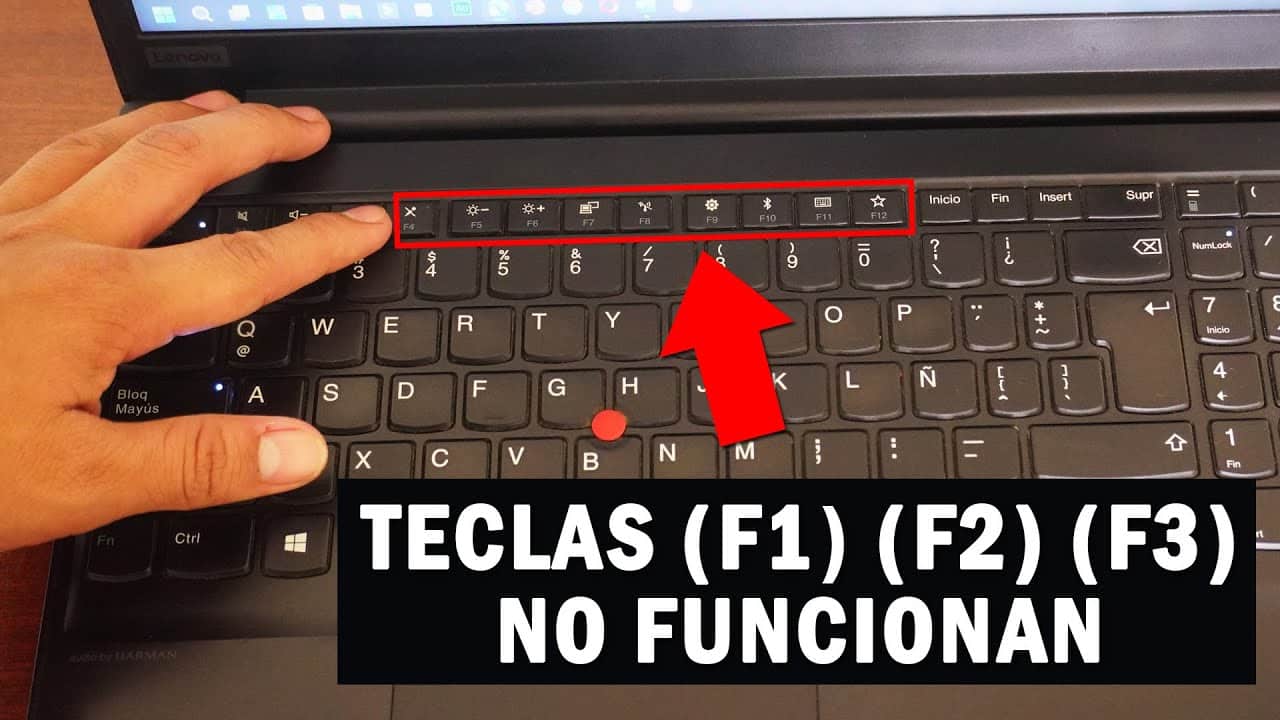
En muchos portátiles, las teclas de función están diseñadas para realizar acciones secundarias (como ajustar volumen o brillo) por defecto, y se requiere mantener presionada la tecla Fn para usar sus funciones principales (F1, F2, etc.). Esto puede dar la impresión de que las teclas no funcionan. Para revertir este comportamiento, algunos fabricantes (como Lenovo, HP o Dell) permiten cambiar el modo de funcionamiento mediante una combinación de teclas (por ejemplo, Fn + Esc o Fn + Caps Lock). Consulte el manual del usuario para identificar cómo alternar entre el modo estándar y el modo multimedia. Esta configuración puede solucionar fácilmente lo que parece un mal funcionamiento cuando en realidad es una característica intencional del diseño del teclado.
Actualizar o reinstalar controladores del teclado
Los controladores del teclado son esenciales para que el sistema operativo reconozca y procese correctamente las entradas. Si están desactualizados, dañados o incompletos, pueden causar que ciertas teclas, como las de función, no respondan adecuadamente. Para corregirlo, acceda al Administrador de dispositivos en Windows, expanda la sección Teclados, haga clic derecho en el dispositivo y seleccione Actualizar controlador. También puede desinstalarlo y reiniciar el equipo para forzar la instalación automática de un controlador compatible. En algunos casos, es recomendable descargar el controlador más reciente desde el sitio oficial del fabricante del equipo o del teclado. Este paso puede resolver problemas de compatibilidad o errores de comunicación entre el hardware y el sistema.
Revisar configuraciones del sistema operativo
Sistemas operativos como Windows, macOS o Linux pueden tener ajustes específicos que afectan el comportamiento de las teclas de función. En Windows, por ejemplo, ciertos fabricantes incluyen software como Lenovo Vantage, Dell QuickSet o HP Support Assistant, que permiten personalizar las funciones de las teclas F1-F12. En macOS, existe una opción en Preferencias del Sistema > Teclado que permite usar las teclas F1, F2, etc., como teclas estándar sin necesidad de presionar Fn. Asegúrese de que esta opción esté habilitada si desea usar las teclas de función sin combinarlas con Fn. Un error de configuración en estas herramientas puede ser la causa directa de que no funcionen como se espera.
Ejecutar solucionadores de problemas del sistema
Windows incluye herramientas integradas para diagnosticar y corregir problemas de hardware y software. El Solucionador de problemas de hardware y dispositivos puede identificar fallos relacionados con el teclado. Para acceder a él, vaya a Configuración > Sistema > Solución de problemas > Otros solucionadores de problemas y ejecute el correspondiente. Este proceso puede detectar conflictos, reiniciar servicios afectados o recomendar acciones específicas. Además, en algunos casos, una actualización del sistema puede haber introducido un error que esta herramienta puede revertir automáticamente. Este paso es parte esencial de la Solución: Las teclas de función (F1, F2) no funcionan como deben, ya que automatiza diagnósticos que de otro modo requerirían intervención manual avanzada.
| Problema | Causa Probable | Solución Recomendada |
| Las teclas F1-F12 no realizan sus funciones estándar | Modo multimedia activado por defecto | Activar modo estándar con combinación como Fn + Esc |
| Las teclas no responden en absoluto | Controlador dañado o desactualizado | Actualizar o reinstalar el controlador del teclado |
| Funcionan solo con la tecla Fn | Configuración del BIOS o del sistema | Cambiar el comportamiento en el software del fabricante |
| El problema ocurre en múltiples programas | Configuración global del sistema operativo | Revisar ajustes de teclado en las preferencias del sistema |
| Teclas responden erráticamente | Suciedad o daño físico en el teclado | Limpiar con aire comprimido o reemplazar el teclado |
Preguntas Frecuentes
¿Por qué las teclas de función (F1, F2, etc.) no realizan la acción esperada?
Es posible que las teclas de función no actúen como se espera porque el modo Función está desactivado o porque el sistema operativo o la aplicación en uso está interpretando las teclas de manera diferente. En muchos portátiles, es necesario presionar la tecla Fn junto con las teclas F1, F2, etc., para activar sus funciones estándar. Verifica si tu equipo requiere usar esta combinación o si hay una opción en la BIOS o en la configuración del teclado para cambiar este comportamiento.
¿Cómo activo las teclas de función sin tener que usar la tecla Fn?
Puedes configurar tu equipo para que las teclas de función (F1-F12) trabajen directamente sin necesidad de presionar Fn manteniendo pulsada la tecla Fn y luego presionando una tecla de función específica (como F12), o bien accediendo a la configuración del BIOS/UEFI o al software del fabricante del teclado. En algunos sistemas, esta opción se llama Función predeterminada o Modo de teclas F.
¿Puede un controlador de teclado desactualizado afectar el funcionamiento de las teclas F1, F2, etc.?
Sí, un controlador de teclado desactualizado o dañado puede impedir que las teclas de función respondan correctamente. Es recomendable actualizar el controlador del teclado a través del Administrador de dispositivos en Windows o utilizando las herramientas proporcionadas por el fabricante del equipo. También asegúrate de tener instaladas las utilidades del sistema correspondientes, como los paquetes de soporte del fabricante.
¿Qué hago si las teclas de función no responden en ninguna aplicación?
Si las teclas de función no responden en ninguna aplicación, primero reinicia el equipo para descartar problemas temporales. Luego, verifica que no haya un bloqueo de teclas activado, como Fn Lock, y comprueba si el teclado funciona correctamente en otro dispositivo o entorno (como una pantalla de inicio de sesión o un sistema operativo en vivo). Si el problema persiste, podría tratarse de un fallo de hardware o de configuración del sistema.