Cómo saber cuántos núcleos tiene mi procesador
Conocer las características de tu equipo es fundamental para optimizar su rendimiento, especialmente cuando se trata del procesador. Uno de los aspectos más relevantes es la cantidad de núcleos, ya que influye directamente en la capacidad multitarea y el rendimiento general del sistema. Si te has preguntado , este artículo te guiará paso a paso mediante métodos sencillos y rápidos, tanto para sistemas Windows como macOS y Linux. Aprenderás a utilizar herramientas integradas del sistema y comandos específicos que te permitirán obtener esta información sin necesidad de software adicional.
Guía completa sobre cómo saber cuántos núcleos tiene mi procesador
Existen múltiples métodos para determinar la cantidad de núcleos físicos y lógicos que posee un procesador. Este dato es fundamental para evaluar el rendimiento del sistema, optimizar tareas multitarea y tomar decisiones informadas sobre actualizaciones de hardware o software. A continuación, se detallan formas precisas y efectivas para cómo saber cuántos núcleos tiene mi procesador en diferentes sistemas operativos y mediante herramientas específicas.
Usar herramientas integradas del sistema operativo
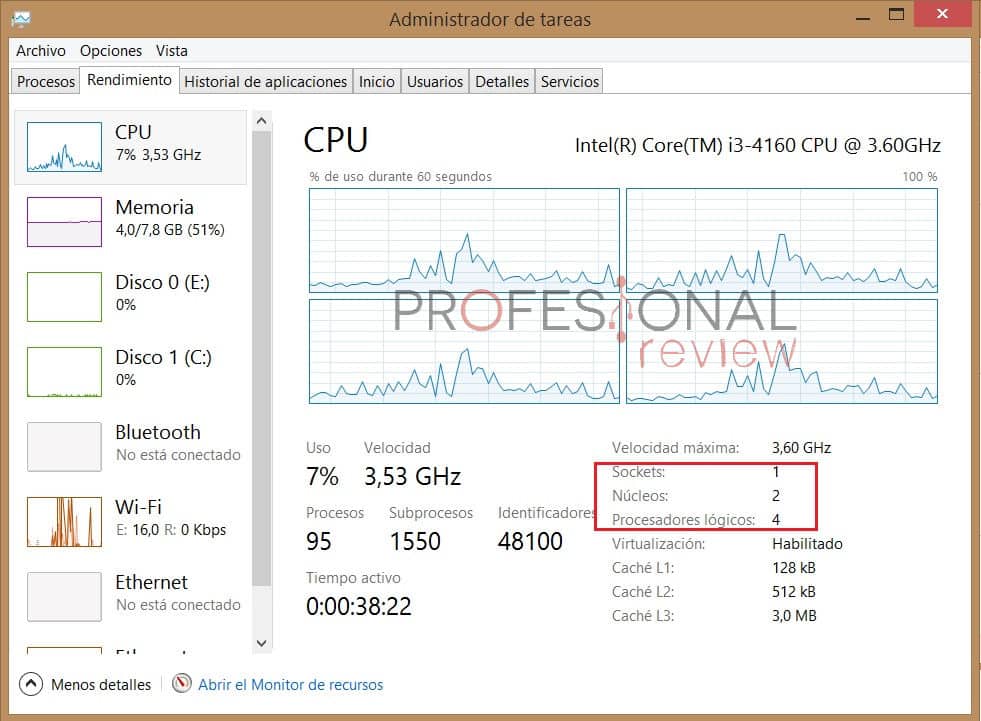
Una de las formas más sencillas de identificar la cantidad de núcleos de tu CPU es mediante las herramientas nativas del sistema operativo. En Windows, puedes abrir el Administrador de tareas (Ctrl + Shift + Esc), ir a la pestaña Rendimiento y seleccionar CPU. Allí verás información detallada como el número de núcleos (físicos) y hilos lógicos (lógicos o virtuales). En macOS, accede a Acerca de esta Mac > Información del sistema > Procesador. En Linux, puedes ejecutar el comando `lscpu` en la terminal para obtener un desglose completo. Estas herramientas permiten cómo saber cuántos núcleos tiene mi procesador sin necesidad de software adicional.
Utilizar comandos en la línea de comandos o terminal
Los sistemas basados en Unix, como Linux y macOS, ofrecen comandos precisos para obtener información del procesador. En Linux, el comando `nproc` muestra el número de núcleos de procesamiento disponibles. Alternativamente, puedes usar `cat /proc/cpuinfo | grep cpu cores | uniq` para ver los núcleos físicos. En macOS, el comando `sysctl -n hw.physicalcpu` indica los núcleos físicos, mientras que `sysctl -n hw.logicalcpu` muestra los núcleos lógicos. En Windows, mediante PowerShell, puedes ejecutar `Get-WmiObject Win32 Processor | Select-Object NumberOfCores, NumberOfLogicalProcessors`. Estos comandos son esenciales para cómo saber cuántos núcleos tiene mi procesador de forma rápida y técnica.
Recurrir a software de terceros especializado
Existen programas de diagnóstico como CPU-Z, HWiNFO, AIDA64 o Speccy que brindan información avanzada sobre el hardware del sistema. Estas herramientas no solo muestran el número de núcleos y hilos, sino también detalles como la arquitectura del procesador, frecuencia base, tecnología de fabricación y soporte para virtualización. CPU-Z, por ejemplo, en su pestaña CPU, desglosa claramente los núcleos (Cores) y hilos (Threads). Este tipo de software es ideal cuando se busca una respuesta precisa y detallada sobre cómo saber cuántos núcleos tiene mi procesador con datos técnicos confiables.
Diferenciar entre núcleos físicos y lógicos
Es fundamental entender la diferencia entre núcleos físicos y lógicos al investigar cómo saber cuántos núcleos tiene mi procesador. Un núcleo físico es una unidad de procesamiento real dentro del chip. Sin embargo, tecnologías como el Hyper-Threading (Intel) o SMT (Simultaneous Multithreading) permiten que un solo núcleo físico maneje múltiples hilos, lo que se refleja como núcleos lógicos. Por ejemplo, un procesador de 4 núcleos con Hyper-Threading mostrará 8 núcleos lógicos. Al interpretar los resultados, asegúrate de verificar si el número mostrado corresponde a núcleos físicos o lógicos, ya que ambos influyen en el rendimiento, pero de maneras distintas.
Verificar la documentación técnica del fabricante
Otra forma precisa de confirmar el número de núcleos es consultar la hoja técnica oficial del procesador en el sitio web del fabricante. Intel y AMD proporcionan páginas detalladas para cada modelo de CPU donde se especifican las características técnicas, incluyendo el número de núcleos, hilos, frecuencia, TDP y socket. Para ello, primero debes identificar el modelo exacto de tu CPU (por ejemplo, Intel Core i7-10700K o AMD Ryzen 5 5600X) y luego buscarlo en [ark.intel.com](https://ark.intel.com) o [amd.com](https://www.amd.com). Este método es especialmente útil cuando el sistema no está disponible o se requiere información precisa para comparaciones técnicas.
| Método | Sistema Operativo | Comando o Herramienta | Información Proporcionada |
| Administrador de tareas | Windows | Ctrl + Shift + Esc → Rendimiento → CPU | Núcleos físicos y lógicos |
| Terminal (comando) | Linux | lscpu o nproc | Núcleos disponibles y arquitectura |
| Información del sistema | macOS | Acerca de esta Mac → Procesador | Núcleos físicos |
| Software de terceros | Windows, macOS, Linux | CPU-Z, HWiNFO | Núcleos, hilos, frecuencia, temperatura |
| Documentación del fabricante | Cualquiera | Intel ARK, sitio web de AMD | Especificaciones técnicas completas |
Preguntas Frecuentes
¿Cómo puedo ver el número de núcleos de mi procesador en Windows?
Puedes verificar la cantidad de núcleos de tu procesador en Windows abriendo el Administrador de tareas, yendo a la pestaña Rendimiento y seleccionando CPU; allí verás información detallada, incluyendo el número de núcleos físicos y hilos lógicos.
¿Es posible saber los núcleos del procesador desde el Panel de Control?
Sí, puedes acceder a la información básica del procesador desde el Panel de Control haciendo clic en Sistema y seguridad y luego en Sistema, donde se muestra el tipo de procesador y la cantidad de procesadores, aunque no siempre especifica con claridad los núcleos o hilos.
¿Qué herramienta de terceros recomiendan para verificar los núcleos del CPU?
Herramientas como CPU-Z o HWiNFO ofrecen información precisa sobre el procesador, mostrando no solo el número de núcleos físicos y lógicos, sino también detalles técnicos como la velocidad, caché y arquitectura.
¿Cómo veo los núcleos del procesador en macOS?
En macOS, haz clic en el menú Apple y selecciona Acerca de esta Mac; en la pestaña Resumen, encontrarás la información del procesador, y al hacer clic en Información del sistema, podrás ver el número exacto de núcleos físicos y lógicos bajo la sección de CPU.