Cómo saber si mi disco duro es SSD o HDD desde Windows
Saber la diferencia entre un disco duro SSD y uno HDD es clave para evaluar el rendimiento de tu equipo. Si te preguntas , existen métodos sencillos y rápidos que te permiten identificarlo sin necesidad de abrir el equipo. Ya sea mediante herramientas integradas del sistema como el Administrador de tareas, el PowerShell o el Monitor de recursos, puedes obtener información detallada sobre el tipo de almacenamiento que utiliza tu computadora. Conocer esta información ayuda a tomar decisiones informadas sobre actualizaciones, mantenimiento o mejoras de rendimiento.
Formas efectivas para identificar el tipo de unidad de almacenamiento en Windows
Existen múltiples métodos para determinar si tu computadora utiliza un disco duro tradicional (HDD) o un disco de estado sólido (SSD). Cómo saber si mi disco duro es SSD o HDD desde Windows es una pregunta común, especialmente cuando se busca mejorar el rendimiento del sistema, realizar una actualización de hardware o diagnosticar problemas de velocidad. Windows ofrece herramientas integradas que permiten obtener esta información sin necesidad de software adicional. A continuación, se detallan los métodos más confiables y precisos para identificar el tipo de unidad de almacenamiento.
Usar Administración de discos para identificar el tipo de unidad
La herramienta Administración de discos en Windows es una utilidad integrada que permite visualizar todos los discos conectados al sistema. Aunque no muestra directamente si un disco es SSD o HDD, puede ayudar a identificar el modelo del disco, el cual se puede consultar posteriormente en línea para determinar su tipo. Para acceder, presiona la tecla Windows + X y selecciona Administración de discos. Busca tu unidad principal (generalmente C:) y observa el modelo del disco en la información proporcionada. Con este dato, puedes buscar en el sitio web del fabricante o en bases de datos tecnológicas como UserBenchmark o Crucial Scanner para confirmar si es SSD o HDD.
Verificar mediante la herramienta Optimizar y desfragmentar unidades
Una forma directa de Cómo saber si mi disco duro es SSD o HDD desde Windows es utilizando la función “Optimizar y desfragmentar unidades”. Los SSD no requieren desfragmentación, por lo que el sistema muestra un estado diferente al de los HDD. Para acceder, ve a “Panel de control” > “Herramientas administrativas” > “Optimizar y desfragmentar unidades”. Se mostrará una lista de unidades con su estado y tipo de medio. Si en la columna “Tipo de medio” aparece “Unidad de estado sólido”, entonces es un SSD; si dice “Unidad de disco duro”, se trata de un HDD. Este método es uno de los más precisos y directos disponibles en el sistema operativo.
Utilizar el Monitor de confiabilidad del sistema
El Monitor de confiabilidad en Windows registra eventos del sistema, incluyendo cambios de hardware. Aunque no muestra directamente el tipo de disco, puede ayudar a identificar cuándo se instaló un nuevo disco. Si recientemente se cambió el disco y el rendimiento del sistema mejoró significativamente al arrancar o abrir aplicaciones, es probable que se haya instalado un SSD. Para acceder al Monitor de confiabilidad, escribe “Monitor de confiabilidad” en la barra de búsqueda de Windows. Revisa el historial de eventos en torno a la fecha de instalación del disco. Este método no es definitivo, pero sirve como apoyo cuando se combina con otros.
Consultar la información del sistema con msinfo32
El comando msinfo32 abre la herramienta “Información del sistema”, que proporciona detalles técnicos sobre el hardware del equipo. Para usarlo, presiona Windows + R, escribe “msinfo32” y pulsa Enter. Navega a “Componentes” > “Almacenamiento” > “Discos”. Aquí se mostrará una lista de los discos instalados con información como el modelo, fabricante y número de serie. Aunque no especifica explícitamente si es SSD o HDD, el nombre del modelo (por ejemplo, “Samsung SSD 870 EVO”) suele indicar claramente el tipo. Con esta información, puedes buscar el modelo en línea para confirmar su naturaleza.
Usar PowerShell o el Símbolo del sistema
PowerShell ofrece comandos precisos para obtener detalles del sistema. Para Cómo saber si mi disco duro es SSD o HDD desde Windows, abre PowerShell como administrador y ejecuta el siguiente comando: Get-PhysicalDisk | Select-Object FriendlyName, MediaType Este comando mostrará el nombre amigable del disco y su tipo de medio. Si el resultado dice “SSD”, es un disco de estado sólido; si dice “HDD”, es un disco duro mecánico. Este método es rápido, técnico y muy confiable, ideal para usuarios avanzados o técnicos de soporte.
| Método | Herramienta utilizada | Resultado esperado para SSD | Resultado esperado para HDD |
| Optimizar y desfragmentar | Herramientas administrativas | Tipo de medio: Unidad de estado sólido | Tipo de medio: Unidad de disco duro |
| PowerShell | Get-PhysicalDisk | MediaType: SSD | MediaType: HDD |
| msinfo32 | Información del sistema | Modelo contiene “SSD” o marca reconocida como SSD | Modelo contiene “HDD” o disco mecánico |
| Administración de discos | Administración de discos | Modelo del disco indica SSD | Modelo del disco indica HDD tradicional |
| Monitor de confiabilidad | Eventos del sistema | Mejoras notables en rendimiento tras instalación | Sin cambios significativos en rendimiento |
Preguntas Frecuentes
¿Cómo puedo identificar si mi disco duro es SSD o HDD usando el Administrador de dispositivos?
Abre el Administrador de dispositivos desde el menú de Inicio, expande la sección Unidades de disco duro y haz clic derecho en tu unidad para ver sus propiedades. En la pestaña Detalles, selecciona Nombre del dispositivo o Identificador del hardware; si en el nombre aparece SSD o marcas como Samsung NVMe o Intel SSD, es un disco de estado sólido, mientras que nombres como HDD o Spindle indican un disco duro tradicional.
¿Es posible saber si es SSD o HDD desde el Administrador de tareas de Windows?
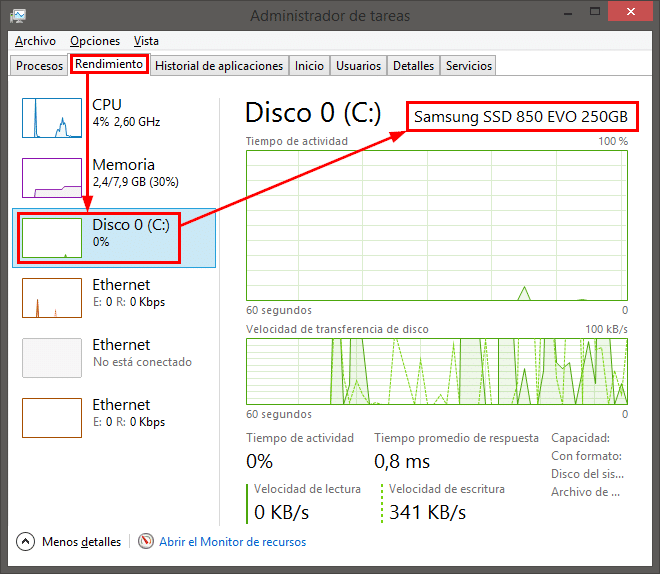
Sí, abre el Administrador de tareas con Ctrl + Shift + Esc, ve a la pestaña Rendimiento y selecciona Disco. Si el tipo de disco que aparece en la esquina superior derecha dice SSD, entonces es un disco de estado sólido; si no muestra esta etiqueta o indica HDD, se trata de un disco duro mecánico. Esta es una forma rápida y visual de distinguir entre ambos tipos.
¿Puedo usar PowerShell para verificar si mi disco es SSD o HDD?
Sí, abre PowerShell como administrador y ejecuta el comando Get-PhysicalDisk. En la salida, revisa la columna MediaType: si el valor es SSD, tu unidad es de estado sólido; si es HDD, corresponde a un disco duro tradicional. Este método es preciso y útil especialmente en sistemas con varias unidades.
¿Existe una forma desde Esta PC o Explorador de archivos para saber el tipo de disco?
No es posible determinar directamente desde Esta PC o el Explorador de archivos si el disco es SSD o HDD, ya que no muestran el tipo de tecnología del almacenamiento. Sin embargo, puedes hacer clic derecho en la unidad, seleccionar Propiedades y revisar la pestaña Hardware para ver el nombre del dispositivo y luego buscarlo en internet; si incluye términos como SSD o NVMe, es probable que sea un disco de estado sólido.