Solución: Teclado escribe números en lugar de letras
¿Tu teclado comienza a escribir números en lugar de letras sin que lo hayas configurado? Este problema puede ser frustrante, especialmente al redactar documentos o enviar correos electrónicos. La causa más común suele estar relacionada con la activación involuntaria de la tecla Bloq Num o funciones especiales en teclados compactos. Afortunadamente, existe una que permite restaurar el funcionamiento normal del dispositivo. En este artículo te explicaremos paso a paso las causas más frecuentes y cómo solucionarlas rápidamente, ya sea mediante combinaciones de teclas, ajustes del sistema operativo o verificación del hardware.
Diagnóstico y corrección del problema: teclado escribe números en lugar de letras
Uno de los inconvenientes más comunes en computadoras portátiles, especialmente en modelos con teclados compactos, es que el teclado empieza a escribir números en lugar de letras. Este comportamiento puede resultar confuso y afectar significativamente la productividad. La causa principal suele estar relacionada con la activación involuntaria de la función Teclado Numérico (Num Lock), que convierte ciertas teclas alfanuméricas en un bloque numérico. La Solución: Teclado escribe números en lugar de letras implica identificar el origen del problema y aplicar ajustes específicos según el sistema operativo y el tipo de dispositivo. A continuación, se detallan las causas más frecuentes y los pasos precisos para resolver este inconveniente.
Causas comunes por las que el teclado escribe números en lugar de letras
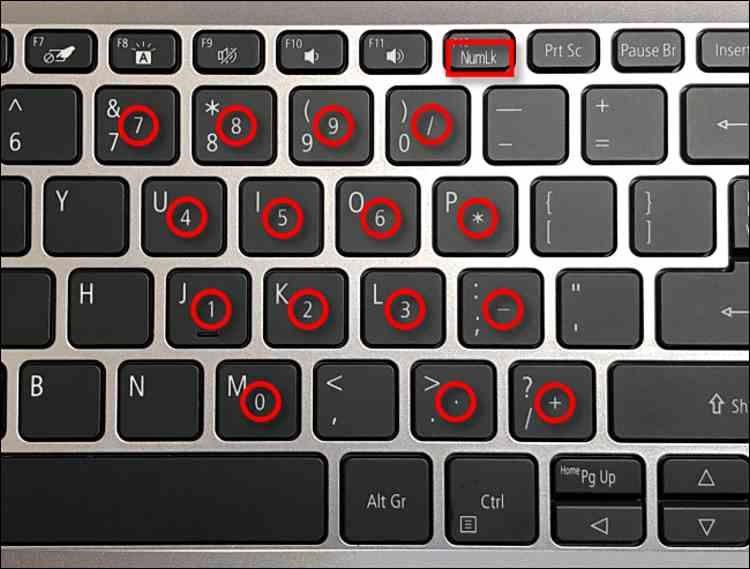
Este problema suele presentarse principalmente en laptops con teclados reducidos donde algunas teclas cumplen funciones dobles. Las teclas de letras como U, I, O, P, J, K, L, etc., también actúan como teclas numéricas (8, 9, 0, -, 1, 2, 3, etc.) cuando se activa el modo Num Lock. Al pulsar una combinación como Fn + Num Lock (o una tecla con un ícono de bloque numérico), se activa este modo secundario. Si no se es consciente de esta función, puede parecer que el teclado está dañado. Otros factores incluyen configuraciones erróneas del sistema, controladores desactualizados o malas interpretaciones del layout del teclado por parte del sistema operativo.
Desactivar Num Lock para restaurar las funciones de letras
La solución más directa para el problema de teclado escribe números en lugar de letras es desactivar el Num Lock. En la mayoría de los portátiles, esto se logra presionando la combinación de teclas Fn + Num Lock (la tecla Num Lock puede estar combinada con otra, como Ins o Scr Lk). Si tu teclado tiene una tecla Num Lock dedicada, simplemente presiónala. Observa si hay un indicador luminoso que señale si Num Lock está activado. Una vez desactivado, las teclas deben volver a funcionar como letras normales. En algunos casos, puede ser necesario reiniciar el equipo para que el cambio surta efecto completamente.
Verificación del estado del teclado en diferentes sistemas operativos
El comportamiento del teclado puede variar según el sistema operativo. En Windows, puedes verificar el estado del Num Lock desde el Administrador de dispositivos o mediante herramientas como On-Screen Keyboard (Teclado en pantalla), que muestra visualmente si Num Lock está activado. En macOS, el problema es menos común, pero puede ocurrir en teclados externos con función de bloque numérico. En Linux, se puede usar el comando numlockx para activar o desactivar esta función. Es importante probar el teclado en aplicaciones diferentes (como el Bloc de notas o un procesador de textos) para confirmar que el problema no sea específico de un programa.
Actualización o reinstalación de controladores del teclado
En algunos casos, el problema puede estar relacionado con controladores obsoletos o corrompidos. Para solucionarlo, accede al Administrador de dispositivos en Windows, expande la sección Teclados, selecciona tu dispositivo y elige Actualizar controlador. Si eso no funciona, desinstala el controlador y reinicia el equipo para que Windows lo vuelva a instalar automáticamente. En sistemas más antiguos, puede ser necesario descargar el controlador desde el sitio web del fabricante. Mantener los controladores actualizados es esencial para evitar conflictos de funcionalidad como el de teclado escribe números en lugar de letras.
Uso de teclados externos como alternativa temporal
Si el problema persiste y necesitas seguir trabajando, conectar un teclado externo USB es una solución temporal efectiva. Los teclados externos generalmente no tienen funciones de Num Lock duplicadas en teclas alfabéticas, por lo que no presentan este conflicto. Además, al usar un teclado externo, puedes verificar si el problema es exclusivo del teclado integrado. Esta prueba ayuda a confirmar si el fallo es físico, funcional o de configuración. Una vez resuelto el inconveniente en el teclado interno, puedes regresar a su uso normal.
| Solución | Descripción | Aplicable a |
|---|---|---|
| Desactivar Num Lock | Presionar Fn + Num Lock para desactivar el bloque numérico. | Portátiles con teclado numérico integrado |
| Usar teclado en pantalla | Verificar el estado de Num Lock mediante herramientas del sistema. | Windows 10/11 |
| Actualizar controladores | Actualizar o reinstalar los controladores del teclado desde el Administrador de dispositivos. | Sistemas Windows |
| Reiniciar el equipo | Aplicar cambios de configuración y restaurar funciones predeterminadas. | Todos los sistemas operativos |
| Conectar teclado externo | Utilizar un teclado USB para evitar el problema mientras se soluciona. | Todos los dispositivos con puerto USB |
Preguntas Frecuentes
¿Por qué mi teclado escribe números en lugar de letras?
Este problema generalmente ocurre porque la función Num Lock está activada en teclados con un teclado numérico integrado. Cuando Num Lock está encendido, ciertas teclas alfanuméricas actúan como un teclado numérico. Para solucionarlo, simplemente presiona la tecla Num Lock o Fn + Num Lock para desactivarla y restaurar el funcionamiento normal del teclado.
¿Cómo desactivo Num Lock en mi portátil?
En muchos portátiles, especialmente los más compactos, el teclado numérico está combinado con las teclas alfanuméricas y se activa mediante la tecla Num Lock. Para desactivarlo, presiona Fn + Num Lock o busca una tecla con un ícono de bloqueo y NumL. Al desactivar Num Lock, las teclas volverán a escribir letras en lugar de números.
¿Qué hago si no tengo tecla Num Lock en mi teclado?
Algunos teclados compactos o externos no incluyen una tecla Num Lock dedicada. En estos casos, verifica si tu sistema operativo tiene una opción para desactivar el teclado numérico en Configuración del teclado o mediante software del fabricante. También puedes probar conectando un teclado externo con tecla Num Lock para confirmar si el problema está relacionado con la configuración del sistema.
¿Puede un problema de software causar que el teclado escriba números?
Sí, aunque es menos común, un controlador de teclado desactualizado o una configuración incorrecta en el sistema operativo puede provocar comportamientos inesperados, como escribir números en lugar de letras. En estos casos, actualiza los controladores del teclado desde el Administrador de dispositivos o restablece la configuración del teclado en el panel de control del sistema.