Solución: Webcam no funciona o se ve negra
Muchos usuarios enfrentan inconvenientes al intentar usar su cámara web, ya sea por una imagen negra, falta de señal o simplemente porque no se activa. Estos problemas pueden afectar videollamadas, clases virtuales o reuniones importantes. La causa puede variar desde configuraciones incorrectas hasta controladores desactualizados o permisos denegados. Afortunadamente, existen pasos sencillos y efectivos para diagnosticar y corregir estas fallas. En este artículo se detalla la , ofreciendo una guía clara y práctica para restaurar el funcionamiento de la cámara en diferentes sistemas operativos, asegurando que puedas volver a usarla sin interrupciones.
Solución: Webcam no funciona o se ve negra – Guía completa para restaurar su funcionamiento
Cuando se presenta el problema conocido como Solución: Webcam no funciona o se ve negra, puede afectar significativamente actividades como videollamadas, clases virtuales o grabaciones. Este inconveniente puede deberse a múltiples causas, desde conflictos de software hasta fallos en los controladores o configuraciones incorrectas del sistema. En esta guía se detallan los pasos técnicos necesarios para diagnosticar y corregir el problema de forma efectiva, asegurando que la cámara web recupere su funcionalidad completa. A continuación, se describen los aspectos clave para abordar esta situación.
Verificación de hardware y conexiones físicas
Antes de realizar ajustes en el software, es fundamental comprobar el estado físico de la webcam. Si se trata de un dispositivo externo, revise que el cable USB esté correctamente conectado y que no presente daños visibles. Asegúrese de que la cámara esté encendida (si tiene indicador LED) y pruébela en otro puerto USB o en otro equipo. En el caso de laptops, verifique que la cámara no esté bloqueada físicamente mediante un obturador de privacidad o interruptor lateral. Si la webcam está deshabilitada físicamente, aunque el sistema operativo la reconozca, no podrá capturar imagen, lo que puede interpretarse como Solución: Webcam no funciona o se ve negra. Revisar estos aspectos previene diagnósticos erróneos y ahorra tiempo en soluciones innecesarias.
Actualización o reinstalación de controladores
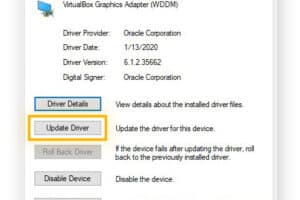
Uno de los motivos más comunes por los que aparece el mensaje Solución: Webcam no funciona o se ve negra es la ausencia, desactualización o corrupción de los controladores del dispositivo. Para resolverlo, acceda al Administrador de dispositivos en Windows (presionando Win + X y seleccionando la opción). Ubique la sección Cámaras o Dispositivos de imagen, haga clic derecho sobre la webcam y seleccione Actualizar controlador. Puede optar por buscar automáticamente o descargar la versión más reciente desde el sitio web del fabricante. Si el problema persiste, desinstale el controlador, reinicie el equipo y permita que Windows lo reinstale automáticamente. En sistemas macOS, las actualizaciones de controladores suelen incluirse en las actualizaciones del sistema; por lo tanto, asegúrese de tener instalada la última versión de macOS.
Permisos de acceso a la cámara en el sistema operativo
En muchos casos, el problema no radica en el hardware ni en los controladores, sino en los permisos del sistema operativo. Tanto Windows como macOS requieren que las aplicaciones tengan autorización explícita para acceder a la cámara. En Windows, vaya a Configuración > Privacidad > Cámara y asegúrese de que el acceso esté habilitado tanto a nivel de sistema como para la aplicación que desea usar (por ejemplo, Zoom, Teams o la aplicación de cámara predeterminada). En macOS, diríjase a Preferencias del Sistema > Seguridad y privacidad > Privacidad > Cámara, y active la casilla junto a la aplicación correspondiente. Si estos permisos están desactivados, la cámara puede aparecer como inactiva o mostrar una pantalla negra, lo que es parte del diagnóstico de Solución: Webcam no funciona o se ve negra.
Pruebas con diferentes aplicaciones y entornos
A veces, el problema no es con la cámara en sí, sino con la aplicación que intenta utilizarla. Para verificarlo, pruebe la webcam en múltiples programas como la aplicación nativa de cámara del sistema, Skype, Google Meet o OBS. Si la cámara funciona en una aplicación pero no en otra, el problema está probablemente relacionado con la configuración o compatibilidad de esa aplicación específica. También puede intentar iniciar el equipo en modo seguro (en Windows) o modo seguro de inicio (en macOS) para descartar interferencias de software de terceros. Este paso permite aislar si la causa del Solución: Webcam no funciona o se ve negra es un conflicto de aplicaciones o malware.
Escaneo de malware y uso de herramientas de diagnóstico
El malware puede interferir con dispositivos periféricos, incluyendo la cámara web. Un troyano o software espía podría deshabilitar la cámara para evitar su uso, o bloquear su acceso por motivos de seguridad. Realice un escaneo completo del sistema utilizando un antivirus actualizado. Además, utilice herramientas de diagnóstico integradas: en Windows, puede usar el Solucionador de problemas de hardware y dispositivos; en macOS, la Utilidad de diagnóstico de Apple. Estas herramientas pueden identificar fallos en la detección del hardware y ofrecer correcciones automáticas. No ignorar esta etapa es clave cuando se investiga la Solución: Webcam no funciona o se ve negra, ya que garantiza que no existan amenazas ocultas afectando el rendimiento del sistema.
| Paso | Acción recomendada | Sistema operativo | Resultado esperado |
| 1 | Verificar conexión física y estado del hardware | Windows / macOS / Linux | Confirmar que la cámara esté correctamente conectada y no bloqueada |
| 2 | Actualizar o reinstalar controladores | Windows | Reconocimiento correcto del dispositivo en el Administrador de dispositivos |
| 3 | Habilitar permisos de acceso a la cámara | Windows 10/11, macOS | Las aplicaciones pueden acceder a la cámara sin restricciones |
| 4 | Probar en múltiples aplicaciones | Todos los sistemas | Identificar si el problema es específico de una app |
| 5 | Ejecutar escaneo de malware y herramientas de diagnóstico | Windows / macOS | Descartar infecciones o fallos del sistema que afecten la cámara |
Preguntas Frecuentes
¿Por qué mi webcam muestra una pantalla negra o no funciona?
La causa más común de una pantalla negra en la webcam es que la cámara no esté correctamente habilitada en el sistema operativo o que la aplicación no tenga permisos para acceder al dispositivo. Verifica que la cámara esté activada en la configuración de privacidad de tu sistema y que la aplicación que estás usando tenga permiso para utilizar la webcam.
¿Cómo verifico si la webcam está siendo utilizada por otra aplicación?
Si otra aplicación está usando la webcam en segundo plano, esto puede impedir que funcione en otras. Revisa el administrador de tareas o las notificaciones del sistema para detectar procesos que puedan estar accediendo a la cámara. Cierra cualquier programa innecesario como videollamadas, software de seguridad o aplicaciones de chat que puedan estar ocupando el dispositivo.
¿Qué hago si los controladores de la webcam están desactualizados o dañados?
Los controladores desactualizados o corruptos pueden provocar fallos en el funcionamiento de la webcam. Accede al administrador de dispositivos, busca la cámara, y selecciona Actualizar controlador. Si eso no funciona, desinstálalo y reinicia el equipo para que Windows lo vuelva a instalar automáticamente.
¿Es posible que la webcam tenga un problema físico o de hardware?
Sí, en algunos casos, la cámara puede presentar un daño físico, estar desactivada mediante un interruptor físico (en laptops) o tener un problema con el conector interno. Verifica si hay un botón o combinación de teclas (como Fn + F4) que active la cámara, y si el problema persiste, considera una revisión técnica para descartar fallas de hardware.