Cómo poner foto a mis contactos en Android
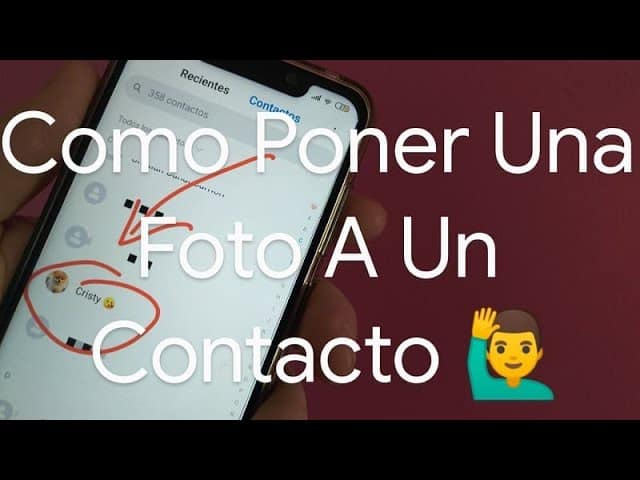
Saber cómo poner foto a mis contactos en Android es una forma sencilla de personalizar tu experiencia móvil y facilitar el reconocimiento de llamadas y mensajes. Esta función, disponible en la mayoría de dispositivos con sistema operativo Android, permite asociar imágenes a los contactos guardados en la agenda, ya sea desde la galería, la cámara o redes sociales vinculadas. Además de mejorar la estética del teléfono, agregar fotos a los contactos aporta comodidad, especialmente cuando se reciben notificaciones. A continuación, se explican los pasos detallados para realizar este proceso de manera rápida y eficiente en cualquier dispositivo Android.
Cómo poner foto a mis contactos en Android
Colocar una imagen a tus contactos en Android es una forma sencilla de personalizar tu libreta de contactos y facilitar el reconocimiento visual de quienes tienes guardados. Esta función está disponible directamente desde la aplicación de Contactos, sin necesidad de instalar aplicaciones adicionales. A continuación, se explica detalladamente cómo poner foto a mis contactos en Android, junto con pasos específicos y recomendaciones.
Abrir la aplicación de Contactos en tu dispositivo Android
Para comenzar con el proceso de Cómo poner foto a mis contactos en Android, lo primero que debes hacer es abrir la aplicación de Contactos. Esta app generalmente viene preinstalada en todos los dispositivos Android y suele tener un ícono de persona o un libro de direcciones. Una vez abierta, busca el contacto al cual deseas agregar una foto. Puedes usar la barra de búsqueda si tienes muchos contactos. Al seleccionarlo, se abrirá la ficha del contacto con su información actual.
Editar el contacto para agregar una imagen
Dentro de la ficha del contacto, busca el ícono de lápiz o la opción “Editar”, normalmente ubicada en la esquina superior derecha. Al pulsarlo, podrás modificar los datos del contacto. En la parte superior, verás un ícono de cámara o un silueta de persona, que indica la foto del contacto. Si aún no tiene imagen, este ícono será predeterminado. Al tocarlo, se abrirá un menú que te permitirá elegir entre tomar una foto nueva o seleccionar una desde la galería del dispositivo. Es aquí donde comienza el proceso clave de Cómo poner foto a mis contactos en Android.
Seleccionar una imagen desde la galería o tomar una nueva
Al hacer clic en el ícono de la imagen del contacto, el sistema te dará dos opciones principales: “Elegir de la galería” o “Tomar una foto”. Si deseas usar una imagen ya existente, selecciona “Elegir de la galería” y navega hasta encontrar la foto deseada. Si prefieres una imagen actual, elige “Tomar una foto” y usa la cámara del dispositivo. Una vez seleccionada o capturada, puedes recortarla para ajustarla al círculo del perfil. Este paso es fundamental dentro del proceso de Cómo poner foto a mis contactos en Android, ya que define el aspecto visual del contacto.
Guardar los cambios en el contacto
Después de seleccionar y recortar la imagen, asegúrate de que todo esté correcto antes de guardar. Pulsa el botón “Guardar” o el ícono de disquete/disquete en la esquina superior derecha. El sistema actualizará automáticamente el contacto con la nueva foto. Al regresar a la lista de contactos, notarás que la imagen ahora aparece junto al nombre. Este paso finaliza exitosamente la tarea de Cómo poner foto a mis contactos en Android, dejando tu lista más personalizada y funcional.
Verificar la sincronización con cuentas de Google
Es importante tener en cuenta que si tienes tu cuenta de Google sincronizada, la foto del contacto también se actualizará en otros dispositivos vinculados a la misma cuenta. Para verificar esto, entra en la aplicación de Google Contacts desde otro dispositivo o desde un navegador web. Si la imagen no aparece inmediatamente, fuerza la sincronización desde Ajustes > Cuentas > Google > Sincronizar ahora. Esto asegura que el proceso de Cómo poner foto a mis contactos en Android sea coherente en todos tus dispositivos.
| Paso | Acción Requerida | Herramienta Necesaria |
| 1 | Abrir la aplicación de Contactos | Aplicación nativa de Contactos |
| 2 | Seleccionar el contacto a editar | Lista de contactos del dispositivo |
| 3 | Hacer clic en “Editar” y luego en el ícono de foto | Función de edición de contacto |
| 4 | Elegir imagen de galería o tomar una nueva | Galería o Cámara del dispositivo |
| 5 | Guardar los cambios | Botón de guardar en la app |
Preguntas Frecuentes
¿Cómo agrego una foto a un contacto desde la aplicación de Contactos?
Abre la aplicación Contactos, selecciona el contacto al que deseas agregar una foto, toca el ícono de editar (lápiz) y luego selecciona Agregar foto. Puedes elegir una imagen desde tu Galería, tomar una nueva con la cámara o usar una imagen predeterminada.
¿Puedo poner una foto de contacto desde la aplicación de Teléfono?
Sí, abre la aplicación Teléfono, busca el contacto en el historial o en la lista, tócalo para ver sus detalles y luego selecciona Editar. A continuación, toca el ícono de agregar foto y elige una imagen de tu galería o toma una nueva con la cámara.
¿Qué formato de imagen se puede usar para fotos de contacto en Android?
Puedes usar imágenes en formatos comunes como JPG, PNG o WebP. Asegúrate de que la imagen no sea demasiado grande en tamaño de archivo, ya que podría afectar el rendimiento. La resolución recomendada es clara y centrada en el rostro para una mejor visualización en la lista de contactos.
¿Cómo elimino o cambio la foto de un contacto existente?
Ve al contacto en la app de Contactos o Teléfono, ábrelo y selecciona Editar. Toca la foto actual y elige la opción de Eliminar o Reemplazar. Luego, selecciona una nueva imagen desde la Galería o usa la cámara para tomar una actualizada.