Cómo saber la contraseña del WiFi al que estoy conectado en Android
Saber cómo acceder a información importante en nuestros dispositivos es fundamental en la vida digital actual. Una pregunta frecuente entre usuarios de smartphones es cómo saber la contraseña del WiFi al que estoy conectado en Android. Esta necesidad surge, por ejemplo, al compartir la red con otra persona o al configurar un nuevo dispositivo. Aunque el sistema operativo no facilita directamente esta opción en todas sus versiones, existen métodos seguros y efectivos para obtenerla desde el propio teléfono. En este artículo, te explicamos paso a paso cómo recuperar la contraseña de la red WiFi a la que estás conectado sin necesidad de aplicaciones externas o permisos especiales.
Cómo saber la contraseña del WiFi al que estoy conectado en Android
Saber cómo acceder a la contraseña de la red WiFi a la cual tu dispositivo Android está conectado puede ser útil en diversas situaciones, como compartir la conexión con otro dispositivo o recuperar credenciales perdidas. Aunque Android no permite acceder directamente a las contraseñas WiFi desde la configuración estándar en la mayoría de los dispositivos, existen métodos alternativos que permiten obtener esta información, dependiendo del modelo, versión del sistema operativo y nivel de acceso al sistema. A continuación, se detallan los procedimientos más efectivos y seguros para Cómo saber la contraseña del WiFi al que estoy conectado en Android.
Acceder mediante configuraciones avanzadas en dispositivos con acceso raíz
En dispositivos Android con permisos de root, es posible acceder directamente al archivo que almacena las contraseñas WiFi. Este archivo se encuentra en la ruta `/data/misc/wifi/wpa supplicant.conf`. Mediante un explorador de archivos con permisos root, como ES File Explorer o MiXplorer, puedes abrir este archivo y localizar la red a la que estás conectado. Dentro del bloque de configuración de esa red, la línea `psk=` mostrará la contraseña en texto claro. Es importante destacar que el acceso raíz puede anular la garantía del dispositivo y exponerlo a riesgos de seguridad, por lo que debe realizarse con precaución.
Usar aplicaciones especializadas en Android
Existen aplicaciones disponibles en tiendas alternativas o a través de APKs que permiten visualizar las contraseñas WiFi guardadas. Algunas de estas aplicaciones, como WiFi Password Viewer o WiFi Key Recovery, funcionan solo en dispositivos con acceso root. Estas herramientas leen el archivo de configuración del WiFi y presentan las contraseñas en una interfaz amigable. Sin embargo, es fundamental descargar estos programas solo de fuentes confiables para evitar malware. Si el dispositivo no está rooteado, estas aplicaciones no podrán acceder a la información.
Compartir la contraseña mediante códigos QR en Android 10 o superior
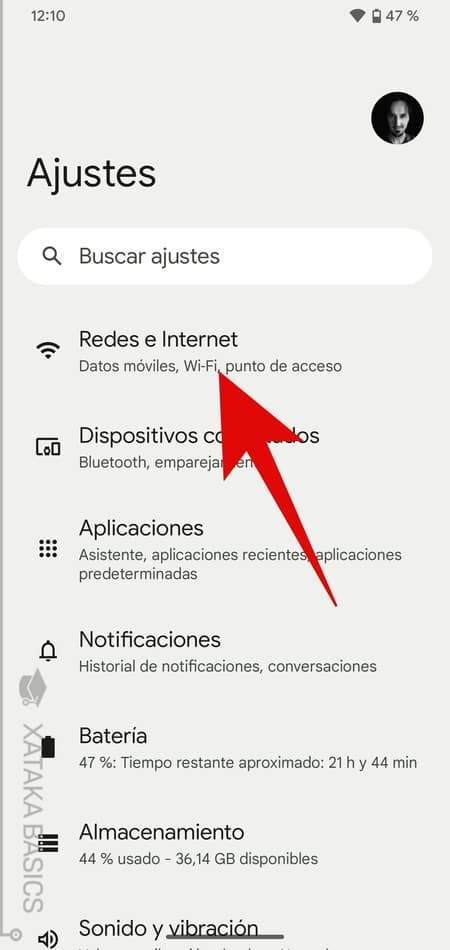
Desde Android 10, Google introdujo una función de conveniencia que permite compartir la contraseña de una red WiFi conectada mediante un código QR. Para usar esta función, ve a Ajustes > Red e Internet > WiFi, toca la red a la que estás conectado y selecciona la opción Compartir. Se generará un código QR que otros dispositivos pueden escanear para conectarse automáticamente. Aunque no muestra directamente la contraseña, esta función facilita el acceso a la red sin necesidad de conocerla. Es una forma segura y rápida de compartir la conexión, especialmente útil cuando necesitas ayudar a alguien a conectarse.
Verificar en el router o punto de acceso
Si no puedes acceder a la contraseña desde el dispositivo Android, una alternativa confiable es revisarla directamente desde el router o módem WiFi. Conéctate al panel de administración del router ingresando su IP (por ejemplo, 192.168.1.1) desde un navegador. Luego, inicia sesión con el nombre de usuario y contraseña del router (normalmente impresos en la etiqueta trasera). Dentro de la configuración inalámbrica, podrás ver el nombre de la red (SSID) y la contraseña (clave de seguridad). Este método no depende del estado del dispositivo Android y es útil si no tienes acceso root ni funciones de compartir QR disponibles.
Requisitos y limitaciones según la versión de Android
La posibilidad de Cómo saber la contraseña del WiFi al que estoy conectado en Android varía significativamente según la versión del sistema operativo y el fabricante del dispositivo. En versiones anteriores a Android 10, muchas veces era necesario tener root para acceder a las credenciales. A partir de Android 10, la función de compartir mediante código QR reduce la necesidad de revelar la contraseña directamente. Sin embargo, marcas como Samsung, Xiaomi o Huawei pueden modificar esta funcionalidad con sus capas de personalización (One UI, MIUI, etc.), lo que puede limitar o alterar el acceso. Es fundamental conocer las características específicas de tu modelo y versión para elegir el método adecuado.
| Método | Requiere Root | Disponible desde | Seguridad |
| Acceso al archivo wpa supplicant.conf | Sí | Android 2.2+ | Baja (riesgo de exposición) |
| Aplicaciones de recuperación | Sí | Varía según app | Media (depende de la fuente) |
| Compartir vía código QR | No | Android 10 | Alta (sin revelar contraseña) |
| Acceso al panel del router | No | Siempre que se tenga acceso | Alta (control directo) |
| Exploradores de archivos sin root | No | Limitado | Baja (no funcional en la mayoría) |
Preguntas Frecuentes
¿Cómo puedo ver la contraseña del WiFi al que estoy conectado en mi dispositivo Android?
En dispositivos Android 11 o superior, puedes acceder a la contraseña del WiFi desde la configuración de red. Ve a Ajustes > Red e Internet > WiFi, toca la red a la que estás conectado y selecciona Compartir. Luego, se mostrará un código QR con la contraseña, que puedes revelar al autenticarte con tu huella digital o patrón de desbloqueo.
¿Es posible obtener la contraseña del WiFi sin ser root en Android?
Sí, es posible ver la contraseña del WiFi sin necesidad de tener permisos de root si tu dispositivo ejecuta Android 10 o superior. A través del menú de configuración de WiFi, puedes usar la opción de compartir red y escanear el código QR generado, el cual revela la contraseña tras una autenticación de seguridad.
¿Qué hago si no aparece la opción de compartir la red WiFi en mi Android?
Si no ves la opción de Compartir al tocar la red WiFi, puede deberse a la versión de Android que tienes o a personalizaciones del fabricante. Verifica que tu sistema esté actualizado a Android 10 o posterior. Si usas una capa personalizada como One UI o MIUI, busca en ajustes avanzados o contacta al soporte oficial del fabricante.
¿Puedo usar una aplicación de terceros para ver la contraseña del WiFi en Android?
Algunas aplicaciones de terceros afirman mostrar contraseñas de WiFi, pero requieren acceso root, lo que puede comprometer la seguridad y la garantía de tu dispositivo. En la mayoría de los casos, es más seguro y recomendable usar la función integrada de compartir red WiFi disponible en versiones recientes de Android.