Cómo ver la velocidad de internet en la barra de estado
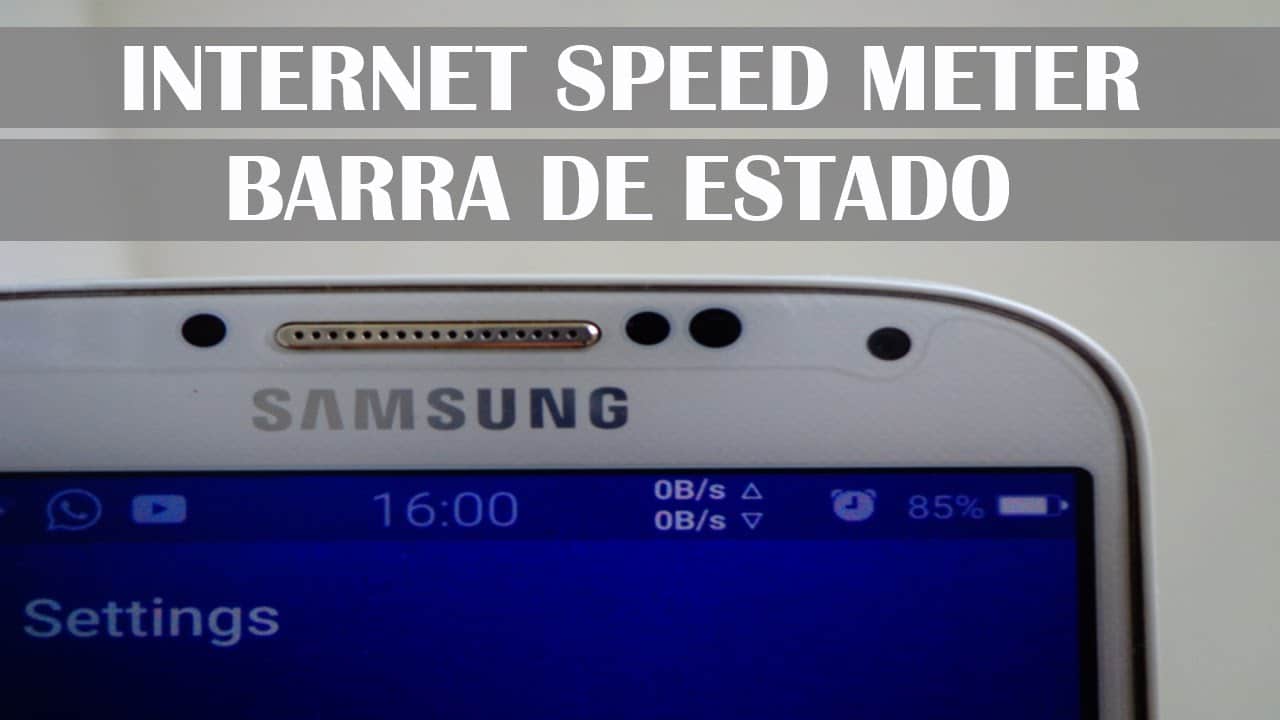
Saber cómo ver la velocidad de internet en la barra de estado es esencial para quienes dependen de una conexión estable en tiempo real. Esta función permite monitorear el rendimiento de la red sin necesidad de abrir aplicaciones adicionales, facilitando la detección rápida de caídas o lentitud en la conexión. Aunque no todos los dispositivos muestran este dato de forma predeterminada, existen herramientas y ajustes que permiten activar esta utilidad. En este artículo, explicaremos paso a paso cómo ver la velocidad de internet en la barra de estado en diferentes sistemas operativos y dispositivos móviles, asegurando un control constante sobre la calidad de tu conexión.
Cómo ver la velocidad de internet en la barra de estado en dispositivos móviles y computadoras
Conocer el rendimiento de la conexión a internet en tiempo real es fundamental para usuarios que realizan tareas que requieren estabilidad y alta velocidad, como videollamadas, transmisiones en vivo o descargas pesadas. Una forma rápida y eficiente de monitorear este indicador es cómo ver la velocidad de internet en la barra de estado, una funcionalidad que, aunque no está disponible de forma nativa en todos los dispositivos, puede activarse mediante configuraciones específicas o el uso de aplicaciones de terceros. Esta capacidad permite a los usuarios tomar decisiones informadas sobre su conectividad sin necesidad de abrir aplicaciones externas o realizar pruebas manuales constantemente.
¿Qué es la barra de estado y por qué es importante monitorear la velocidad desde allí?
La barra de estado es la franja superior en dispositivos móviles y algunos sistemas operativos de escritorio que muestra información esencial como la hora, batería, notificaciones y, principalmente, el estado de la conexión a internet. Monitorear la velocidad desde esta área es valioso porque ofrece una visualización inmediata del rendimiento de red sin interrumpir otras actividades. Saber cómo ver la velocidad de internet en la barra de estado permite detectar fluctuaciones en la conexión, identificar redes lentas y tomar acciones correctivas rápidamente, especialmente en entornos donde la estabilidad es crítica.
Aplicaciones para Android que permiten mostrar la velocidad de internet en la barra de estado
En dispositivos Android, existen varias aplicaciones que permiten cómo ver la velocidad de internet en la barra de estado de manera sencilla. Entre las más populares se encuentran NetSpeed Lite, Internet Speed Meter Lite y Network Speed Widget. Estas aplicaciones funcionan en segundo plano y muestran en tiempo real la velocidad de descarga y subida directamente en la barra de notificaciones. Algunas incluso permiten personalizar el formato de visualización, ocultar el ícono cuando no hay actividad de red o mostrar el consumo total de datos por período. Es importante verificar los permisos solicitados y garantizar que la app sea compatible con la versión del sistema operativo.
Configuración en iOS: ¿Es posible ver la velocidad en la barra de estado del iPhone?
Actualmente, iOS no ofrece una función nativa que permita cómo ver la velocidad de internet en la barra de estado. Apple mantiene un enfoque más restringido respecto al acceso a métricas de red en tiempo real. Sin embargo, los usuarios pueden utilizar aplicaciones como Network Analyzer o DataMan Next, que muestran la velocidad de conexión mediante widgets o superposiciones flotantes. Aunque no se integra directamente con la barra de estado como en Android, estas soluciones ofrecen una alternativa funcional para monitorear el rendimiento de la red con alta precisión y bajo consumo de recursos.
Herramientas para Windows y macOS que muestran la velocidad de conexión en la barra de tareas o menú
En sistemas operativos de escritorio como Windows y macOS, también es posible cómo ver la velocidad de internet en la barra de estado, aunque este área se conoce comúnmente como la barra de tareas (Windows) o la barra de menú (macOS). Aplicaciones como NetSpeedMonitor (Windows) o iStat Menus (macOS) permiten mostrar en tiempo real la velocidad de descarga y subida junto a otros indicadores del sistema. Estas herramientas suelen incluir gráficos de rendimiento, alertas de uso excesivo y estadísticas históricas. Su instalación es sencilla y se integran perfectamente con la interfaz del sistema operativo.
Recomendaciones para optimizar la visualización de la velocidad sin afectar el rendimiento del dispositivo
Aunque cómo ver la velocidad de internet en la barra de estado es útil, es importante considerar el impacto que estas herramientas pueden tener en el rendimiento del dispositivo. Se recomienda utilizar aplicaciones ligeras y bien valoradas en las tiendas oficiales, limitar la frecuencia de actualización de datos y desactivar funciones innecesarias como notificaciones constantes. Además, es aconsejable revisar periódicamente los permisos de acceso a red y batería para evitar drenaje excesivo. Elegir opciones que ofrezcan bajo consumo de CPU y memoria garantiza una experiencia fluida y sostenible.
| Sistema Operativo | Aplicación Recomendada | Funcionalidad Clave | Visualización en Barra de Estado |
| Android | NetSpeed Lite | Muestra velocidad de descarga/subida | Sí, en barra de notificaciones |
| iOS | DataMan Next | Monitoreo con widget y alertas | No directo, mediante superposición |
| Windows | NetSpeedMonitor | Integración con barra de tareas | Sí, en la barra de tareas |
| macOS | iStat Menus | Indicadores de red y sistema | Sí, en la barra de menú |
Preguntas Frecuentes
¿Cómo puedo ver la velocidad de internet en la barra de estado de mi dispositivo?
Para ver la velocidad de internet en la barra de estado, necesitas instalar una aplicación de terceros que ofrezca esta funcionalidad, como NetSpeed Indicator o Network Speed Widget, ya que la mayoría de los dispositivos no muestran esta información por defecto. Una vez instalada, la app mostrará en tiempo real la velocidad de descarga y subida directamente en la barra de estado.
¿Es posible activar la visualización de la velocidad de red sin aplicaciones externas?
En la mayoría de los casos, no es posible ver la velocidad de internet directamente en la barra de estado sin aplicaciones externas, ya que los sistemas operativos como Android o iOS no incluyen esta característica de forma nativa. Algunos dispositivos con personalizaciones avanzadas de fabricantes pueden ofrecer widgets integrados, pero generalmente requieren activación manual en ajustes.
¿Qué significan los valores de velocidad que aparecen en la barra de estado?
Los valores que aparecen en la barra de estado representan la velocidad actual de descarga (datos que recibes) y subida (datos que envías), medida en Mbps o Kbps. Estos números varían según la calidad de la conexión y permiten monitorear el rendimiento en tiempo real, lo que es útil para detectar problemas de latencia o caídas de señal.
¿Puede mostrar la velocidad de internet en la barra de estado afectar el rendimiento del dispositivo?
Mostrar la velocidad de internet en la barra de estado tiene un impacto mínimo en el rendimiento, ya que las aplicaciones encargadas de esta función consumen muy poca batería y recursos del sistema. Sin embargo, si la app no está optimizada, podría causar un leve aumento en el uso de procesador o drenaje de batería, por lo que se recomienda elegir herramientas confiables y actualizadas.