Cómo poner widgets útiles en Android
Personalizar el dispositivo Android con herramientas prácticas y accesibles es una excelente manera de optimizar la experiencia diaria. Los widgets permiten visualizar información relevante y acceder a funciones clave directamente desde la pantalla de inicio, ahorrando tiempo y esfuerzo. Desde pronósticos del tiempo hasta controles de música, calendarios o recordatorios, existen múltiples opciones para adaptar el teléfono a las necesidades del usuario. Aprender no solo mejora la productividad, sino que también potencia la comodidad al tener todo al alcance de un vistazo. Este artículo explica paso a paso cómo hacerlo de forma sencilla y eficiente.
Personaliza tu experiencia con widgets funcionales
Aprender cómo poner widgets útiles en Android es una excelente manera de mejorar la productividad y el acceso rápido a funciones clave de tu dispositivo. Los widgets permiten visualizar información como el clima, calendario, reloj, control de música, recordatorios y mucho más directamente desde la pantalla de inicio, sin necesidad de abrir aplicaciones. Esta funcionalidad optimiza el uso del teléfono, haciéndolo más intuitivo y eficiente. A continuación, se detallan los pasos y consejos esenciales para aprovechar al máximo esta herramienta.
¿Qué son los widgets en Android?
Los widgets en Android son elementos interactivos que se pueden colocar en la pantalla de inicio del dispositivo. A diferencia de los iconos de aplicaciones, que solo abren programas, los widgets muestran información dinámica en tiempo real. Por ejemplo, un widget del clima puede mostrar la temperatura actual y las condiciones meteorológicas sin abrir la app del pronóstico. Otros, como los de calendario, permiten ver eventos próximos; los de música permiten pausar o cambiar pistas; y los de tareas ayudan a gestionar listas. Entender cómo poner widgets útiles en Android implica reconocer qué tipo de información necesitas tener siempre visible.
Acceder al menú de widgets en tu dispositivo
Para cómo poner widgets útiles en Android, primero debes acceder al menú de widgets. Esto puede variar ligeramente dependiendo de la marca del dispositivo (Samsung, Xiaomi, Google Pixel, etc.) y la capa de personalización (One UI, MIUI, stock Android). Sin embargo, el método más común es mantener presionado un espacio vacío en la pantalla de inicio hasta que aparezca un menú contextual. Desde allí, selecciona la opción “Widgets” o “Añadir widgets”. Algunos dispositivos también permiten deslizar hacia arriba desde el borde inferior de la pantalla de inicio o usar un gesto lateral. Una vez abierto, verás una lista organizada por aplicaciones con los widgets disponibles.
Colocar un widget en la pantalla de inicio
Una vez que hayas accedido al menú de widgets, encontrarás una lista de opciones agrupadas por aplicación. Por ejemplo, bajo Google encontrarás widgets de Gmail, Calendario, Notas, etc. Para colocar un widget, simplemente mantén presionado sobre el que desees y arrástralo a la ubicación deseada en la pantalla de inicio. Al soltarlo, el sistema ajustará automáticamente el espacio disponible. Algunos widgets permiten ajustar el tamaño después de colocarlos: puedes mantener presionado sobre ellos y usar los bordes de selección para redimensionarlos horizontal o verticalmente. Este paso es fundamental en cómo poner widgets útiles en Android, ya que el tamaño afecta la cantidad de información visible.
Organizar y eliminar widgets innecesarios
Una vez que sabes cómo poner widgets útiles en Android, también es importante saber cómo gestionarlos. Para mantener la pantalla de inicio ordenada, puedes reorganizar los widgets arrastrándolos a nuevas posiciones. Si deseas eliminar uno, mantén presionado sobre el widget hasta que aparezca una opción de eliminación (a menudo una papelera en la parte superior de la pantalla). Arrastra el widget hacia esa papelera para eliminarlo. También puedes acceder a esta función desde el modo de edición de pantalla de inicio, disponible al mantener presionado un espacio vacío. Mantener solo los widgets relevantes evita la saturación visual y mejora la experiencia de uso.
Recomendaciones de widgets esenciales para Android
Existen numerosos widgets que pueden mejorar tu experiencia diaria con el dispositivo. Aquí algunos recomendados:
- Clima: Muestra condiciones actuales y pronósticos.
- Calendario: Visualiza eventos del día o semana.
- Reloj y alarma: Acceso rápido a hora, cronómetro o despertador.
- Control de música: Reproducción directa desde la pantalla de inicio.
- Notas o recordatorios: Ideal para tareas pendientes o ideas rápidas.
Además, muchas aplicaciones de terceros ofrecen widgets personalizables como Trello, Todoist o Even. Al elegir qué widgets usar, considera solo aquellos que aporten valor real a tu rutina diaria.
| Widget | Aplicación asociada | Funcionalidad principal | Recomendado para |
|---|---|---|---|
| Clima | Google, AccuWeather, The Weather Channel | Mostrar temperatura y condiciones meteorológicas | Usuarios que necesitan información rápida del clima |
| Calendario | Google Calendar, Outlook | Visualizar eventos del día o semana | Profesionales y estudiantes |
| Reloj | Clock (Google) | Mostrar hora, alarmas y cronómetro | Personas que gestionan horarios |
| Control de música | Spotify, YouTube Music, Google Play Music | Reproducir, pausar y cambiar pistas | Amantes de la música |
| Notas | Google Keep, Samsung Notes | Crear y ver notas rápidas | Usuarios que toman apuntes constantemente |
Preguntas Frecuentes
¿Cómo accedo a los widgets en mi dispositivo Android?
Para acceder a los widgets en Android, mantén presionada cualquier parte vacía de la pantalla de inicio, luego selecciona la opción Widgets que aparece en el menú emergente. A continuación, verás una lista organizada de aplicaciones y sus widgets disponibles que puedes arrastrar directamente a la pantalla principal.
¿Dónde puedo colocar los widgets en mi teléfono?
Puedes colocar widgets en cualquiera de las pantallas de inicio de tu dispositivo Android. Simplemente arrastra el widget deseado desde el menú de widgets a la ubicación que prefieras. Algunos dispositivos también permiten colocarlos en pantallas de resumen o paneles laterales si la función está disponible.
¿Qué tipos de widgets son más útiles en Android?
Los widgets más útiles incluyen el clima, calendario, reloj, notas, control de música y accesos directos a apps. Estos permiten ver información relevante o realizar acciones rápidas sin necesidad de abrir la aplicación completa, mejorando la productividad diaria.
¿Puedo personalizar el tamaño y la apariencia de los widgets?
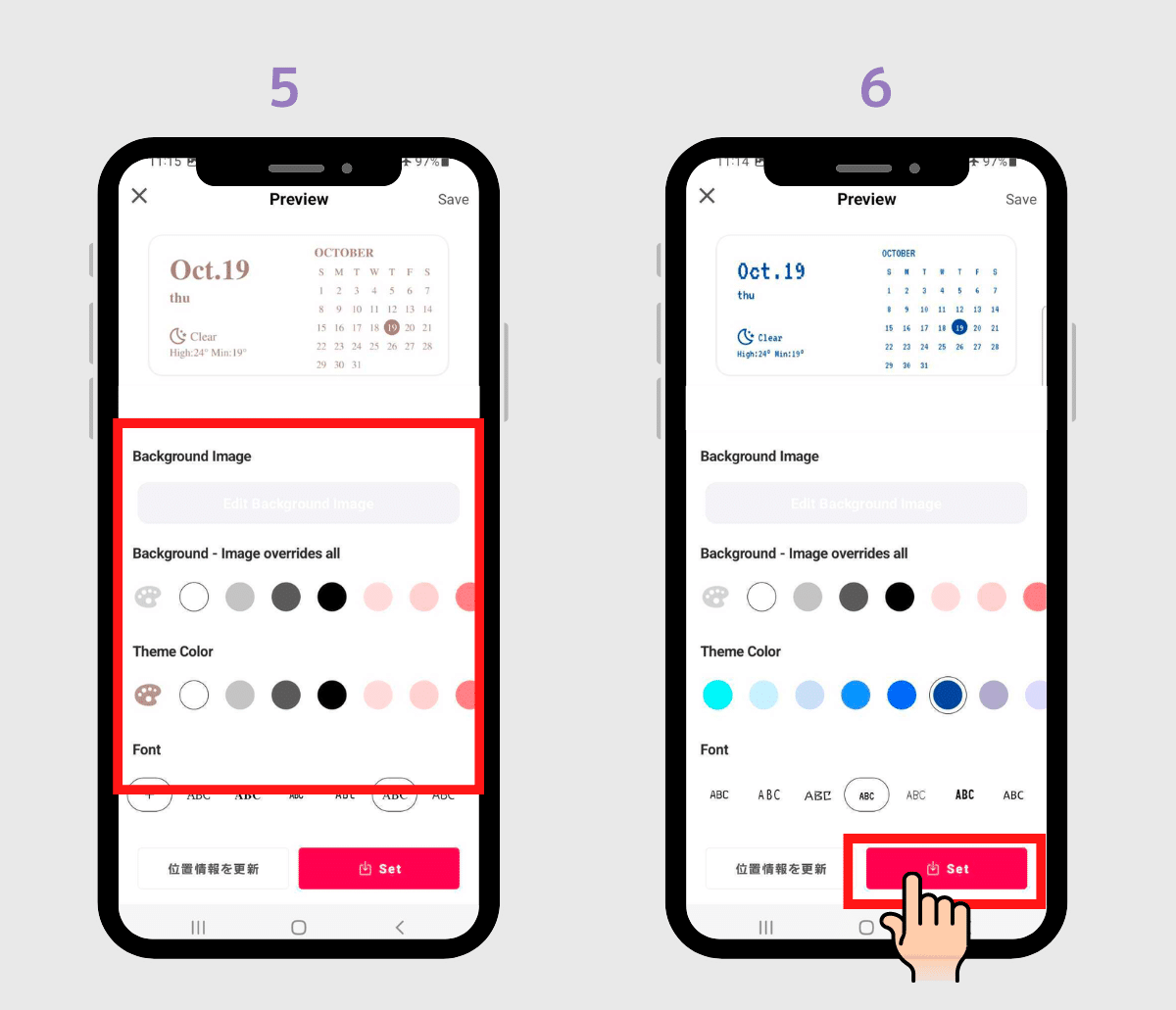
Sí, muchos widgets en Android permiten ajustar su tamaño; solo tienes que tocar y mantener presionado el widget en la pantalla de inicio y luego usar los bordes que aparecen para redimensionarlo. Además, algunas aplicaciones ofrecen opciones de personalización de colores, fuentes y datos mostrados desde su configuración interna.