Solución: Error «La aplicación se ha detenido» en Android
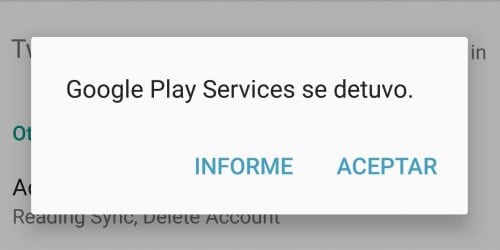
Muchos usuarios de dispositivos Android han enfrentado en algún momento el molesto mensaje La aplicación se ha detenido, que interrumpe el uso normal del teléfono o tableta. Este error puede deberse a diversas causas, como aplicaciones desactualizadas, conflictos de software o problemas de memoria. Afortunadamente, existen pasos efectivos para resolverlo y recuperar el funcionamiento óptimo del dispositivo. Este artículo ofrece una guía completa bajo el título Solución: Error La aplicación se ha detenido en Android, proporcionando métodos sencillos y probados para identificar, solucionar y prevenir este inconveniente en distintos modelos y versiones del sistema operativo.
Solución: Error La aplicación se ha detenido en Android
Uno de los problemas más comunes que enfrentan los usuarios de dispositivos Android es el mensaje de error que indica La aplicación se ha detenido. Este mensaje puede aparecer al intentar abrir cualquier aplicación, ya sea nativa del sistema o instalada por el usuario. Este fallo puede deberse a múltiples causas, como conflictos de software, caché dañado, aplicaciones incompatibles o problemas con las actualizaciones del sistema. Afortunadamente, existen varios métodos efectivos que permiten solucionar este inconveniente de forma rápida y segura. A continuación se detallan estrategias comprobadas para abordar la Solución: Error La aplicación se ha detenido en Android, aplicables a la mayoría de dispositivos del mercado.
1. Reiniciar el dispositivo Android
El primer paso recomendado ante el error La aplicación se ha detenido es reiniciar el dispositivo. Este procedimiento simple pero efectivo puede resolver problemas temporales del sistema operativo que interfieran con el funcionamiento normal de las aplicaciones. Al reiniciar el teléfono o tableta, se limpia la memoria RAM y se cierran procesos en segundo plano que podrían estar generando conflictos. Para reiniciar, mantenga pulsado el botón de encendido, seleccione Reiniciar y espere a que el dispositivo se apague y vuelva a encender. Este paso es especialmente útil si el error comenzó a aparecer después de una actualización o instalación reciente.
2. Borrar caché y datos de la aplicación afectada
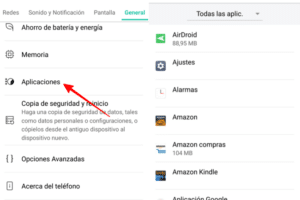
Otra causa frecuente del error La aplicación se ha detenido es un caché corrupto o datos almacenados que entran en conflicto con la versión actual de la aplicación. Para corregirlo, acceda a Ajustes > Aplicaciones, busque la aplicación que genera el problema, toque sobre ella y seleccione Almacenamiento. A continuación, presione primero Borrar caché y luego Borrar datos. Tenga en cuenta que al borrar los datos se eliminarán configuraciones y posibles archivos locales guardados dentro de la app, por lo que es recomendable hacer una copia de seguridad si es posible. Este método suele resolver el problema en la mayoría de los casos.
3. Actualizar la aplicación y el sistema operativo
Las aplicaciones que no están actualizadas pueden presentar incompatibilidades con la versión actual del sistema operativo Android, lo que genera fallos como el de detención inesperada. Diríjase a la Google Play Store y verifique si hay actualizaciones pendientes para la aplicación afectada. Además, asegúrese de que el sistema operativo del dispositivo también esté actualizado. Para ello, vaya a Ajustes > Sistema > Actualización del sistema. Mantener tanto las aplicaciones como el sistema al día es clave para garantizar un rendimiento estable y evitar fallos relacionados con la Solución: Error La aplicación se ha detenido en Android.
4. Desinstalar y reinstalar la aplicación
Si el problema persiste tras borrar el caché y los datos, una medida efectiva es desinstalar completamente la aplicación y volver a instalarla desde la Google Play Store. Este proceso garantiza que se eliminen todos los archivos corruptos o mal configurados que podrían estar causando el fallo. Para desinstalar, mantenga pulsado el ícono de la aplicación, arrástrelo a la opción Desinstalar, o acceda desde Ajustes > Aplicaciones, seleccione la app y toque Desinstalar. Luego, reinicie el dispositivo y descargue nuevamente la aplicación desde la tienda oficial. Esta acción es especialmente útil cuando el error ocurre tras una actualización defectuosa.
5. Verificar el modo seguro para descartar conflictos con otras apps
El modo seguro de Android permite iniciar el dispositivo con solo las aplicaciones preinstaladas, desactivando todas las apps descargadas. Esta función es útil para determinar si el error es causado por una aplicación de terceros que entra en conflicto con el sistema o con otra app. Para activar el modo seguro, mantenga pulsado el botón de encendido, toque y mantenga presionado el ícono de Apagar hasta que aparezca la opción Modo seguro. Si en este modo la aplicación no se detiene, es probable que el problema sea causado por un software adicional instalado. En ese caso, revise las últimas aplicaciones instaladas y desinstale las sospechosas para encontrar la causa del conflicto.
| Problema | Causa común | Solución recomendada |
| La aplicación se ha detenido | Caché o datos corruptos | Borrar caché y datos desde Ajustes |
| La aplicación se ha detenido | Aplicación desactualizada | Actualizar desde Google Play Store |
| La aplicación se ha detenido | Conflicto con otra app | Usar modo seguro para identificar el conflicto |
| La aplicación se ha detenido | Archivos dañados tras actualización | Desinstalar y reinstalar la aplicación |
| La aplicación se ha detenido | Fallo temporal del sistema | Reiniciar el dispositivo Android |
Preguntas Frecuentes
¿Qué causa el error La aplicación se ha detenido en Android?
Este error suele ocurrir debido a problemas de compatibilidad, errores en el código de la aplicación, falta de memoria o conflictos con otras apps. También puede deberse a una actualización fallida o a que el sistema operativo no esté completamente actualizado. Identificar el momento en que aparece el mensaje ayuda a determinar la causa raíz.
¿Cómo solucionar el error forzando el reinicio de la aplicación?
Para solucionarlo, ve a Ajustes > Aplicaciones, selecciona la app que falla y toca Forzar detención. Luego, vuelve a abrirla. Esta acción detiene todos los procesos en segundo plano que podrían estar causando el conflicto y permite que la app inicie de forma limpia, lo cual a menudo resuelve el problema temporalmente.
¿Borrar caché y datos de la aplicación ayuda a corregir el error?
Sí, borrar la caché y los datos puede resolver el problema, ya que elimina archivos temporales corruptos. Ve a Ajustes > Aplicaciones, selecciona la app, luego toca Almacenamiento > Borrar caché y, si es necesario, Borrar datos. Ten en cuenta que al borrar datos se eliminará la configuración y el progreso dentro de la app.
¿Qué hacer si el error persiste después de intentar soluciones básicas?
Si el problema continúa, intenta desinstalar actualizaciones de la app, actualizar el sistema operativo o realizar una reinicio del dispositivo en modo seguro para verificar si hay conflicto con apps de terceros. En casos extremos, puede ser necesario un restablecimiento de fábrica, pero asegúrate de hacer una copia de seguridad antes.