Solución: Pantalla táctil no funciona en una zona específica
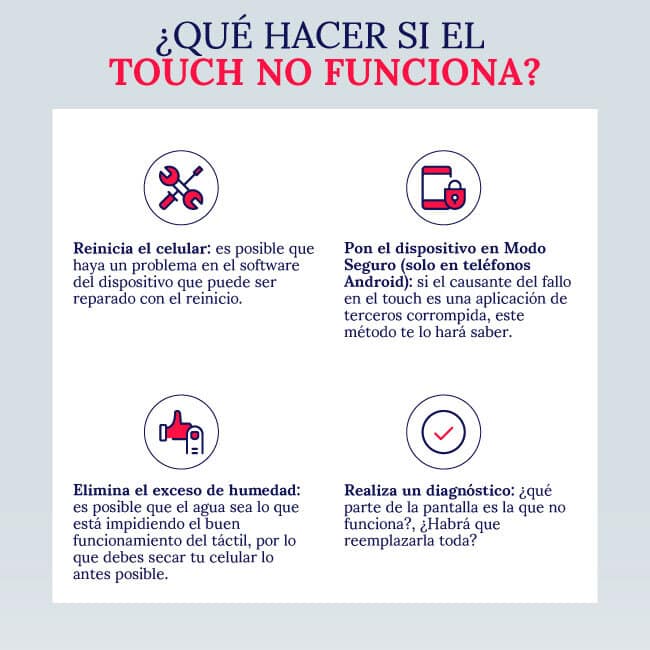
Una pantalla táctil es una de las herramientas más esenciales en los dispositivos móviles actuales, y cualquier fallo puede comprometer su funcionalidad. Cuando cierta área del panel deja de responder, la experiencia del usuario se ve severamente afectada. Este problema puede deberse a daños físicos, acumulación de suciedad, problemas de software o fallos en la calibración. Afortunadamente, existen métodos efectivos para diagnosticar y corregir esta falla. En este artículo, se detalla paso a paso la , ofreciendo recomendaciones prácticas para restaurar la plena operatividad del dispositivo sin necesidad de recurrir inmediatamente a reparaciones costosas.
Diagnóstico y corrección de fallos táctiles en áreas localizadas de la pantalla
Uno de los problemas más comunes en dispositivos móviles y tabletas es cuando la Solución: Pantalla táctil no funciona en una zona específica se convierte en una prioridad para el usuario. Este fallo puede deberse a diversos factores, desde daños físicos hasta errores de software, y requiere un enfoque metódico para identificar y resolver la causa raíz. A continuación, se presenta un análisis detallado de las posibles causas, métodos de diagnóstico y estrategias efectivas para restaurar la funcionalidad táctil completa del dispositivo.
Identificación del área afectada en la pantalla
Antes de aplicar cualquier Solución: Pantalla táctil no funciona en una zona específica, es esencial determinar con precisión la ubicación y el tamaño del área no receptiva. Se recomienda utilizar herramientas de prueba táctil disponibles en la tienda de aplicaciones, como Touch Screen Test o Screen Diagnostics, que permiten trazar el movimiento del dedo y detectar zonas muertas. También se puede realizar una inspección visual para buscar signos de golpes, grietas o burbujas en el vidrio que puedan interferir con la sensibilidad táctil. Esta evaluación inicial ayuda a diferenciar entre un problema de hardware y uno de software.
Reinicio del dispositivo para descartar errores temporales
Un reinicio forzado del dispositivo es un paso básico pero eficaz al abordar la Solución: Pantalla táctil no funciona en una zona específica. Muchos fallos táctiles son causados por procesos en segundo plano que interfieren con la gestión de entrada táctil. Al reiniciar el dispositivo, se limpia la memoria RAM y se restablecen los controladores del sistema. Para dispositivos Android, se suele mantener presionado el botón de encendido durante 10 segundos. En iPhones, el procedimiento varía según el modelo, pero generalmente implica una combinación de botones. Si tras el reinicio el área afectada vuelve a responder, es probable que el problema fuera temporal.
Verificación de actualizaciones de software y sistema operativo
Las actualizaciones del sistema operativo o del firmware del panel táctil pueden incluir correcciones de errores que resuelven problemas de detección táctil. Asegurarse de que el dispositivo esté ejecutando la última versión disponible es una parte crítica de la Solución: Pantalla táctil no funciona en una zona específica. En Android, acceda a Ajustes > Sistema > Actualización de sistema. En iOS, vaya a Ajustes > General > Actualización de software. Si hay una actualización pendiente, instálela y realice una prueba táctil posterior para verificar si el problema persiste. Esto puede corregir incompatibilidades entre el software y el controlador táctil.
Evaluación de daños físicos y estado del hardware
Si el problema persiste tras descartar errores de software, es necesario examinar el estado físico del dispositivo. La Solución: Pantalla táctil no funciona en una zona específica puede estar relacionada con un daño en el digitador, que es la capa responsable de captar las entradas táctiles. Golpes, caídas o exposición al agua pueden causar desconexiones parciales o cortocircuitos en esta capa. En estos casos, aunque el resto de la pantalla funcione correctamente, una sección puede dejar de responder. Un técnico especializado puede desmontar el dispositivo para inspeccionar los conectores del digitador y verificar si hay desgaste, suciedad o mal contacto.
Reemplazo del panel táctil o servicio técnico especializado
Cuando las pruebas indican un fallo irreversible en el hardware, la Solución: Pantalla táctil no funciona en una zona específica pasa por el reemplazo del panel táctil o el ensamblaje completo de la pantalla. Este procedimiento debe realizarse por personal calificado, ya que implica manipular componentes delicados y puede anular la garantía si se hace de forma incorrecta. Se recomienda utilizar piezas de repuesto originales (OEM) o de alta calidad para asegurar la compatibilidad y durabilidad. Tras la sustitución, se debe realizar una prueba táctil completa para confirmar que toda la superficie responde adecuadamente.
| Causa | Diagnóstico | Solución recomendada |
| Errores de software temporales | Pantalla responde en algunas áreas, pero no en una zona específica tras una actualización o app reciente | Realizar un reinicio forzado del dispositivo |
| Falta de actualización del sistema | Problema persistente tras uso prolongado sin actualizaciones | Instalar la última versión del sistema operativo |
| Daño físico en el digitador | Zona insensible tras caída o impacto visible | Inspección técnica y posible reemplazo del panel táctil |
| Conector suelto o sucio | Fallo intermitente que varía con el movimiento del dispositivo | Revisión y limpieza de conectores internos por técnico |
| Exposición al agua o humedad | Área no receptiva después de contacto con líquidos | Secado profesional y evaluación de daños internos |
Preguntas Frecuentes
¿Qué puede causar que la pantalla táctil no funcione en una zona específica?
Un mal funcionamiento en una zona específica de la pantalla táctil puede deberse a daño físico, como golpes o caídas, que afectan las capas internas del panel táctil. También puede ser causado por un desperfecto en el digitador, problemas de conexión interna o interferencias por humedad. En algunos casos, actualizaciones de software incompatibles o errores del sistema operativo pueden provocar respuestas incorrectas en ciertas áreas.
¿Cómo puedo verificar si el problema es del hardware o del software?
Para determinar si el problema es de hardware o software, prueba reiniciando el dispositivo y comprueba si el fallo persiste. Si el problema continúa, utiliza herramientas de diagnóstico táctil o abre una aplicación que muestre los puntos de toque en pantalla. Si la zona muerta sigue sin responder, es probable que sea un fallo de hardware, como un digitador dañado o una mala conexión interna.
¿Puedo solucionar el problema sin reemplazar la pantalla?
En algunos casos, si el problema es causado por un error de software o una calibración incorrecta, se puede resolver con un reinicio completo, actualización del sistema o reinstalación del firmware. Sin embargo, si el fallo se debe a un daño físico o un defecto en el panel táctil, será necesario reemplazar el digitador o la pantalla completa para restaurar la funcionalidad completa.
¿Qué debo hacer antes de llevar el dispositivo a reparar?
Antes de acudir a un servicio técnico, asegúrate de respaldar tus datos y realizar un reinicio en modo seguro para descartar interferencias de aplicaciones de terceros. También verifica que la pantalla esté limpia y libre de humedad, ya que la suciedad o el líquido pueden afectar la sensibilidad táctil. Estos pasos ayudan a confirmar si el problema es grave y requiere intervención técnica.