Cómo compartir internet de mi celular a mi PC por USB
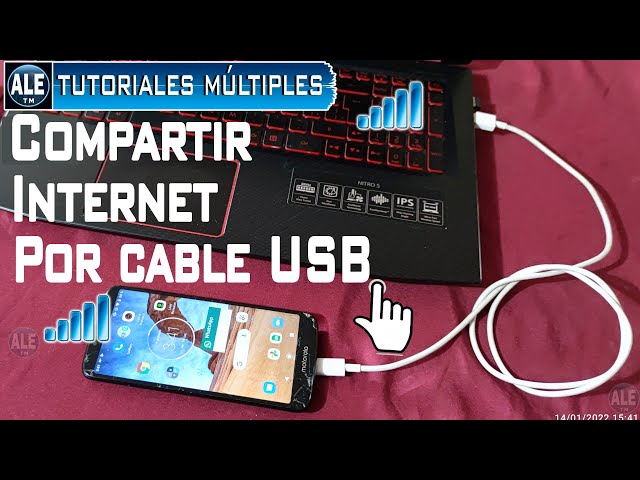
Compartir la conexión a internet desde un dispositivo móvil hacia una computadora puede ser una solución rápida y eficaz en situaciones donde no hay acceso a Wi-Fi. Una de las formas más estables y seguras de hacerlo es mediante una conexión USB. Este método no solo permite transferir datos, sino también utilizar la conexión a internet del celular en la PC. En este artículo se explica cómo compartir internet de mi celular a mi PC por USB, paso a paso, compatible con sistemas operativos como Windows y Android. Es un proceso sencillo que requiere solo un cable y una correcta configuración, ideal para trabajar o estudiar sin interrupciones.
Configuración paso a paso para compartir internet desde tu dispositivo móvil a tu computadora
Existen múltiples formas de acceder a conexión a internet en una computadora cuando no se cuenta con Wi-Fi disponible. Una de las opciones más eficientes y estables es Cómo compartir internet de mi celular a mi PC por USB. Este método, conocido como tethering por USB, permite utilizar la conexión de datos móviles del teléfono directamente en la PC mediante un cable USB, garantizando una transmisión rápida, segura y con menor consumo de batería en comparación con los puntos de acceso Wi-Fi. A continuación, se detallan los pasos y consideraciones clave para realizar esta configuración correctamente en dispositivos Android y Windows, así como algunos consejos técnicos para optimizar el proceso.
Requisitos previos para compartir internet por USB
Antes de proceder con Cómo compartir internet de mi celular a mi PC por USB, es fundamental cumplir con una serie de requisitos técnicos. En primer lugar, necesitas un cable USB compatible con tu teléfono móvil y tu computadora. No todos los cables permiten transferencia de datos; algunos solo cargan, por lo que es importante verificar que el cable sea de datos. Además, tu celular debe contar con conexión a internet activa (datos móviles o 4G/5G) y estar desbloqueado para permitir la configuración. En la PC, debes tener un sistema operativo compatible, como Windows 10, Windows 11 o una distribución actualizada de Linux o macOS. Finalmente, asegúrate de que los drivers del teléfono estén instalados en la computadora; en muchos casos, Windows los instala automáticamente al conectar el dispositivo.
Pasos para activar el modo de compartir internet en Android
Para saber Cómo compartir internet de mi celular a mi PC por USB en un dispositivo Android, debes activar la función de compartir conexión. Dirígete a Ajustes > Red e internet > Punto de acceso y módem (la ruta puede variar ligeramente según el fabricante). Luego, selecciona la opción Compartir conexión por USB o Tethering por USB. Al activar esta función, el sistema detectará automáticamente la conexión al conectar el celular a la PC mediante el cable USB. En algunos modelos, como los de Samsung, Huawei o Xiaomi, puede ser necesario dar permiso explícito en una notificación emergente. Una vez activado, el ícono de USB aparecerá en la barra de estado del teléfono, indicando que la conexión está compartida.
Configuración automática en Windows al conectar el dispositivo
Cuando conectas tu celular a la PC utilizando el cable USB y has activado el modo de compartir internet, Windows detecta automáticamente el dispositivo como una nueva fuente de red. El sistema operativo instala los controladores necesarios si no los tiene previamente y configura una nueva interfaz de red denominada Conexión de red local o Conexión de módem USB. Para verificar que la conexión está activa, abre el Centro de redes y recursos compartidos en el Panel de control. Allí deberías ver que la conexión por USB está en estado Conectado. Si no se conecta automáticamente, puedes ir a Configuración > Red e Internet > Estado y revisar si aparece una nueva conexión activa. En algunos casos, puede ser necesario reiniciar el adaptador de red desde el Administrador de dispositivos.
Ventajas del tethering por USB frente a otros métodos
Uno de los principales beneficios de conocer Cómo compartir internet de mi celular a mi PC por USB es la estabilidad de la conexión. A diferencia del punto de acceso Wi-Fi, que puede sufrir interferencias o fluctuaciones en la señal, el cable USB ofrece una conexión directa, más rápida y con menor latencia. Además, el consumo de batería en el teléfono es significativamente menor, ya que, al estar conectado por USB, el dispositivo también se carga mientras comparte internet. También es más seguro, ya que no emite una señal Wi-Fi que pueda ser detectada por otros dispositivos. Asimismo, no requiere recordar contraseñas ni configuraciones complejas de red, lo que lo convierte en una opción ideal para uso puntual o en entornos donde la seguridad y la eficiencia son prioritarias.
Solución de problemas comunes al compartir internet por USB
Aunque el proceso de Cómo compartir internet de mi celular a mi PC por USB es generalmente sencillo, pueden presentarse algunos inconvenientes. Entre los más comunes están: la PC no reconoce el dispositivo, la conexión no se establece o se interrumpe constantemente. Para resolver estos problemas, primero verifica que el cable USB sea de datos y no solo de carga. Prueba con otro puerto USB en tu computadora. Asegúrate de que los controladores del teléfono estén actualizados; puedes instalarlos manualmente desde el sitio web del fabricante. Reinicia tanto el celular como la PC si es necesario. También revisa que el modo de conexión USB en el teléfono esté configurado como Transferencia de archivos o Carga y transferencia de datos, ya que algunos dispositivos no activan el tethering si el modo es solo de carga. Finalmente, desactiva y vuelve a activar el modo de compartir internet por USB en el teléfono.
| Aspecto | Descripción |
| Cable requerido | Cable USB compatible con transferencia de datos (no solo de carga) |
| Sistema operativo compatible | Windows 10/11, macOS, Linux (con drivers adecuados) |
| Conexión móvil | Datos móviles activos (4G/5G recomendado) |
| Configuración en Android | Ajustes > Red e internet > Punto de acceso y módem > Compartir por USB |
| Estado de conexión | Debe mostrarse como “Conectado” en la PC y en la barra de notificaciones del móvil |
Preguntas Frecuentes
¿Cómo activo el modo de compartir internet por USB desde mi celular?
Para activar el compartir internet desde tu celular a tu PC por USB, primero conecta ambos dispositivos con un cable USB. Luego, ve a Ajustes, busca la opción de Conexiones o Red e internet, selecciona Compartir conexión o punto de acceso y activa la opción Compartir por USB. Una vez habilitado, tu PC detectará automáticamente la conexión a internet.
¿Qué necesito para compartir internet de mi celular a mi PC por USB?
Necesitas un cable USB compatible, un celular con conexión a internet activa (por datos móviles o Wi-Fi) y una PC con sistema operativo compatible (Windows, macOS o Linux). Asegúrate de que el cable permita transferencia de datos, no solo carga, y que los controladores necesarios estén instalados en la PC para reconocer la conexión.
¿Por qué mi PC no reconoce la conexión USB para compartir internet?
Si tu PC no reconoce la conexión, verifica que el cable USB funcione correctamente y que esté en modo de transferencia de datos. También revisa que el compartir por USB esté activado en el celular y que los controladores USB en la PC estén actualizados. En algunos casos, reiniciar ambos dispositivos puede resolver problemas de reconocimiento.
¿Es seguro compartir internet de mi celular a mi PC por USB?
Sí, es seguro compartir internet por USB, ya que la conexión es directa y no se transmite por el aire como en redes Wi-Fi. Esto reduce el riesgo de intercepción de datos. Sin embargo, asegúrate de que tu datos móviles sean suficientes y evita acceder a sitios sensibles si estás en una red pública o no confiable.