Solución: El ordenador se enciende solo por la noche
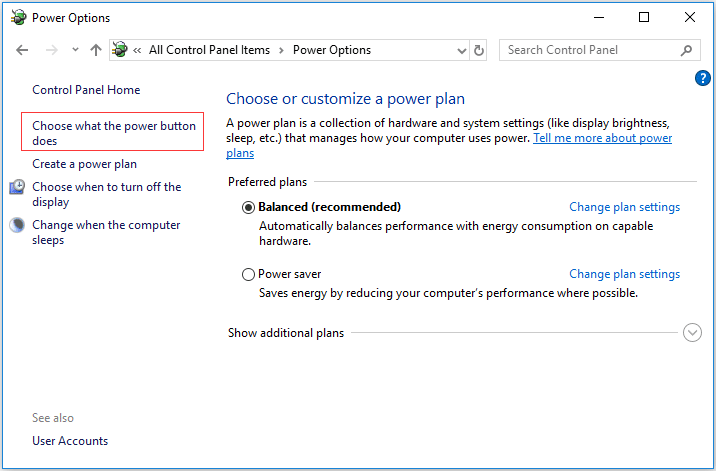
Es frustrante descubrir que tu ordenador se enciende solo durante la noche sin intervención aparente. Este comportamiento inesperado puede deberse a configuraciones automáticas, actualizaciones programadas o funciones como el inicio rápido de Windows. Identificar la causa es esencial para evitar interrupciones y un consumo energético innecesario. En este artículo se aborda la problemática con detalle y se ofrecen pasos prácticos para corregirla. Si estás buscando una respuesta clara y efectiva, aquí encontrarás la , permitiéndote recuperar el control total de tu equipo y garantizar un funcionamiento estable y según tus preferencias horarias.
Diagnóstico y corrección del encendido automático nocturno del ordenador
Un problema común que muchos usuarios reportan es que su equipo se enciende sin intervención manual durante las horas nocturnas. Este comportamiento puede deberse a configuraciones del sistema, tareas programadas o funciones de hardware. La Solución: El ordenador se enciende solo por la noche radica en identificar y corregir las causas subyacentes mediante ajustes precisos en el sistema operativo y el BIOS. A continuación, se detallan los aspectos clave para resolver este inconveniente.
1. Configuraciones de energía y administración del sistema
La Solución: El ordenador se enciende solo por la noche comienza por revisar las opciones de energía en el sistema operativo. En sistemas Windows, por ejemplo, la función Permitir que este dispositivo active la computadora puede estar habilitada para ciertos dispositivos (como el teclado, ratón o tarjeta de red), lo que provoca un encendido inesperado. Para solucionarlo, accede al Administrador de dispositivos, selecciona cada dispositivo relacionado con hardware de entrada o red, entra en sus propiedades y desactiva la opción mencionada en la pestaña Administración de energía. Esto evita que señales externas activen el equipo durante la noche.
2. Tareas programadas en el Planificador de tareas
El Planificador de tareas de Windows puede estar configurado para ejecutar procesos en horarios específicos, como actualizaciones automáticas, copias de seguridad o escaneos de seguridad. Estas tareas pueden estar configuradas para activar el equipo si está en suspensión. Es fundamental revisar esta configuración. Abre el Planificador de tareas, navega por las tareas programadas, revisa sus propiedades y desmarca la opción Activar el equipo para ejecutar esta tarea. Esto asegura que el sistema no se encienda para cumplir con tareas automáticas durante la noche, eliminando así una causa frecuente de la Solución: El ordenador se enciende solo por la noche.
3. Configuración del BIOS/UEFI relacionada con el encendido
El BIOS o UEFI del equipo puede contener configuraciones que permiten el encendido automático en horarios predeterminados. Funciones como Wake on RTC, Resume by Alarm o Automatic Power-On pueden estar activadas. Para corregirlo, entra al BIOS durante el arranque del sistema (generalmente pulsando F2, Del o Esc), busca opciones relacionadas con energía o arranque automático, y desactiva cualquier función que permita el encendido programado. Esta configuración es una causa directa de la Solución: El ordenador se enciende solo por la noche, especialmente en equipos más antiguos o servidores domésticos.
4. Wake-on-LAN y redes activas
La función Wake-on-LAN permite encender un ordenador remotamente a través de una señal de red. Si esta función está habilitada y existe tráfico de red o señales falsas en la red local, podría activar el equipo durante la noche. Para solucionar este aspecto de la Solución: El ordenador se enciende solo por la noche, desactiva Wake-on-LAN desde el Administrador de dispositivos: selecciona la tarjeta de red, entra en propiedades, ve a la pestaña Administración de energía y desmarca Permitir que este dispositivo active la computadora. También puedes desactivar esta función directamente en el BIOS si está presente.
5. Actualizaciones automáticas del sistema operativo
Los sistemas operativos modernos, como Windows 10 o 11, están configurados por defecto para instalar actualizaciones fuera de horario, incluso si el equipo está apagado. En algunos casos, el sistema se enciende automáticamente para descargar e instalar parches de seguridad. Para evitar este comportamiento, puedes desactivar el encendido automático para actualizaciones. Ve a Configuración > Actualización y seguridad > Opciones avanzadas, y desactiva la opción Programar reinicios activos. Esto controla el proceso de actualización y evita que interfiera con el ciclo de sueño del equipo, formando parte integral de la Solución: El ordenador se enciende solo por la noche.
| Causa | Ubicación de la solución | Acción recomendada |
| Dispositivos que activan el equipo | Administrador de dispositivos > Propiedades del dispositivo | Desactivar Permitir que este dispositivo active la computadora |
| Tareas programadas | Planificador de tareas | Desactivar Activar el equipo para ejecutar esta tarea |
| Encendido automático en BIOS | BIOS/UEFI > Configuración de energía | Desactivar Wake on RTC o Resume by Alarm |
| Wake-on-LAN | Tarjeta de red en Administrador de dispositivos | Desactivar función de activación por red |
| Actualizaciones automáticas | Configuración > Actualización y seguridad | Desactivar reinicios programados fuera de horario |
Preguntas Frecuentes
¿Por qué mi ordenador se enciende solo durante la noche?
Este comportamiento suele deberse a funciones programadas como inicios programados, actualizaciones automáticas de Windows Update o tareas del Administrador de tareas que se ejecutan en horarios específicos. Revisar la configuración de energía y las tareas programadas puede ayudar a identificar la causa exacta.
¿Cómo desactivo el encendido automático del ordenador por la noche?
Puedes evitarlo accediendo al Plan de energía en el Panel de control y desactivando la opción de permitir que los dispositivos despierten el equipo. Además, verifica en el Administrador de tareas si hay tareas programadas que activen el sistema en horas nocturnas.
¿Puede un periférico como el ratón o teclado encender el ordenador por error?
Sí, dispositivos USB como el ratón o el teclado pueden activar el equipo si tienen permiso para despertar el sistema. Esta función se puede deshabilitar en las propiedades del dispositivo dentro del Administrador de dispositivos en Windows.
¿Las actualizaciones de Windows pueden hacer que el ordenador se encienda solo?
Sí, Windows Update puede configurar reinicios automáticos o encendidos programados para instalar actualizaciones, especialmente si están programadas por el sistema. Para evitarlo, desactiva la opción de instalación automática fuera de horario en la configuración de actualizaciones.